

MobiDrive利用時のトラブルシューティング
このガイドでは、MobiOfficeと連携するクラウドストレージ「MobiDrive」でよくあるトラブル(ファイルの同期エラー、同期フォルダーが見つからない、容量不足、共有リンクが開かない、オフラインでファイルを利用できないなど)の解決手順を紹介します。主にWindows版のMobiDriveウィジェットでの操作を説明していますが、Web版やモバイルアプリについての案内も含まれています。お困りの内容に応じたセクションを確認し、記載の手順を順番にお試しください。
始める前に
以下が準備されていることをご確認ください。
MobiOfficeまたはMobiDriveアプリがインストールされ、MobiSystemsアカウントにサインインしていること。
インターネット接続。MobiDriveでデバイスとクラウド間のファイルを同期するために必要です。
ファイルがMobiDriveフォルダー内に保存されていること(このフォルダー内のファイルのみが自動的に同期されます)。
ファイルを同期できません
変更内容が他のデバイスに反映されない場合は、ファイルが同期されていない可能性があります。
1. デバイスがオンラインになっており、MobiSystemsアカウントにサインインしていることを確認します。
2. WindowsのタスクバーにあるMobiDriveウィジェットを開いて状態を確認します。最新の状態と表示されていれば、MobiDriveフォルダーとクラウドの間ですべてのファイルが同期されています。
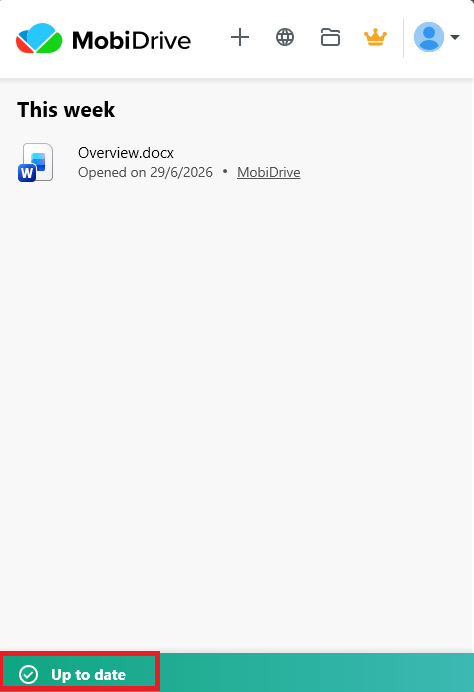
3. ステータスでファイルのアップロード中と表示されている場合は、完了するまで待ってから再度確認してください。
4. ファイルがMobiDriveフォルダー内に保存されていることを確認してください。他の場所に保存されたファイルは自動的に同期されません。
5. 同期を設定したことがない場合は、ウィジェットを開き、[使ってみる]をクリックしてサインインし、MobiDrive同期フォルダーの保存場所を選択してください。
6. 特定のファイルがアップロードされない場合は、ファイルサイズを確認してください。無料プランでは200MBを超える個々のファイルは同期されません。ファイルを圧縮するか、ファイルごとのサイズ制限がないPremiumへのアップグレードをお試しください。
注: MobiDriveフォルダー内に保存したファイルは、オンラインになると自動的にクラウドへ同期されます。
MobiDriveフォルダーが見つからない場合
同期したファイルの保存場所がわからない場合は、ウィジェットからフォルダーを開いたり移動したりできます。
1. WindowsタスクバーにあるMobiDriveウィジェットをクリックします。
2. フォルダアイコンをクリックして同期フォルダを開くか、アカウント > 環境設定をクリックし、保存場所をクリックしてフォルダを開きます。
3. フォルダを移動するには、環境設定で移動をクリックし、新しい場所を選択してOKをクリックします。
MobiDriveのストレージがいっぱいです
新しいファイルをアップロードまたは同期できない場合、クラウドストレージがいっぱいになっている可能性があります。アカウントの容量不足ではなく、特定の大きなファイルでアップロードエラーが発生する場合は、そのファイルのサイズをご確認ください。無料プランでは1ファイルあたり200MBまで、Premiumプランではファイルごとのサイズ制限はありません。
1. MobiDrive ウィジェットをクリックし、Web アイコンをクリックしてブラウザで MobiDrive クラウドを開きます。
2. ゴミ箱をクリックし、不要になったファイルを選択します。
3. 削除をクリックし、確認画面で再度削除をクリックします。
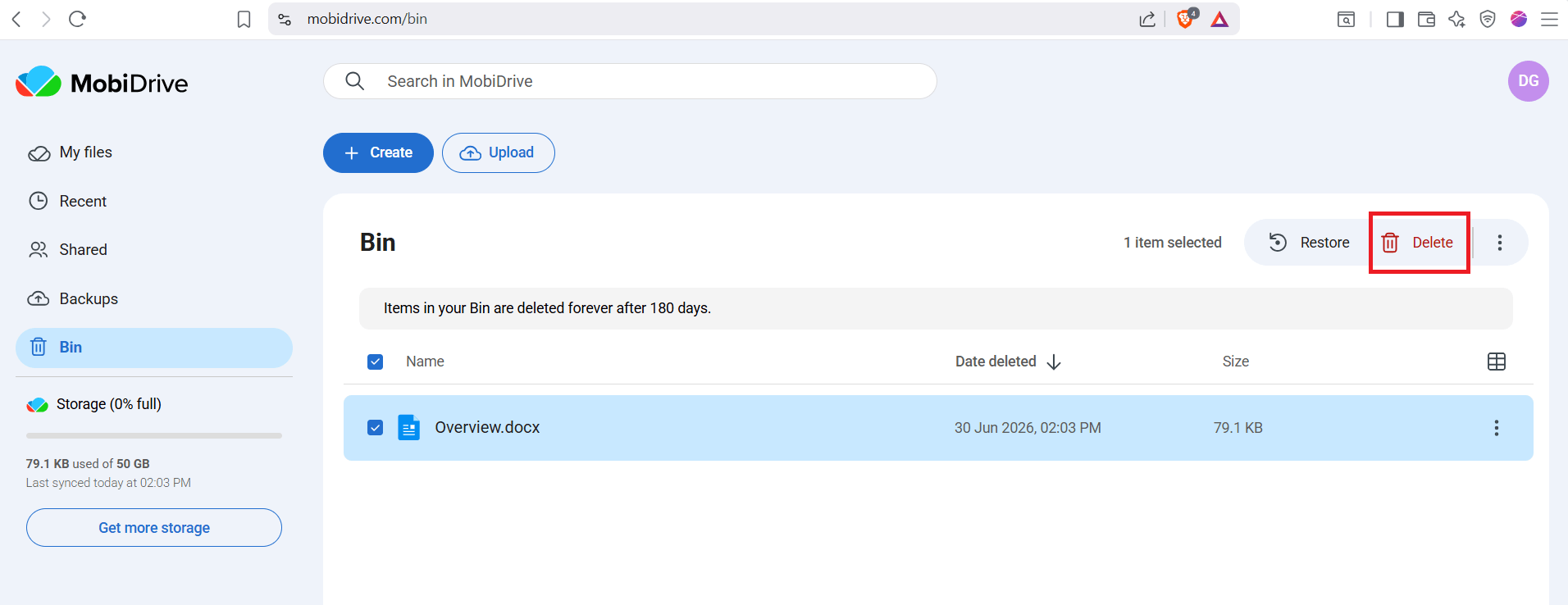
4. ストレージの使用状況は、MobiDrive クラウドまたはマイ アカウントのダッシュボードで確認できます。
注: 「Bin」フォルダから削除したファイルは元に戻せません。完全に削除する前に、不要であることをご確認ください。
ファイルを削除した後に見当たらない場合
MobiDriveのフォルダーやクラウドからファイルを削除しても、すぐには完全に消去されません。ごみ箱に移動するため、後から復元できます。
1. MobiDriveウィジェットをクリックし、ウェブアイコンをクリックしてMobiDriveクラウドを開きます。
2. ごみ箱をクリックして、復元したいファイルを見つけます。
3. ファイルを選択して復元をクリックすると、MobiDriveフォルダーにファイルが復元されます。
注意:ファイルはゴミ箱を空にするまで保持されます。ゴミ箱を空にすると復元できなくなります。
共有リンクが機能しない場合
共有したファイルを開けない場合、リンクが無効になっているか、ファイルが移動された可能性があります。
1. ファイルがごみ箱に入っておらず、MobiDriveフォルダーに残っていることを確認します。
2. 新しいリンクを作成します。MobiDriveフォルダー内でファイルを右クリックし、MobiDrive > MobiDriveで共有を選択して共有リンクを取得します。
3. メールやチャット、メッセージに新しいリンクを貼り付けて、再送信します。
ファイルはオフラインで利用できません
MobiDrive のファイルはクラウド上に保存されるため、オフライン環境になる前にファイルをオフラインで使用できるように設定しておく必要があります。
オンラインのときに、オフラインで必要なファイルやフォルダーに印を付けておきます。これで、インターネット接続がなくてもファイルを開けるようになります。
お使いのデバイスでの詳しい手順は、 MobiDrive のファイルを Android でオフラインで使用可能にする または MobiDrive のファイルをオフラインで使用する(iOS)をご覧ください。
ほかにご不明な点はありますか?
MobiDriveの問題が解決しない場合は、MobiSystemsサポートにお問い合わせください。
安定したインターネット接続に再接続し、MobiDrive ウィジェットまたはアプリを再度開いてからもう一度お試しください。
MobiSystems サポートにお問い合わせ の上、問題の内容、ご使用のデバイス、発生時期をお知らせください。
次のステップ
MobiDriveの問題が解決しました。次の手順をご確認ください。


