

よくある質問
このページでは、アカウント、インストール、MobiDriveとの同期、日常的な使い方など、MobiOfficeに関するよくある質問にお答えします。手軽な確認に活用できるほか、詳しい手順が必要な場合は各リンクからご確認いただけます。
アカウント
MobiOfficeを利用するにはアカウントが必要ですか?
無料トライアルの開始、サブスクリプションの有効化、設定の同期、クラウドストレージの利用にはMobiSystemsアカウントが必要です。アカウントは無料で作成できます。
アカウントの作成方法を教えてください
MobiSystemsのウェブサイト、アカウントポータル、または任意のMobiOfficeアプリ内から作成できます。Google、Facebook、Apple IDを使用してサインアップすることも可能です。詳しくは MobiOfficeアカウントの作成と管理をご覧ください。
Google、Facebook、またはAppleアカウントでサインインできますか?
はい、毎回同じプロバイダーを使用してください。別の方法でサインインすると、サブスクリプション情報が引き継がれない別のアカウントが作成されます。
何台のデバイスで使用できますか?
プランによって異なります。Premiumプランでは、デスクトップ(WindowsまたはMac)1台とモバイルデバイス最大2台でご利用いただけます。利用枠を空けるには、マイアカウント > サブスクリプションと製品を開いて製品を選択し、リンクされたデバイスタブでデバイスを削除してください。
パスワードの変更や再設定はどのように行いますか?
マイアカウント > アカウントを編集 > パスワードの変更の順に開きます。パスワードをお忘れの場合は、サインイン画面でパスワードをお忘れですか?をクリックし、メール内のリンクからお手続きください。
アカウントを削除せずにサブスクリプションを解約する方法を教えてください
ダッシュボードのサブスクリプションと製品から、サブスクリプションの管理を行えます。アカウントを削除すると元に戻すことはできず、ファイルや設定もすべて消去されます。
インストール
MobiOfficeはどのプラットフォームで動作しますか?
Windows、Mac、Android、iOSに対応。1つのライセンスでこれらすべてのデバイスに対応しているため、各デバイスにMobiOfficeをインストールして同じアカウントをご利用いただけます。
MobiOfficeは無料ですか?
MobiOfficeには基本機能を使える無料版があります。Premiumサブスクリプションを利用すると、すべての機能とより多くのデバイスで利用できるようになります。
WindowsでMobiOfficeをインストールする方法
MobiOffice のダウンロードページを開き、[無料ダウンロード] をクリックします。MobiOffice_Setup.exe を実行し、MobiDocs が開いたらサインインします。詳しくは、 複数のデバイスへの MobiOffice のインストールをご覧ください。
MobiOfficeにはどのようなアプリが含まれていますか?
MobiDocs、MobiSheets、MobiSlides、MobiMail、および無料のMobiPDF Readerをご利用いただけます。Windowsでは、MobiOfficeを開くと最初にMobiDocsが起動します。他のモジュールはスタートメニューから開けます。なお、MobiMailとMobiPDF ReaderはMacでご利用いただけません。また、MobiMailはAndroidおよびiOSにも対応していません。
インストーラーが起動しない場合はどうすればよいですか?
インストーラーを右クリックして管理者として実行を選択し、ウイルス対策ソフトやファイアウォールでファイルのアクセスを許可してください。その他の解決策については、 インストールとログインに関する問題のトラブルシューティングをご確認ください。
同期
MobiDriveとは?
MobiDriveはMobiSystemsのクラウドストレージです。ファイルを保存しておけば、他のデバイスからも開くことができます。
ファイルが同期されたかどうかはどのように確認できますか?
WindowsのタスクバーにあるMobiDriveウィジェットを開きます。「最新の状態」というステータスは、MobiDriveフォルダーとクラウドの間ですべてのファイルが同期されていることを示しています。
ファイルが同期されない場合
オンライン状態でサインインしていること、またファイルがMobiDriveフォルダー内に保存されていることをご確認ください。自動で同期されるのはこのフォルダー内のファイルのみです。詳細については、 MobiDrive使用時の問題をご覧ください。
インターネット接続がなくてもファイルを使用できますか?
はい、可能です。オンラインの間に必要なファイルをオフライン用として設定しておけば、インターネットに接続していなくても開くことができます。
MobiDriveフォルダーはどこにありますか?
MobiDriveウィジェットのフォルダーアイコンをクリックして開くか、アカウント > 環境設定をクリックして保存場所の確認や変更を行えます。
Google Drive、OneDrive、Dropboxに保存できますか?
はい、可能です。ファイルを開く際や保存する際に、お使いのデバイス、MobiDrive、または連携済みのGoogle Drive、OneDrive、Dropboxなどのサービスから選択できます。
使い方
新しいファイルを作成する方法
MobiOfficeアプリ(MobiSheetsなど)を開き、ホーム画面で新規作成をクリックして、空白またはテンプレートを選択します。スマートフォンやタブレットの場合は、+ボタンをタップしてファイルの種類を選択します。
作業内容を保存する方法を教えてください。
[ファイル] > [名前を付けて保存]を選択し、MobiDriveまたはお使いのデバイスを選んでファイル名を入力したら、[保存]をクリックします。以降は、Ctrl+Sキーを押すだけで変更内容を上書き保存できます。
必要なツールはどこにありますか?
ツールはリボン上にグループ化されています(ファイル、編集、挿入、校閲、表示など)。さらに、MobiSheetsの数式、MobiSheetsおよびMobiDocsのページ レイアウト、MobiSlidesのデザインといったアプリ固有のメニューもあります。詳細は MobiOfficeユーザーインターフェイスのナビゲーションをご覧ください。
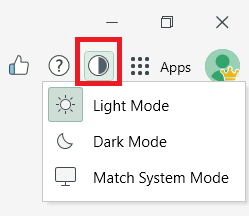
ダークモードに切り替えることはできますか?
はい、変更できます。アプリ右上の「外観」アイコンをクリックし、ライトモード、ダークモード、またはシステム設定に合わせるを選択してください。または、ファイル > 設定をクリックして、お好みのモードを選択することもできます。テーマの切り替えは、MobiDocs、MobiSheets、MobiSlidesで対応しています。
ファイルをPDFとしてエクスポートできますか?
はい、ご契約のサブスクリプションにMobiPDFが含まれている場合にご利用いただけます。PDFメニュー、または[ファイル] > [PDFにエクスポート]をご利用ください。
MobiOfficeでWord、Excel、PowerPointのファイルを開くことはできますか?
はい、対応しています。MobiOfficeは一般的なOffice形式に対応しており、スプレッドシートはXLSXやCSVとして、ドキュメントは標準形式で保存できます。


