

予期しないアプリのクラッシュ
このガイドでは、MobiDocs、MobiSheets、MobiSlidesなどのモジュールが突然終了したり応答しなくなったりする、MobiOfficeの予期しないクラッシュの解決方法を説明します。クラッシュの主な原因は、一時的な不具合、古いバージョン、非常に大きなファイル、メモリやストレージの不足です。以下の手順では、まずどのデバイスでも使える対処法を紹介し、続いてWindows、Mac、Android、iOSの順に説明します。クラッシュで作業が中断された場合は、ファイルを失わないよう、まず復元のセクションからご確認ください。
始める前に
次の準備ができていることを確認してください。
デバイスに最新バージョンのMobiOfficeがインストールされていること。
ファイルがMobiDrive、他のクラウドサービス、またはローカルストレージにバックアップされていること。
十分な空き容量があること。パソコンでは10~20%、スマートフォンやタブレットでは3~5 GB(最低1 GB)の空き容量を確保してください。
クラッシュ後に作業内容を復元する
MobiOfficeが予期せず終了した場合は、ほかの操作を行う前に、保存されていない作業内容を復元してください。
1. クラッシュしたモジュール(MobiDocsなど)をもう一度開きます。ファイルの復元ウィンドウが表示されます。
2. 復元ウィンドウの案内に従って、保存されていないドキュメントを復元します。
3. ファイルをMobiDriveに保存していた場合は、MobiDriveを開き、ファイルの横にある3つのドットをクリックしてバージョン履歴を選択すると、以前のバージョンを復元できます。
注:バージョン履歴はPremium機能のため、無料プランではご利用いただけない場合があります。表示されない場合は、下記のほかの保存場所をご確認ください。
4. それでもファイルが見つからない場合は、デバイス上のローカルフォルダー、ほかのクラウドサービス(Google Drive、OneDrive、Dropbox)、外付けドライブやSDカードなど、ほかの保存場所をご確認ください。
注:プライバシー保護のため、MobiSystemsはお客様のファイルにアクセスできません。ご自身でバックアップを保存しておくと安心です。クラウドに同期または保存されていないファイルは、お使いのデバイスからのみ復元できます。
まずは簡単な対処法から試す
これらの対処法はどのデバイスでも有効で、ほとんどのクラッシュを解決できます。順番にお試しください。
1. アプリを再起動します。MobiOfficeを完全に終了してから、もう一度開きます。これで一時的な不具合が解消されます。
2. 最新バージョンに更新します。アップデートにはバグ修正が含まれており、多くの場合クラッシュが解消されます。WindowsとMacでは、MobiOfficeは自動的に更新されます。MobiOfficeのダウンロードページから最新バージョンをダウンロードすることもできます。AndroidとiOSでは、Play StoreまたはApp Storeでアップデートがあるかご確認ください。
3. ファイルサイズを小さくします。大きなファイルや複雑なファイルは、アプリに負荷をかけることがあります。長いドキュメントを小さなファイルに分割するか、高解像度の画像や不要な埋め込みオブジェクトを削除してください。
4. バックグラウンドのアプリを閉じます。開いているアプリが多すぎると使用できるメモリが減り、クラッシュの原因になることがあります。使っていないアプリは閉じておくのがおすすめです。
5. デバイスを再起動します。一時的なプロセスが終了し、メモリが解放されます。
6. 空き容量を確認します。ストレージが不足すると、アプリがクラッシュすることがあります。始める前にに記載の容量を下回っている場合は、空き容量を増やしてください。
Windowsでクラッシュを解決する
Windowsで簡単な対処法を試しても解決しない場合は、次の方法があります。
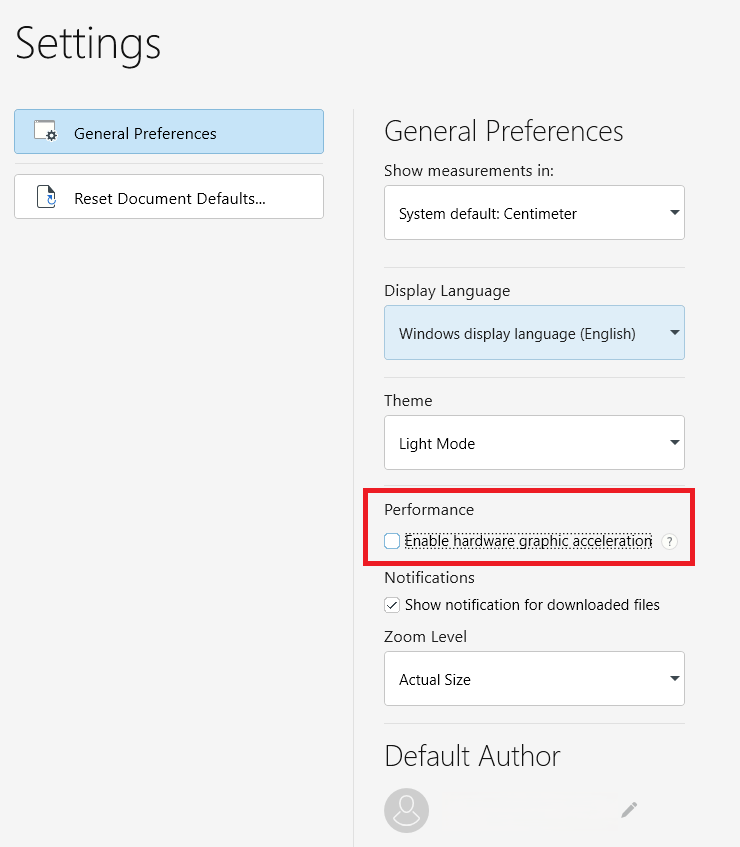
1. ハードウェアグラフィックアクセラレーションをオフにします。一部のPCでは、この設定がクラッシュの原因になります。MobiDocs、MobiSheets、またはMobiSlidesを開き、設定タブでハードウェアグラフィックアクセラレーションを有効にするのチェックを外します。
2. MobiOfficeを再インストールします。まずファイルをバックアップしてから、アプリをアンインストールして再インストールすると、破損したインストールファイルを修復できます。
Macでクラッシュを解決する
MacでMobiOfficeのクラッシュが続く場合:
1. アプリを再起動します。それでもクラッシュが続く場合は、Macを再起動します。
2. MobiOfficeが最新の状態か確認します。MobiOfficeは自動的に更新されますが、MobiOfficeのダウンロードページから最新バージョンをダウンロードすることもできます。
3. 10~20%以上の空き容量があるか確認します。
4. それでもクラッシュが続く場合は、MobiOfficeを再インストールします。事前にファイルをバックアップしてください。
Androidでクラッシュを解決する
Androidでは、アプリのキャッシュがいっぱいになっていることがクラッシュのよくある原因です。
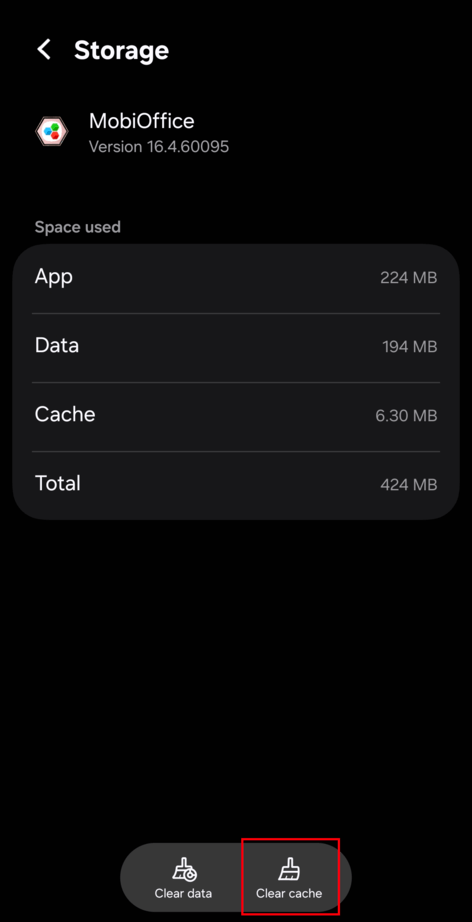
1. アプリのキャッシュを削除します。設定 > アプリ > MobiOffice の順に開き、ストレージ > キャッシュを削除をタップします。
2. Google Play ストアでアップデートがあるか確認します。
3. 3~5 GB(最低1 GB)の空き容量があるか確認します。
4. デバイスを再起動します。
5. それでもクラッシュが続く場合は、MobiOfficeを再インストールします。事前にファイルをバックアップしてください。
iOSでクラッシュを解決する
iPhoneやiPadでは、「Appを取り除く」を使うと、ファイルを削除せずにアプリの一時データを消去できます。
1. アプリを取り除きます。設定 > 一般 > iPhone/iPadストレージを開き、MobiOfficeまでスクロールしてAppを取り除くをタップします。その後、ホーム画面から再インストールします。
2. App Storeでアップデートがあるか確認します。
3. 3~5 GB(最低1 GB)の空き容量があるか確認します。
4. デバイスを再起動します。
5. それでもクラッシュが続く場合は、MobiOfficeを再インストールします。事前にファイルをバックアップしてください。
特定のファイルでクラッシュが繰り返される場合
特定のファイルでのみMobiOfficeがクラッシュする場合は、そのファイルが大きすぎるか、複雑すぎる可能性があります。
ファイルを開き、小さなファイルに分割します。
高解像度の画像や不要な埋め込みオブジェクトを削除します。
新しい名前でコピーを保存し、そのコピーで作業します。
ほかにご不明な点はありますか?
これらの手順をすべて試してもMobiOfficeのクラッシュが続く場合は、MobiSystemsサポートがお手伝いします。
以前のOfficeSuiteアプリをまだお使いの場合は、より安定して動作するMobiOfficeへの切り替えがおすすめです。OfficeSuiteをアンインストールして、MobiOfficeをインストールしてください。
MobiSystemsサポートにリクエストを送信し、クラッシュが発生するタイミングと、影響を受けているモジュールをお知らせください。
次のステップ
クラッシュが解消され、作業内容も復元できました。次のステップは以下のとおりです。


