

MobiOffice アカウントの作成と管理
MobiSystemsアカウントは、 MobiOffice のライセンスとお使いのデバイスを紐付けるものです。無料体験の開始、サブスクリプションの有効化、プラットフォーム間での設定の同期、クラウドストレージへのアクセスにはアカウントが必要です。このガイドでは、MobiSystemsアカウントの作成方法、MobiOfficeへのサインイン、プロフィールとサブスクリプションの管理、必要に応じたアカウントの更新や削除の方法について詳しく説明します。
始める前に
以下が準備されていることをご確認ください。
お使いのデバイスに最新版の MobiOffice がインストールされていること。
サインインに使用するメールアドレス、または Google、Facebook、Apple のいずれかの ID。
インターネット接続。
アカウントの作成方法
アカウントの作成方法はいくつかあります。MobiSystems のウェブサイト、MobiSystems アカウントポータル、または任意の MobiOffice アプリからアカウントを作成できます。ソーシャルログインを使って登録することもできます。
MobiSystems のウェブサイトまたはアカウントポータルでアカウントを作成します
1. MobiSystems website にアクセスし、サインインをクリックします。もしくは、MobiSystems アカウントポータル https://accounts.mobisystems.com/にアクセスします。
2. サインインページで 今すぐ登録 をクリックします。
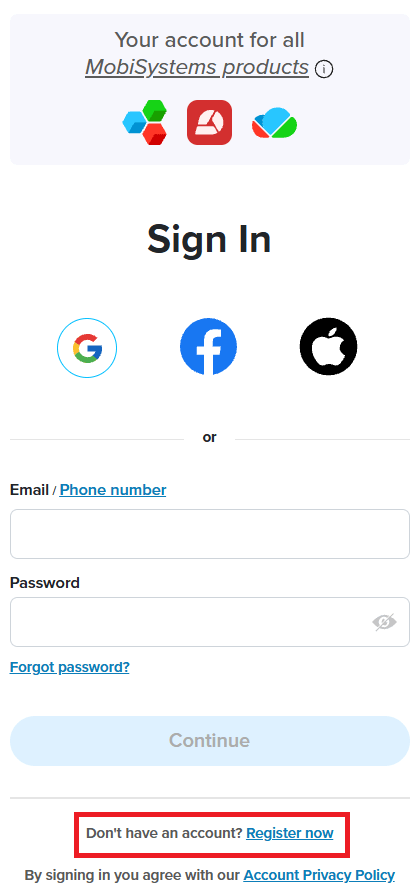
3. メールアドレスとパスワードを入力し、アカウントを作成をクリックします。
4. 受信トレイに届いたリンクから、メールアドレスの確認を行います。
5. MobiOfficeを開き、新しいアカウントでサインインします。
Google、Facebook、またはApple IDで登録
別のパスワードを作成したくない場合は、ソーシャルアカウントで登録できます。
1. サインイン画面で、ご利用になりたいGoogle、Facebook、またはAppleのアイコンをクリックします。
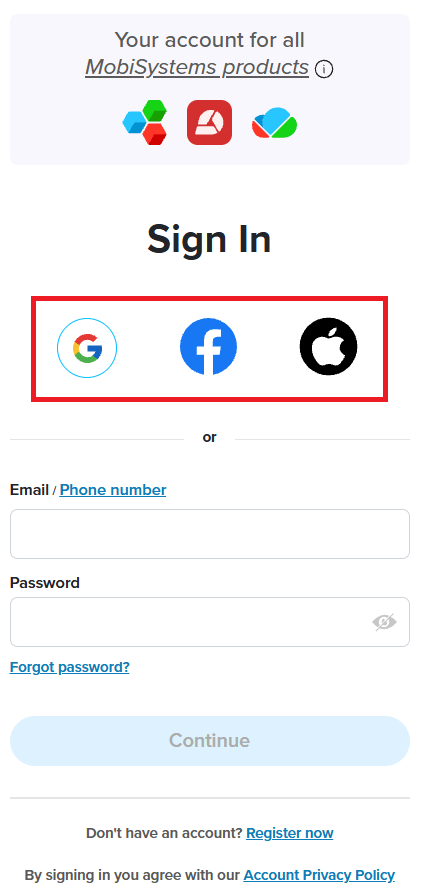
2. 選択したサービスにサインインし、MobiSystemsを承認します。
3. ソーシャルアカウントのメールアドレスを使用して、MobiSystemsアカウントが自動的に作成されます。
MobiOffice アプリでアカウントを作成する
1. MobiOfficeを開きます。
2. 右上にある顔のアイコンをクリックするか、左ペインのオプションからアカウントを選択します。
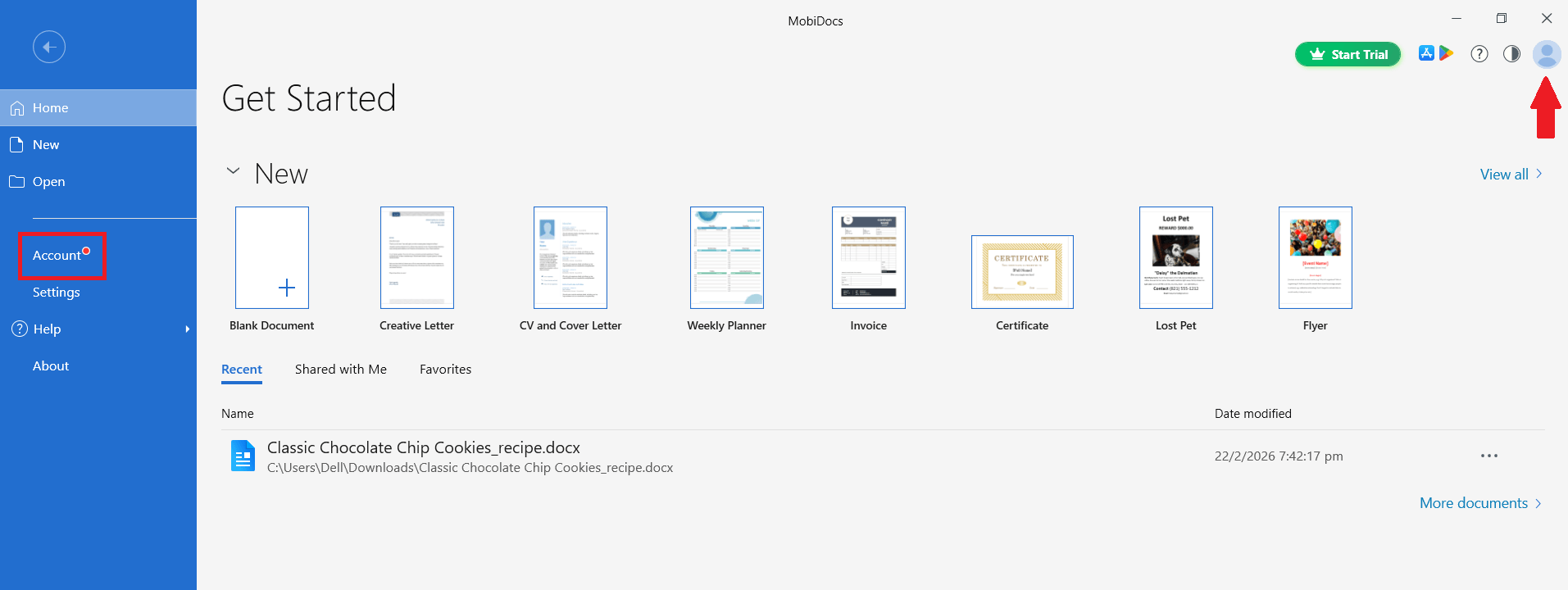
3. 「サインイン」をクリックします。
4. サインインダイアログボックスで、メールアドレスとパスワードを入力するか、ソーシャルサインインの方法を選択します。
5. 「続行」をクリックします。
初回サインイン時に、MobiOfficeの簡単なセットアップ画面が表示される場合があります。
アカウント設定にアクセスする方法
すべてのアカウント設定は「マイアカウント」ダッシュボードにあります。アカウント設定にアクセスするには、以下の手順を行います。
1. MobiOfficeを開き、サインインします。
2. 右上にある顔のアイコンをクリックするか、左ペインのオプションからアカウントを選択します。
3. アカウントの管理を選択します。ブラウザが起動し、アカウントページが表示されます。
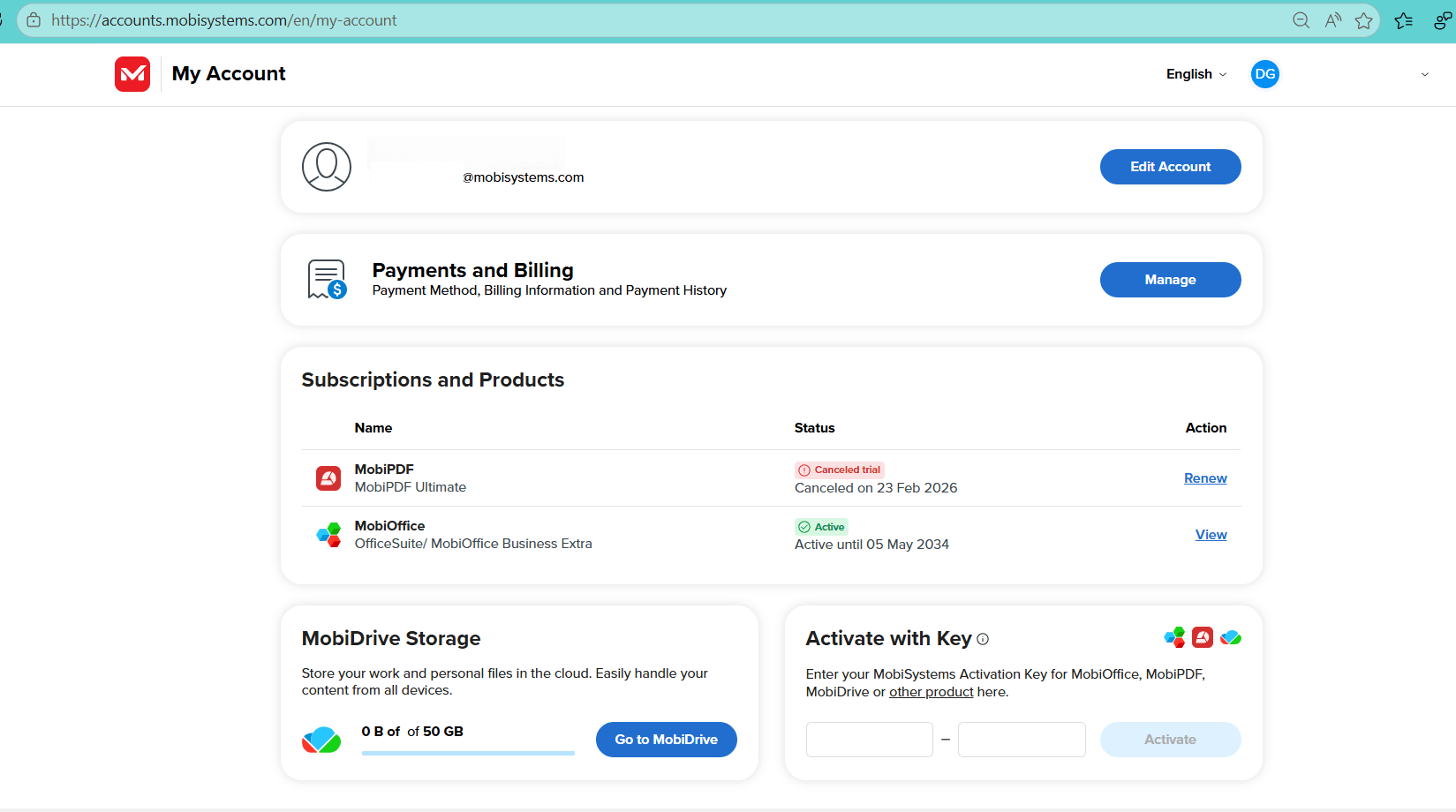
マイアカウントのダッシュボードでは、以下の操作が可能です。
名前やメールアドレスの更新、パスワードの変更、MobiOfficeアカウントの削除など、アカウント情報の編集や更新ができます。
お支払い方法の管理、請求情報や支払い履歴の確認ができます。
製品やサブスクリプションを確認できます。
クラウドストレージの使用状況を確認できます。
他のMobiSystems製品のアクティベーションキーを入力できます。
サブスクリプションと端末を管理する方法
サブスクリプションの詳細を確認する
マイアカウントのダッシュボードにある「サブスクリプションと製品」セクションには、現在または過去にサブスクリプションを利用した MobiSystems アプリが一覧表示されます。サブスクリプションの詳細を表示するには、次の手順を行います。
1. マイアカウントのダッシュボードで、定期購入と製品セクションを開きます。
2. 表示したい定期購入をクリックします。 または、表示をクリックします。
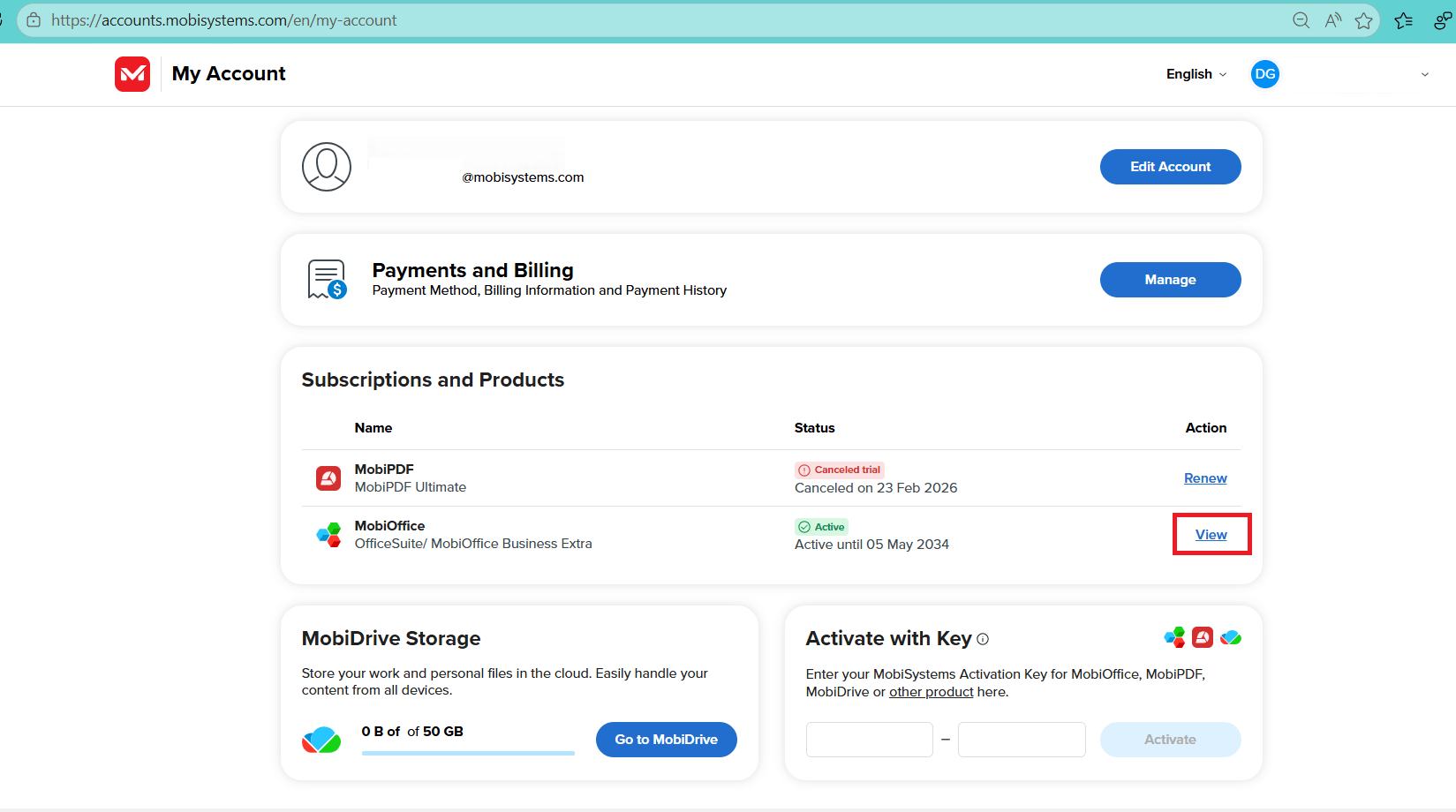
3. [概要]タブでは、サブスクリプションの開始日と終了日、および登録されている所有者の名前を確認できます。
リンクされたデバイスの管理
MobiOfficeアカウントにリンクされているデバイスを管理するには:
1. マイアカウントを開きます。
2. サブスクリプションと製品セクションに移動します。
3. 確認したい製品を選び、表示をクリックします。
4. リンク済みデバイスタブで、アカウントにリンクされているデバイスの一覧を確認します。
5. 空きスロットを作成するには、もう使用しないデバイスの横にある削除をクリックします。
別のメールアドレスを追加
MobiOfficeアカウントには、複数のメールアドレスをリンクできます。既存のライセンスを新しいメールアドレスに関連付けたい場合に便利です。
1. 「マイアカウント」を開き、自分の名前の横にある「アカウントの編集」をクリックします。
2. 「メールアドレスの追加」をクリックします。
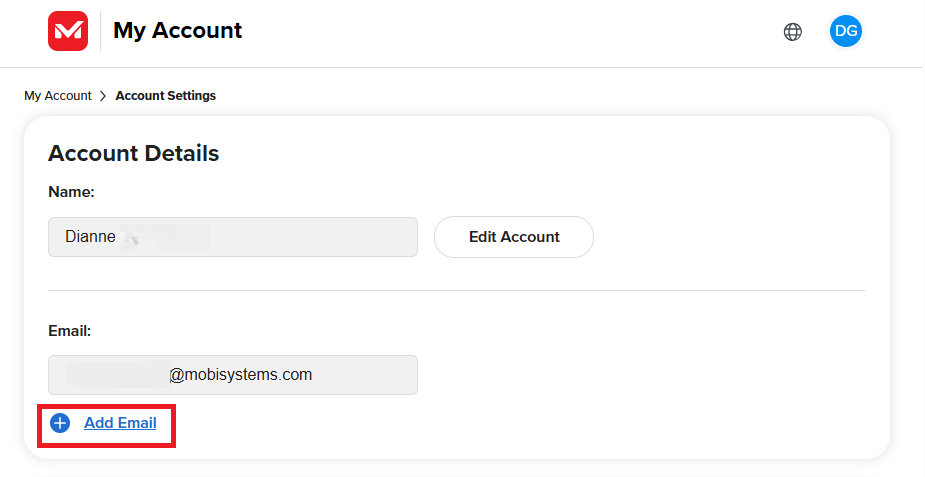
3. 新しいメールアドレスを入力し、[メールアドレスを追加]をクリックします。
4. 受信トレイに届いたリンクから、アドレスの確認を行います。
パスワードの変更方法
1. マイアカウントを開き、自分の名前の横にあるアカウントを編集をクリックします。
2. 「パスワードを変更」セクションで、パスワードを変更をクリックします。
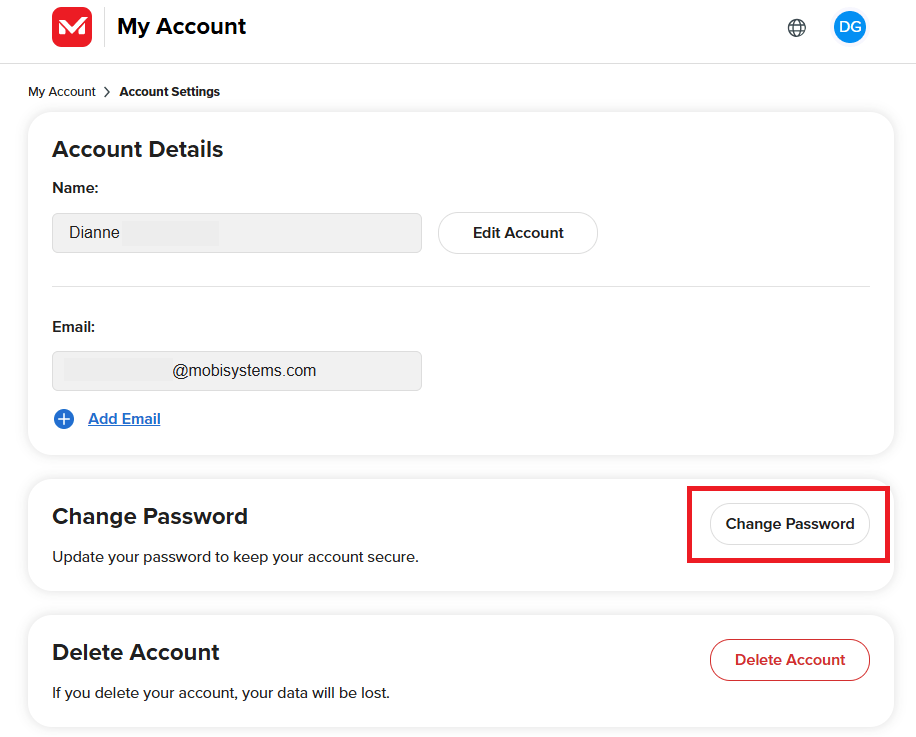
3. ダイアログボックスに、現在のパスワードと新しいパスワードを入力し、新しいパスワードをもう一度入力して確認します。
4. 保存 をクリックします。
パスワードをお忘れの場合は、サインイン画面の「パスワードをお忘れですか?」をクリックし、メールの指示に従って再設定してください。
チームのサブスクリプションを管理する
チーム向けサブスクリプションでは、マイアカウントダッシュボードからメンバーを追加・削除できます。チームサブスクリプションに追加されたメンバーには、招待メールが送信されます。招待が送られたのと同じメールアドレスでアカウントを作成する必要があります。
チームメンバーを追加または削除するには、次の手順に従ってください。
1. マイアカウントにサインインし、チームのサブスクリプションをクリックします。
2. 席を管理をクリックします。
3. 新しいチームメンバーを追加するには、アカウントを追加をクリックします。
4. チームメンバーを削除するには、メンバーを選択してから削除をクリックします。
クラウドストレージの使用状況を表示
クラウドストレージの使用量は、マイアカウントのダッシュボード、またはブラウザから MobiDrive にサインインしてご確認いただけます。
MobiSystems アカウントを削除する方法
アカウントの削除は取り消すことができません。続ける前に、保存しておきたいファイルのバックアップが完了しているかご確認ください。
1. マイアカウントを開き、お名前の横にあるアカウントの編集をクリックします。
2. アカウントの削除セクションまでスクロールします。
3. アカウントの削除をクリックします。
4. 確認画面が表示されたら、指示に従って確定します。
アカウントを削除すると、以下のデータは完全に消去され、復元できなくなります。
名前、メールアドレス、パスワード、電話番号。
プロフィール写真とユーザー設定。
MobiDrive に保存されているファイル。
アカウントを削除せずにサブスクリプションのみをキャンセルしたい場合は、ダッシュボードの「サブスクリプションと製品」セクションに移動し、サブスクリプションの管理を行ってください。
トラブルシューティング
確認メールが届きません。 迷惑メールフォルダを確認してください。見当たらない場合は、サインイン画面に戻り、確認メールを再送信をクリックしてください。
サインインしたのにプレミアム機能を使えません。 購入時に使用したのと同じアカウントでサインインしているか確認してください。
利用可能な端末数の上限に達しました。 マイアカウントを開き、端末を選んで、もう使っていない端末を削除してください。
ソーシャルアカウントでサインインできません。 最初に登録したときと同じIDを使用しているか確認してください。別のプロバイダーに切り替えると、新しい別アカウントとして扱われます。
登録に使ったメールアドレスを忘れてしまいました。 お持ちのメールアドレスで順番にサインインを試すか、パスワードをお忘れですか?からリセット用リンクを受け取ってください。
次のステップ
セットアップが完了し、サインインしています。次に、ほかのデバイスに MobiOffice をインストールするか、ライセンスを有効化してください。


