

インストールとログインの問題
このガイドでは、Windows、Mac、Android、iOSでMobiOfficeのインストールやログインによくある問題の解決方法を紹介します。手順の多くはWindows向けで、その他のプラットフォームについては簡単な補足があります。該当する問題のセクションに進み、MobiOfficeがインストールされてサインインできるまで、解決方法を順番に試してください。
始める前に
次の準備ができていることを確認してください。
安定したインターネット接続。MobiOfficeのダウンロード、ライセンスの有効化と検証に必要です。
MobiSystemsアカウントのメールアドレスとパスワード、または登録に使用したGoogle、Facebook、Apple ID。
MobiOfficeのシステム要件を満たすデバイス。
ソフトウェアをインストールするための、Windows PCの管理者権限。
Windowsでのインストールの問題の解決
Windowsでのインストールの問題の多くは、ブロックされているインストーラー、Microsoft Storeのエラー、以前のバージョンの残存ファイルが原因です。以下の対処方法を順番に試してみてください。
インストーラーが起動しない、または完了しない
1. インターネット接続を確認します。MobiOfficeはセットアップ中にファイルをダウンロードするため、接続が切れると停止することがあります。
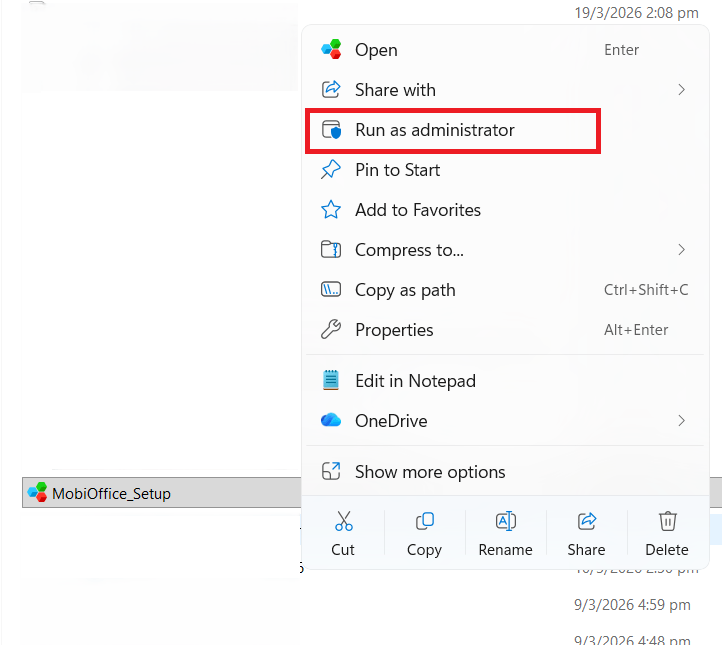
2. インストーラーを管理者として実行します。MobiOffice_Setup.exeを右クリックし、管理者として実行を選択します。
3. セキュリティソフトでファイルを許可します。ウイルス対策ソフト、ファイアウォール、VPNがセットアップをブロックすることがあります。一時的にオフにするかファイルを許可してから、インストーラーをもう一度実行します。
4. 保留中のWindows Updateをインストールし、PCを再起動してから、もう一度お試しください。
注:SモードのWindowsでは、Microsoft Storeからのみアプリをインストールできます。Microsoft Storeを開き、MobiOfficeを検索して、そこからインストールしてください。
Microsoft Storeのエラーコードの解決
MobiOfficeはMicrosoftのMSIXインストーラーを使用しており、MobiSystemsのWebサイトからダウンロードした場合でもMicrosoft Storeのサービスを利用します。そのため、Storeからインストールしたかどうかにかかわらず、エラーコードが表示されることがあります。まずは次の簡単な解決方法をお試しください。
1. インターネット接続を確認します。
2. Microsoft Storeのキャッシュをリセットします。Windows + Rキーを押し、wsreset.exeと入力してEnterキーを押します。
3. Storeのトラブルシューティング ツールを実行します。設定(Windows + I)を開き、検索バーにMicrosoft Store アプリと入力します。
4. 次へをクリックして、トラブルシューティング ツールを実行します。
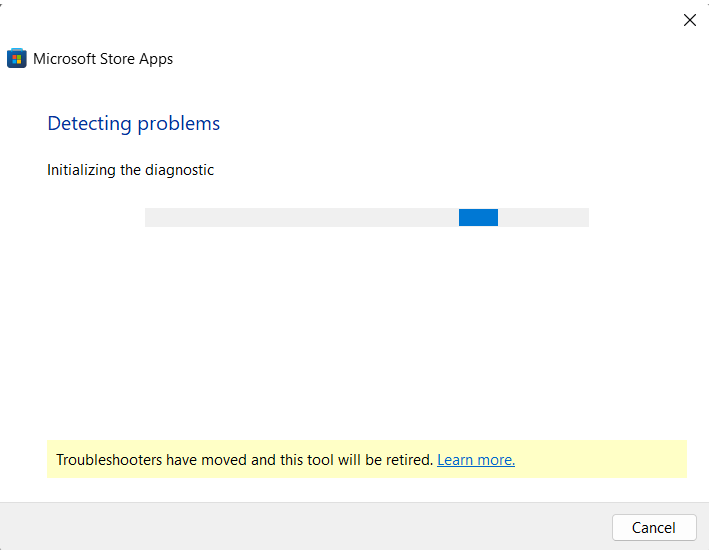
エラーによっては、特定の原因を示すものがあります。次の表で、メッセージに対応する解決方法を確認できます。
メニューの正確なパスを含む、各エラーの詳しい手順については、Microsoft Storeアプリのよくあるインストールエラーのトラブルシューティングをご覧ください。
クリーン再インストール
セットアップが何度も失敗する場合は、MobiOfficeを削除して、新しくインストールし直します。
1. 設定 > アプリ > インストールされているアプリを開きます。
2. MobiOffice(またはモジュール名)を探し、…メニューをクリックしてアンインストールを選択します。
3. PCを再起動します。
4. MobiOfficeのダウンロードページからMobiOfficeをもう一度ダウンロードし、インストーラーを実行します。
アプリを削除するその他の方法については、Windowsでのアプリのアンインストールをご覧ください。
注:再インストールしても、ファイルが削除されたり、ライセンスがリセットされたりすることはありません。同じMobiSystemsアカウントでサインインすると、サブスクリプションが復元されます。
Macでのインストールの問題の解決
「アプリを開けません。」macOSは、インターネットからダウンロードしたアプリをブロックしてデバイスを保護します。システム設定 > プライバシーとセキュリティを開き、セキュリティのセクションまでスクロールして、MobiOfficeのメッセージの横にあるこのまま開くをクリックします。その後、もう一度アプリを開いてみてください。
ダウンロードしたファイルが開かない。.dmgファイルのダウンロードが完了していることを確認してください。ファイルをダブルクリックし、MobiOfficeのアイコンをアプリケーションフォルダにドラッグしてください。
注:MobiMailとMobiPDF ReaderはMacではご利用いただけません。
AndroidとiOSでのインストールの問題の解決
スマートフォンやタブレットでは、MobiOfficeはGoogle Play ストア(Android)またはApp Store(iOS)からインストールします。
インストールが完了しない。インターネット接続と、ストレージの空き容量が十分にあるかを確認します。必要に応じて、使用していないアプリやファイルを削除します。
インストール後にアプリが開かない。デバイスを再起動してから、MobiOfficeをもう一度開きます。
ストアでインストールできない。デバイスのOSをアップデートしてから、もう一度インストールをお試しください。
ログインとサインインの問題の解決
「機能が見つからない」という問題の多くは、サインインの問題です。以下の解決方法で、正しいアカウントにサインインしてください。
サインインできない場合
1. メールアドレスとパスワードが正しいかを確認してください。余分なスペースが入っていないか、Caps Lockがオンになっていないかも確認してください。
2. Google、Facebook、Appleで登録した場合は、サインイン画面で同じボタンを使ってサインインしてください。別の方法を使うと、別のアカウントが作成されます。
3. パスワードをリセットしてください。サインイン画面でパスワードをお忘れですか?をクリックし、メールに記載されたリンクを開きます。
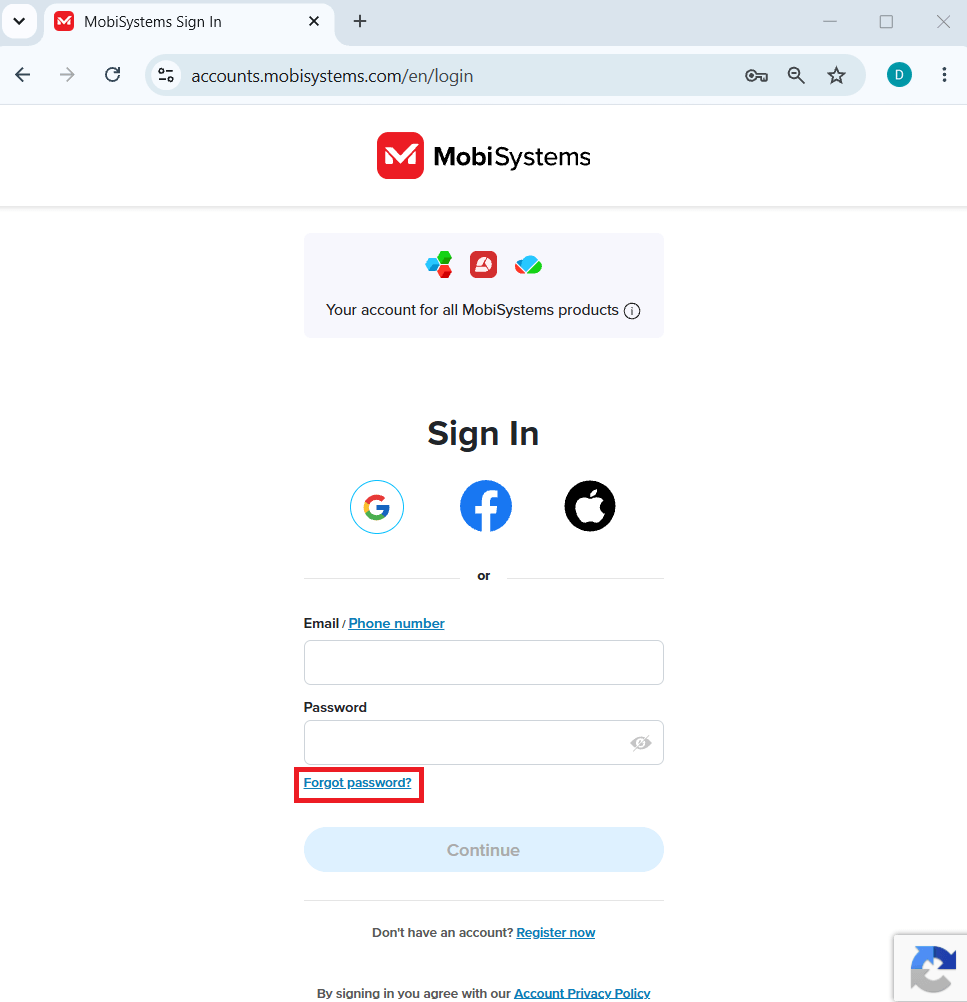
4. どのメールアドレスを使用したかわからない場合は、お持ちのアドレスを一つずつ試すか、パスワードをお忘れですか?を使って正しいアドレスを確認します。
確認メールやリセット用メールが届かない場合
1. 迷惑メールフォルダを確認します。
2. サインインページに戻り、確認メールを再送信をクリックします。
3. mobisystems.comを信頼できる差出人に追加してから、もう一度メールをリクエストします。
注:Microsoft 365またはOffice 365の職場のメールアドレスを使用している場合、会社のフィルターによってMobiSystemsからのメールが検疫されることがあります。IT管理者にmobisystems.comドメインを許可するよう依頼してください。詳しくはMicrosoft 365でMobiSystemsのメールのブロックを解除する方法をご覧ください。
サインイン後にPremium機能が表示されない場合
サブスクリプションの購入に使用したものと同じMobiSystemsアカウントでサインインします。別のメールアドレスや別のソーシャルログイン(AppleではなくGoogleなど)は、サブスクリプションのない別のアカウントとして扱われます。
デバイスの上限に達しました
プランで使用できるデバイスの数は決まっています。Premiumでは、デスクトップ1台(WindowsまたはMac)とモバイルデバイス最大2台を使用できます。上限に達したら、次の手順で枠を空けます。
1. マイアカウントを開きます。
2. サブスクリプションと製品セクションで製品を選択し、表示をクリックします。
3. リンク済みデバイスタブを開きます。
4. 使用しなくなったデバイスの横にある削除をクリックします。
次に新しいデバイスでサインインすると、MobiOfficeによってライセンスが自動的に有効化されます。
無料トライアルが開始されません
お支払い情報が正しく入力されているかを確認しましょう。
トライアルの概要が記載された確認メールが届いているかを確認しましょう。
トライアルを開始する前に、MobiSystemsアカウントにサインインしていたかを確認しましょう。
ほかにご不明な点はありますか?
上記の手順で問題が解決しない場合は、MobiSystemsのサポートがお手伝いします。
Microsoft Storeのインストールエラーの場合は、まずログファイルを収集してください。Windows + Rキーを押し、 %localappdata%\Packages\MobiSystems.MobiOffice_bvgb55c3tfatp\LocalCache\Local\MobiSystemsSideLoading\MobiOffice\Logsを貼り付けてEnterキーを押します。フォルダが開きます。(正確なフォルダ名はインストール環境によって異なる場合があります。このパスが存在しない場合は、スタートメニューでMobiOfficeの診断ツールまたは修復ツールを探してみてください。通常、このツールからログフォルダを開くことができます。)
MobiSystemsサポートにリクエストを送信し、ログファイルがあれば添付してください。
次のステップ
これでインストールやサインインの問題は解決しました。次は以下をご覧ください。


