

Poznaj narzędzia do współpracy w MobiOffice
Ten przewodnik pomoże Ci zacząć korzystać z narzędzi MobiOffice do współpracy, dzięki którym zespół może sprawdzać i kończyć pracę bez przesyłania różnych wersji plików tam i z powrotem. MobiOffice oferuje kilka sposobów pracy nad plikami z innymi osobami: śledzenie zmian, dodawanie komentarzy i udostępnianie plików. Większość kroków dotyczy MobiDocs w systemie Windows, ale komentarze i udostępnianie działają także w MobiSheets i MobiSlides.
Zanim zaczniesz
Upewnij się, że masz:
Zainstalowany MobiOffice. Zobacz Instalowanie MobiOffice na wielu urządzeniach.
Zalogowanie na konto MobiSystems, potrzebne do udostępniania i wspólnej edycji.
Plik zapisany w MobiDrive, aby inne osoby mogły go otworzyć. Zobacz Tworzenie i wyświetlanie plików w MobiDrive.
Połączenie z internetem.
Śledzenie zmian: rejestruj zmiany podczas pracy
Funkcja śledzenia zmian oznacza każdą edycję autorem i datą, dzięki czemu dokładnie widzisz, co się zmieniło, i możesz to później zaakceptować lub odrzucić. Funkcja śledzenia zmian jest częścią MobiDocs.
Uwaga: Śledzenie zmian to funkcja Premium. Jeśli korzystasz z planu Free, jej włączenie wyświetli prośbę o przejście na wyższy plan.
Włącz śledzenie zmian
1. Otwórz dokument w MobiDocs.
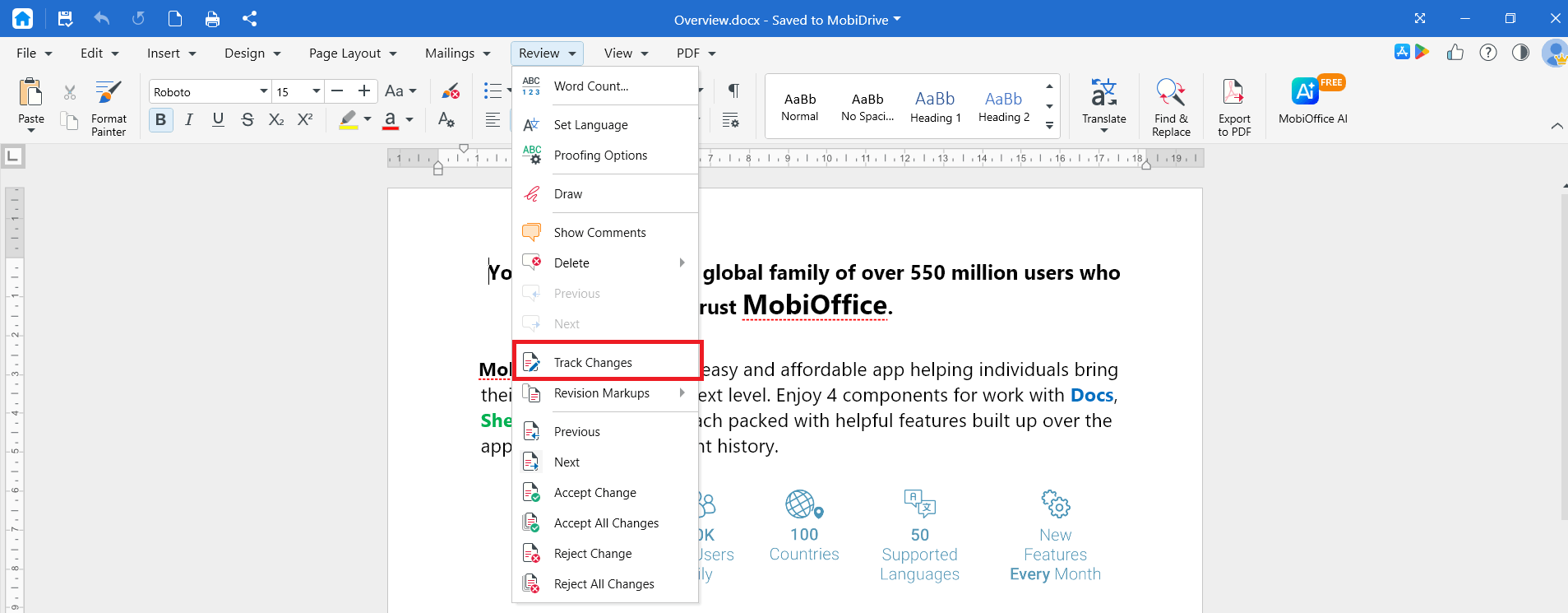
2. Kliknij menu Recenzja.
3. Kliknij Śledź zmiany. Wszelkie wprowadzane zmiany będą teraz oznaczane.
Wybierz sposób wyświetlania zmian
1. W menu Recenzja kliknij Znaczniki poprawek.
2. Wybierz sposób wyświetlania zmian:
Proste oznaczenia pokazują czysty tekst i oznaczają zmienione wiersze linią na marginesie.
Cały tekst pokazuje zmiany w dymkach obok każdego wiersza.
Końcowy pokazuje dokument z zastosowanymi zmianami.
Oryginalny ukrywa zmiany, ale nadal je śledzi.
Zaakceptuj lub odrzuć zmiany
1. Kliknij Dalej lub Wstecz, aby przechodzić między zmianami.
2. Kliknij Zaakceptuj zmianę, aby ją zachować, lub Odrzuć zmianę, aby ją usunąć.
3. Aby zakończyć jednym krokiem, kliknij Zaakceptuj wszystkie zmiany lub Odrzuć wszystkie zmiany.
4. Kliknij ponownie Śledź zmiany, aby wyłączyć tę funkcję, a następnie zapisz dokument.
Komentarze: dodawaj notatki bez zmieniania pliku
Komentarze pozwalają dodawać uwagi lub pytania bez edytowania treści. Działają w MobiDocs, MobiSheets, MobiPDF i MobiSlides.
W MobiDocs i MobiSheets dodawanie komentarzy to funkcja Premium; w MobiPDF i MobiSlides jest bezpłatne.
Dodaj komentarz
1. Zaznacz tekst, komórkę lub obiekt, do którego chcesz dodać komentarz.
2. Kliknij zaznaczony tekst prawym przyciskiem myszy (lub zaznacz komórkę w MobiSheets), a następnie wybierz z menu kontekstowego opcję Wstaw komentarz (lub Komentarz w MobiSheets). W MobiSlides kliknij menu Recenzja, a potem Komentarz.
3. Wpisz swoją notatkę.
Przeglądaj i usuwaj komentarze
1. Kliknij Następny lub Poprzedni, aby przechodzić między komentarzami.
2. Kliknij Usuń komentarz, aby usunąć wybrany komentarz.
Współpraca z MobiDrive
MobiDrive aktualizuje udostępniony plik dla wszystkich osób, które mają do niego dostęp — to stale synchronizowana przestrzeń w chmurze, a nie jednoczesna praca wszystkich w tym samym dokumencie.
Zapisz plik na dysku MobiDrive.
Udostępnij go i nadaj współpracownikom uprawnienia do edycji.
Gdy współpracownik otworzy plik z dysku MobiDrive i zapisze wprowadzone zmiany, zostaną one przesłane do chmury. Następnym razem, gdy otworzysz lub odświeżysz plik, zobaczysz jego najnowszą wersję.
Aby uniknąć wzajemnego nadpisywania pracy, najlepiej ustalać, kto w danym momencie edytuje udostępniony plik, zamiast zakładać, że zmiany wprowadzone jednocześnie przez kilka osób scalą się automatycznie.
Rozwiązywanie problemów
Nie widzę opcji Śledź zmiany ani Komentarze. Narzędzia te znajdują się w menu Recenzja w MobiDocs. Otwórz dokument, a następnie kliknij Recenzja.
Moje zmiany nie są śledzone. Włącz opcję Śledź zmiany w menu Recenzja przed rozpoczęciem edycji.
Udostępniony plik można tylko wyświetlić. Odbiorcy domyślnie mają uprawnienia tylko do wyświetlania. Nadaj im uprawnienia do edycji i upewnij się, że zalogują się do MobiOffice.
Komentarz nie znika. Zaznacz komentarz, a następnie kliknij Usuń komentarz w menu Recenzja.
Dwie osoby edytowały plik w tym samym czasie i brakuje części zmian. MobiDrive synchronizuje zapisaną wersję pliku — nie łączy jednoczesnych edycji od dwóch osób. Zapis osoby, która zapisze plik jako ostatnia, nadpisuje poprzednią wersję. Przed równoczesną edycją tego samego pliku skoordynuj działania ze współpracownikami.
Gdzie dalej?
Znasz już główne sposoby współpracy w MobiOffice. Teraz dowiedz się, jak skonfigurować pliki i udostępniać je na swoich urządzeniach.


