

Korzystanie z szablonów plików dla większej wydajności
Ten przewodnik pokazuje, jak utworzyć nowy plik na podstawie szablonu w MobiDocs, MobiSheets i MobiSlides, jak go dostosować i jak zapisać własny plik jako szablon wielokrotnego użytku. Gdy zaczynasz od szablonu, masz gotową strukturę zamiast pustej strony, więc szybciej kończysz dokumenty, arkusze i prezentacje, a przy tym zachowujesz ich spójny wygląd. Poniżej znajdziesz kroki dla systemu Windows oraz uwagi dotyczące Androida i iOS.
Zanim zaczniesz
Upewnij się, że masz:
MobiOffice zainstalowany na urządzeniu. Zobacz Instalowanie MobiOffice na wielu urządzeniach.
Konto MobiSystems, na które się logujesz, aby zapisywać i ponownie używać szablonów.
Połączenie z internetem.
Czym jest szablon
Szablon to gotowy plik z ustawionym już układem, czcionkami i stylami. Otwiera się jako kopia. Edytujesz kopię, a oryginał pozostaje bez zmian, więc możesz używać go dowolnie wiele razy. MobiOffice zawiera wbudowane szablony w MobiDocs, MobiSheets i MobiSlides, a do tego możesz zapisywać własne.
Jak utworzyć nowy plik na podstawie szablonu w systemie Windows
Kroki są takie same w MobiDocs, MobiSheets i MobiSlides.
1. Otwórz MobiDocs, MobiSheets lub MobiSlides.
2. Na ekranie Strona główna kliknij Nowy.
3. Przejrzyj dostępne szablony. Bezpłatne szablony otwierają się od razu, a przy szablonach oznaczonych jako Premium zobaczysz propozycję przejścia na plan Premium. Na zrzucie ekranu poniżej zaznaczono szablony w MobiSheets.
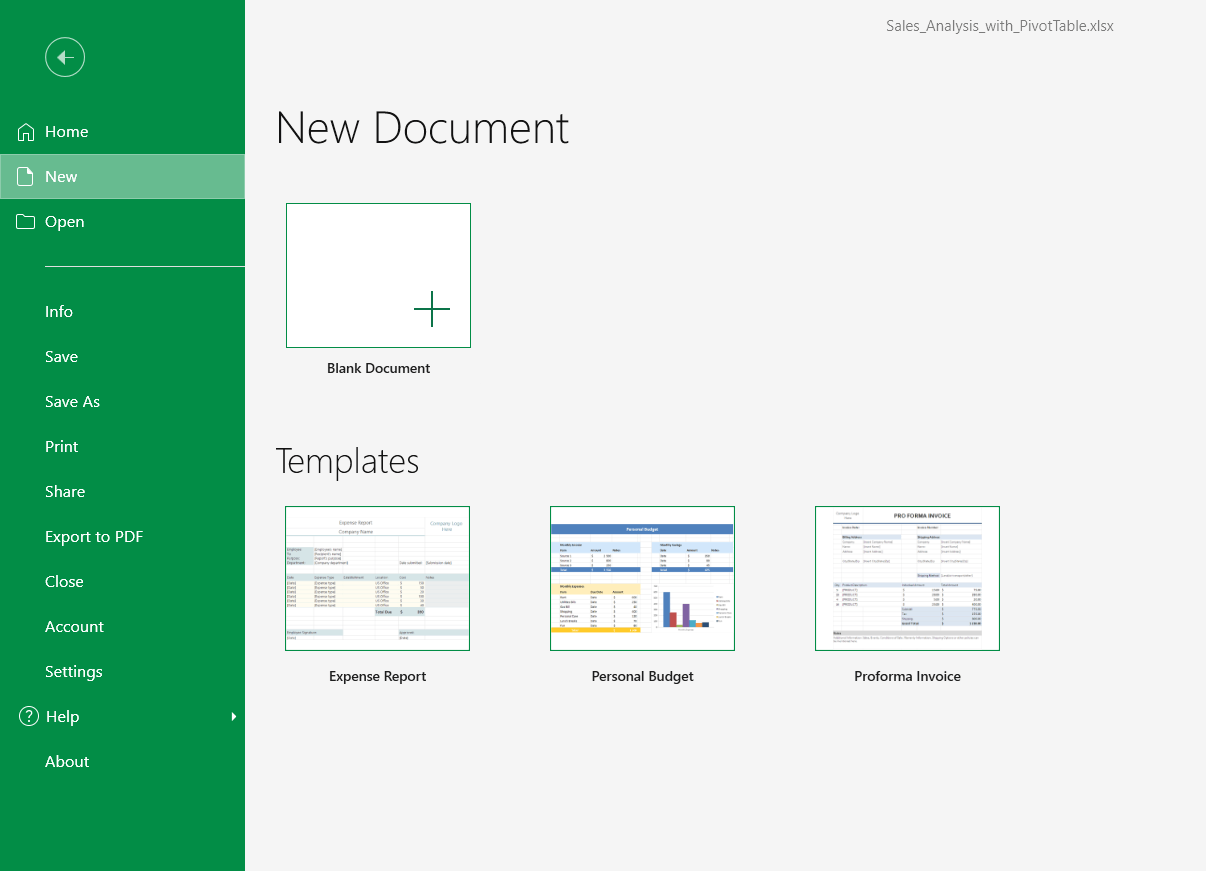
4. Kliknij wybrany szablon, a następnie kliknij Utwórz w wyświetlonym oknie dialogowym. Otworzy się nowy plik jako kopia, gotowy do edycji.
5. Wprowadź swoją treść, a następnie użyj polecenia Plik > Zapisz jako, aby zapisać plik.
Uwaga: aby zacząć bez szablonu, wybierz Pusty dokument.
Jak utworzyć nowy plik na podstawie szablonu na Androidzie i iOS
1. Otwórz aplikację MobiOffice.
2. Dotknij przycisku +.
3. Wybierz typ pliku: dokument, arkusz lub prezentację.
4. Dotknij szablonu, aby go otworzyć, lub dotknij Pusty, aby zacząć od zera. Na zrzucie ekranu poniżej widać szablony prezentacji.
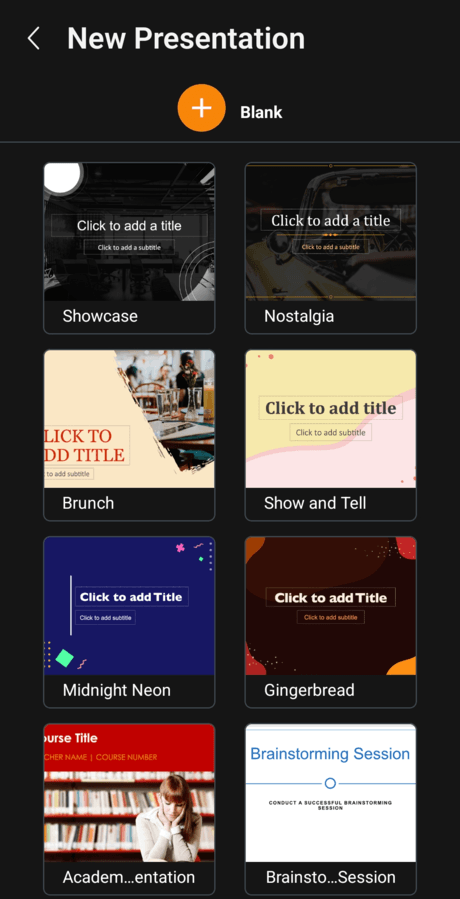
5. Edytuj plik, a następnie dotknij Zapisz.
Dostosowywanie szablonu
Szablony nie są zablokowane. Po otwarciu szablonu możesz zmienić wszystko, czego potrzebujesz:
Zastąp tekst zastępczy własnym.
Zmień czcionki, kolory i style.
Dodaj lub usuń obrazy, tabele albo slajdy.
Zmiany dotyczą tylko nowego pliku, a nie oryginalnego szablonu.
Jak zapisać własny plik jako szablon
Jeśli często używasz tego samego układu, zapisz go raz jako szablon i otwieraj, gdy go potrzebujesz. Ten przykład dotyczy MobiDocs, ale w MobiSheets i MobiSlides działa to tak samo.
1. Utwórz dokument.
2. Zastosuj wybrany układ strony, czcionki, marginesy i style.
3. Na karcie Plik wybierz Zapisz jako. Na urządzeniu mobilnym dotknij trzech pionowych kropek i wybierz Zapisz jako.
4. W systemach Windows i iOS wybierz odpowiedni typ szablonu z listy rozwijanej Zapisz jako typ. Na Androidzie wybierz Szablon.
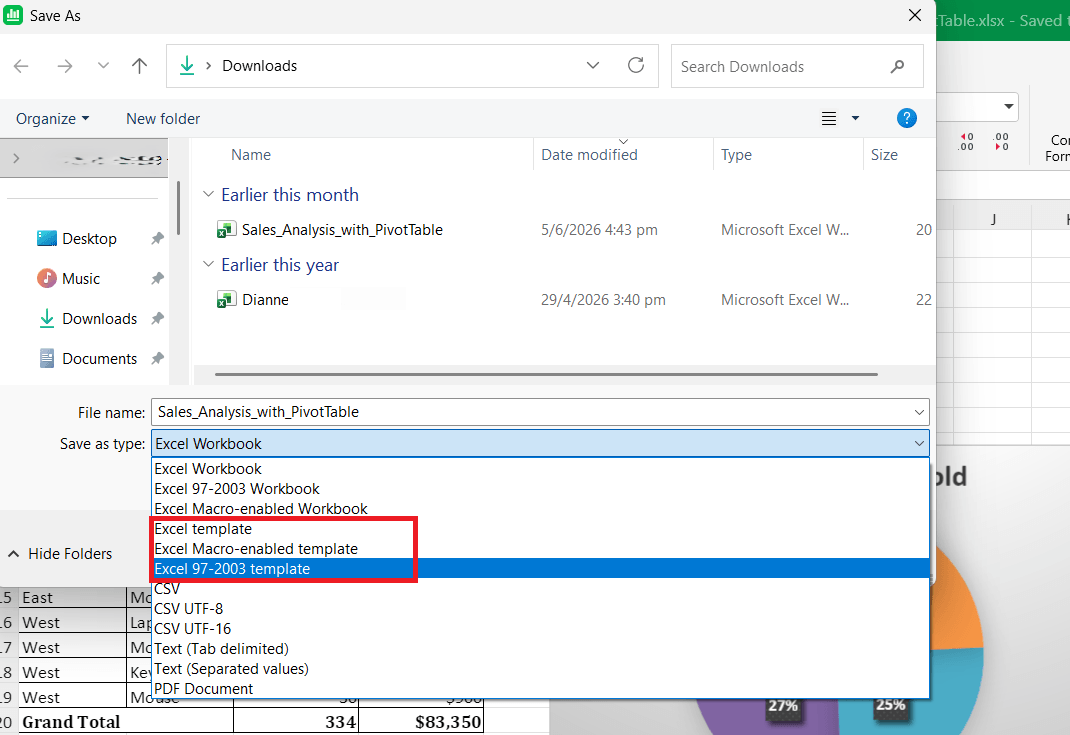
5. Wybierz miejsce zapisu, a następnie wybierz Zapisz.
Wskazówka: Otwieraj zapisany szablon za każdym razem, gdy tworzysz podobny plik. Otwiera się jako nowa kopia, więc twój oryginał pozostaje nienaruszony.
Rozwiązywanie problemów
Nie widzę żadnych szablonów. Otwórz w aplikacji ekran Nowy – tam są szablony. Jeśli lista jest pusta, sprawdź połączenie z internetem i ponownie otwórz aplikację.
Moje zmiany zmieniły oryginalny szablon. Otwarcie szablonu tworzy nową kopię, więc oryginał się nie zmienia. Jeśli otwarto sam plik szablonu, użyj polecenia Plik > Zapisz jako, aby zapisać pracę jako osobny plik.
Nie mogę znaleźć zapisanego szablonu. Sprawdź folder wybrany podczas zapisywania i otwórz szablon z tej lokalizacji lub z sekcji Ostatnie pliki.
Na urządzeniu mobilnym nie ma opcji Szablon. Przesuń pasek narzędzi Plik, aby zobaczyć więcej opcji, a następnie znajdź Zapisz jako > Szablon.
Szablon wymaga przejścia na wyższy plan. To szablon Premium. Wybierz bezpłatny szablon albo przejdź na wyższy plan, aby go odblokować.
Gdzie dalej?
Teraz możesz zaczynać od szablonu i tworzyć własne. W następnym kroku dowiedz się, jak tworzyć i formatować pliki w każdej aplikacji.


