

Synchronizacja z MobiDrive i praca offline
MobiDrive synchronizuje Twoje pliki na wszystkich urządzeniach połączonych z Twoim kontem MobiSystems, dzięki czemu zawsze masz pod ręką najnowszą wersję. Możesz też oznaczyć pliki do pracy w trybie offline, aby pracować bez internetu i zsynchronizować zmiany później. Z tego przewodnika dowiesz się, jak skonfigurować synchronizację w systemie Windows, jak zapisywać pliki, aby synchronizowały się automatycznie, jak włączyć dostęp offline do plików na urządzeniach mobilnych i co się dzieje po ponownym połączeniu z internetem.
Uwaga: w planie bezpłatnym pojedynczy plik może mieć maksymalnie 200 MB, a w planie Premium nie ma limitu na plik. W planie bezpłatnym większe pliki (np. długie filmy) nie zostaną przesłane, jeśli przekraczają ten limit.
Zanim zaczniesz
Upewnij się, że masz:
MobiDrive lub MobiOffice zainstalowane na Twoim urządzeniu. Zobacz Instalowanie MobiOffice na wielu urządzeniach.
To samo konto MobiSystems, na które logujesz się na każdym urządzeniu.
Połączenie z internetem do konfiguracji i synchronizacji zmian.
Jak działa synchronizacja
Gdy zapiszesz plik w MobiDrive, zostanie on przesłany do chmury i automatycznie będzie dostępny na wszystkich Twoich pozostałych urządzeniach. Edytujesz plik na jednym urządzeniu, a zmiana synchronizuje się na każdym urządzeniu, na którym logujesz się na swoje konto. Nie musisz kopiować plików ręcznie ani wysyłać ich sobie e-mailem.
Skonfiguruj synchronizację w systemie Windows
Aplikacja komputerowa MobiDrive dodaje na Twoim komputerze folder synchronizowany. Wszystko, co umieścisz w tym folderze, synchronizuje się z chmurą.
1. Kliknij widżet MobiDrive na pasku zadań systemu Windows.
2. Kliknij ikonę konta, a następnie wybierz Preferencje.
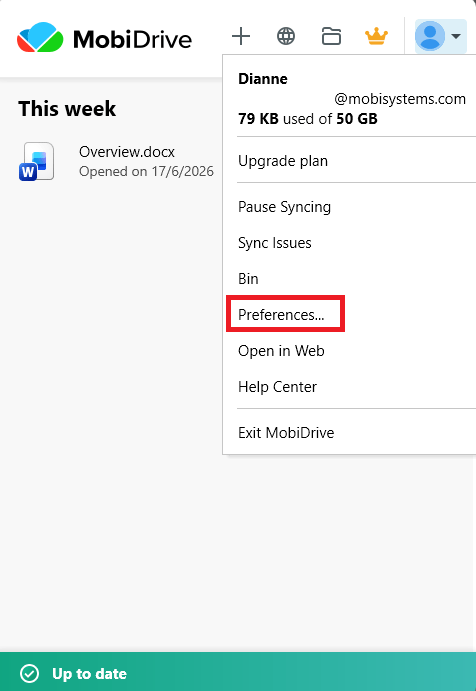
3. W sekcji Lokalizacja folderu wybierz, gdzie na urządzeniu ma się znajdować folder synchronizacji MobiDrive, a następnie potwierdź przyciskiem OK.
4. Aby później otworzyć folder, ponownie kliknij widżet MobiDrive i kliknij ikonę folderu.
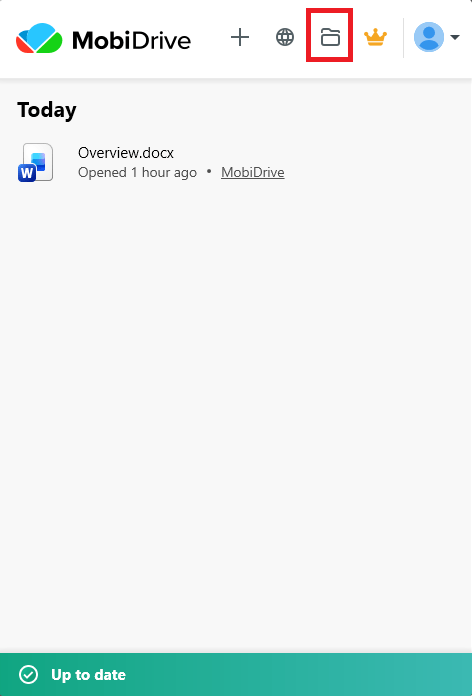
Od teraz każdy plik zapisany w folderze MobiDrive automatycznie synchronizuje się z chmurą.
Wskazówka: użyj opcji Synchronizacja selektywna, aby przechowywać na komputerze tylko wybrane foldery. Oszczędzasz w ten sposób miejsce, a pozostałe pliki są nadal zapisane w chmurze.
Zapisz plik tak, aby się synchronizował
Zapisz plik w MobiDrive z poziomu aplikacji MobiOffice, aby synchronizował się na wszystkich urządzeniach.
1. W MobiDocs, MobiSheets lub MobiSlides otwórz lub utwórz plik.
2. Kliknij Plik > Zapisz jako.
3. Wybierz MobiDrive.
4. Nadaj plikowi nazwę i kliknij Zapisz.
Twój plik synchronizuje się teraz na wszystkich urządzeniach, na których logujesz się na swoje konto. Więcej informacji o pracy z plikami w chmurze znajdziesz w artykule „Tworzenie i wyświetlanie plików w MobiDrive”.
Włącz dostęp offline do pliku na Androidzie i iOS
Oznacz plik do użytku offline, aby otworzyć go bez połączenia.
1. Otwórz aplikację MobiDrive.
2. Na ekranie Moje pliki dotknij menu z trzema kropkami obok nazwy pliku.
3. Włącz opcję Dostępny offline.
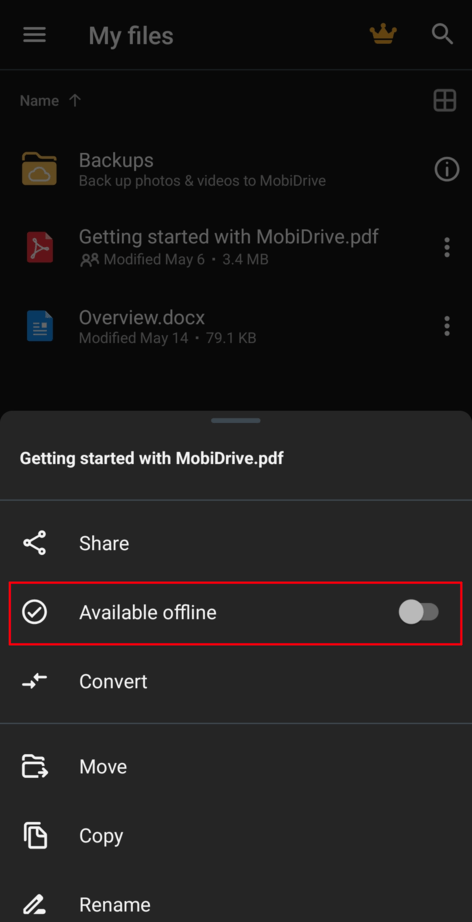
Plik pozostaje na urządzeniu, więc możesz go otwierać i edytować bez internetu.
Pracuj offline i synchronizuj później
Otwieraj pliki offline i edytuj je jak zwykle, nawet bez połączenia.
Gdy znów połączysz się z internetem, MobiDrive automatycznie prześle Twoje zmiany.
Jeśli podczas pracy offline ten sam plik zmienił się także na innym urządzeniu, MobiDrive zachowa obie wersje, a Ty wybierzesz, którą zostawić.
Uwaga: MobiDrive przechowuje usunięte pliki i wcześniejsze wersje przez 30 dni w planie bezpłatnym lub do 180 dni w planie Premium.
Rozwiązywanie problemów
Mój plik się nie synchronizuje. Sprawdź połączenie z internetem i upewnij się, że logujesz się na to samo konto MobiSystems. Sprawdź, czy plik jest zapisany w folderze MobiDrive. Jeśli plik ma ponad 200 MB, a korzystasz z planu bezpłatnego, prawdopodobnie właśnie to jest przyczyną – w planie Premium nie ma limitu rozmiaru pliku.
Nie mogę znaleźć folderu synchronizacji. Kliknij widżet MobiDrive na pasku zadań, a następnie ikonę folderu.
Plik offline nie otwiera się bez internetu. Otwórz plik raz, gdy masz połączenie, i oznacz go jako Dostępny offline. Pliki, których nie oznaczysz, nadal wymagają połączenia.
Moje zmiany nie pojawiły się na innym urządzeniu. Poczekaj chwilę na zakończenie synchronizacji, a potem odśwież widok. Sprawdź, czy na obu urządzeniach używasz tego samego konta.
Plik został przypadkowo usunięty. Otwórz Kosz w MobiDrive, aby go przywrócić, lub przywróć wcześniejszą wersję z historii wersji pliku.
Gdzie dalej?
Teraz możesz synchronizować pliki i pracować dalej offline. Dowiedz się więcej o zarządzaniu plikami i kontem na różnych urządzeniach.


