

Praca z MobiOffice w podróży
Dzięki MobiOffice masz dokumenty, arkusze kalkulacyjne i prezentacje na telefonie i tablecie, więc możesz wrócić do pracy w dowolnym miejscu. Na urządzeniach mobilnych MobiDocs, MobiSheets i MobiSlides działają w jednej aplikacji, razem z narzędziami do skanowania papierowych dokumentów, konwertowania plików i podpisywania plików PDF. Z tego przewodnika dowiesz się, jak poruszać się po aplikacji mobilnej, tworzyć i edytować pliki, skanować dokumenty aparatem i pracować offline. Przewodnik dotyczy Androida i iOS.
Zanim zaczniesz
Upewnij się, że masz:
Aplikację MobiOffice zainstalowaną na telefonie lub tablecie. Zobacz Instalowanie MobiOffice na wielu urządzeniach.
Zalogowane konto MobiSystems, dzięki któremu zapiszesz i zsynchronizujesz pliki.
Połączenie z internetem do synchronizacji. Edytować możesz też offline.
Poznaj aplikację mobilną
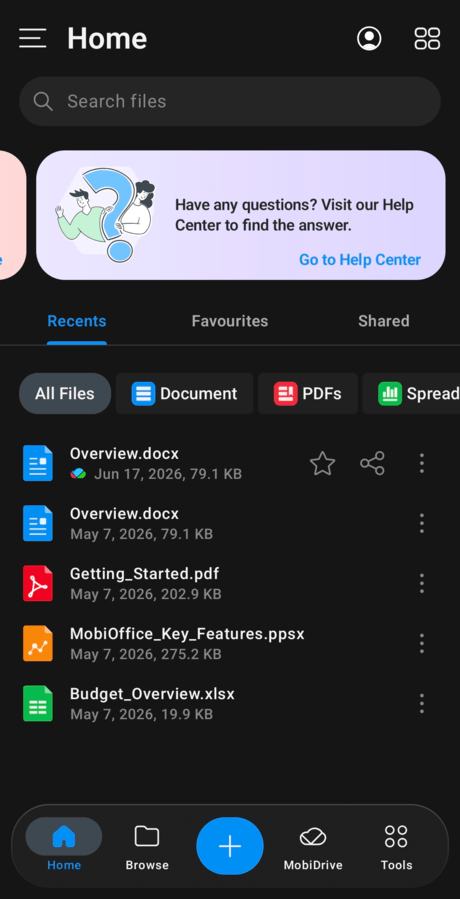
Na urządzeniach mobilnych MobiOffice otwiera się na ekranie głównym, na którym znajdziesz ostatnie, ulubione i udostępnione pliki.
Dolny pasek nawigacji: rząd ikon zastępuje wstążkę z wersji na komputer i daje szybki dostęp do najczęstszych zadań.
Ikona menu: dotknij ikony menu (trzy kropki lub kreski), aby otworzyć pełną listę poleceń.
Ikona konta: dotknij jej, aby zarządzać kontem lub sprawdzić subskrypcję.
Na ekranie głównym możesz otwierać ostatnie pliki, przeglądać urządzenie lub MobiDrive i tworzyć nowe pliki.
Utwórz i edytuj plik na urządzeniu mobilnym
1. Otwórz aplikację MobiOffice.
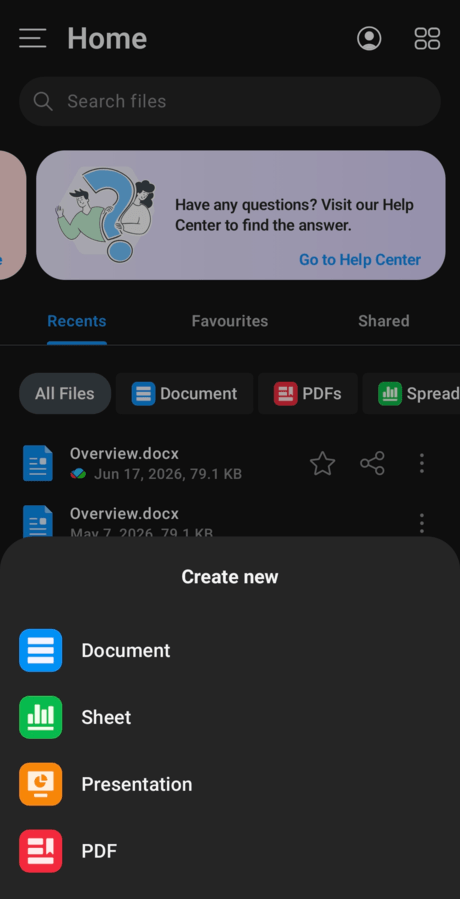
2. Dotknij przycisku + i wybierz, co chcesz utworzyć: dokument, arkusz kalkulacyjny lub prezentację.
3. Dotknij opcji Pusty, aby zacząć od zera, lub wybierz szablon.
4. Dotknij miejsca, w którym chcesz pracować, i zacznij pisać. Aby edytować komórkę lub tekst, dotknij go ponownie.
5. Dotknij przycisku Zapisz i wybierz, gdzie zapisać plik.
Wskazówka: aby otworzyć istniejący plik, dotknij go na ekranie głównym albo znajdź go w MobiDrive lub w połączonej usłudze, takiej jak Google Drive, OneDrive czy Dropbox.
Skanuj papierowe dokumenty aparatem
Zamień papierowy dokument w plik cyfrowy bez skanera. Narzędzie do skanowania może wymagać aplikacji MobiPDF na urządzeniu. Jeśli nie widzisz go w menu, sprawdź w aplikacji.
1. Otwórz aplikację MobiOffice.
2. Dotknij ikony menu i wybierz narzędzie do skanowania.
3. Wybierz format, do którego chcesz skanować: PDF, Word lub Excel.
Uwaga: skanowanie do PDF jest bezpłatne. Skanowanie bezpośrednio do edytowalnego pliku Word lub Excel to funkcja Premium.
4. Skieruj aparat na dokument i zrób zdjęcie. W razie potrzeby dodaj kolejne strony.
5. Zapisz skan w MobiDrive lub wyeksportuj go do PDF, aby go udostępnić.
Wskazówka: skanuj paragony, umowy i notatki w drodze, a potem otwieraj je na komputerze.
Konwertuj i udostępniaj pliki
Konwersja pliku: otwórz plik, dotknij ikony menu i wybierz opcję eksportu, np. Eksportuj do PDF.
Udostępnianie pliku: na Androidzie dotknij ikony Udostępnij i wybierz sposób wysyłki, np. jako link lub załącznik do wiadomości e-mail. Na iOS opcję Udostępnij znajdziesz w tym samym menu co Eksportuj do PDF.
Dzięki temu zamienisz dokument w PDF i wyślesz go do sprawdzenia bez przesiadania się na komputer.
Pracuj dalej offline
Do dalszej pracy nie potrzebujesz połączenia.
1. Na ekranie głównym dotknij i przytrzymaj ostatnio używany plik.
2. Dotknij opcji Dostępny offline.
Plik zostaje na urządzeniu, więc możesz go otwierać i edytować bez internetu. Zmiany zsynchronizują się z MobiDrive, gdy ponownie połączysz się z siecią. Więcej o synchronizacji przeczytasz w artykule Synchronizacja z MobiDrive i praca offline.
Pracuj wygodnie na małym ekranie
Włącz tryb ciemny, aby ograniczyć odblaski. Otwórz ustawienia aplikacji MobiOffice i wybierz ciemny motyw.
Obróć urządzenie poziomo, aby mieć więcej miejsca podczas edytowania arkuszy i slajdów.
Na iOS dodaj widżet do ekranu początkowego, aby otwierać ostatnie pliki jednym dotknięciem.
Rozwiązywanie problemów
Nie mogę znaleźć narzędzia z wersji na komputer. Na urządzeniu mobilnym dotknij ikony menu (trzy kropki lub kreski), aby zobaczyć pełną listę poleceń. Niektóre narzędzia są w tym menu, a nie na dolnym pasku. Inne, np. związane z edycją, znajdziesz w widoku dokumentu po otwarciu pliku.
Mój plik się nie synchronizuje. Sprawdź połączenie i upewnij się, że logujesz się na to samo konto MobiSystems.
Mogę tylko wyświetlać, a nie edytować. Do niektórych działań edycyjnych musisz się zalogować, a niektóre funkcje wymagają subskrypcji. Zaloguj się na konto użyte do zakupu MobiOffice.
Nie mam MobiMail na telefonie. To normalne. MobiMail jest dostępny tylko w systemie Windows.
Skanowanie oferuje tylko PDF, bez Worda i Excela. Skanowanie bezpośrednio do edytowalnego pliku Word lub Excel wymaga planu Premium. Zeskanuj dokument do PDF albo przejdź na wyższy plan, aby odblokować pozostałe formaty.
Gdzie dalej?
Teraz możesz pracować w MobiOffice, gdziekolwiek jesteś. Następnie skonfiguruj synchronizację lub poznaj bliżej poszczególne aplikacje.


