

Tworzenie i przeglądanie plików w MobiDrive
Ten poradnik pokazuje, jak tworzyć nowe pliki i foldery w MobiDrive oraz jak je otwierać i przeglądać. MobiDrive to chmura MobiSystems. Przechowuje Twoje dokumenty, arkusze, prezentacje, pliki PDF, zdjęcia i inne pliki w jednym miejscu i synchronizuje je między Twoimi urządzeniami. Z MobiDrive możesz korzystać w systemach Windows, Android i iOS oraz w dowolnej przeglądarce. Najpierw opisujemy kroki dla systemu Windows, a potem dla urządzeń mobilnych i przeglądarki.
Zanim zaczniesz
Upewnij się, że masz:
MobiDrive zainstalowany na urządzeniu lub stronę mobidrive.com otwartą w przeglądarce.
Konto MobiSystems, na które jesteś zalogowany. Zobacz Zarządzanie kontem MobiSystems.
Zainstalowany MobiOffice, jeśli chcesz otwierać i edytować pliki biurowe.
Połączenie z internetem.
Uwaga: MobiDrive ma aplikacje dla systemów Windows, Android i iOS. Na Macu korzystaj z MobiDrive w przeglądarce.
Utwórz nowy plik w systemie Windows
Widżet MobiDrive znajduje się na pasku zadań systemu Windows. Za jego pomocą utworzysz pliki zapisywane od razu w chmurze.
1. Otwórz widżet MobiDrive na pasku zadań systemu Windows.
2. Kliknij +, aby utworzyć nowy plik.
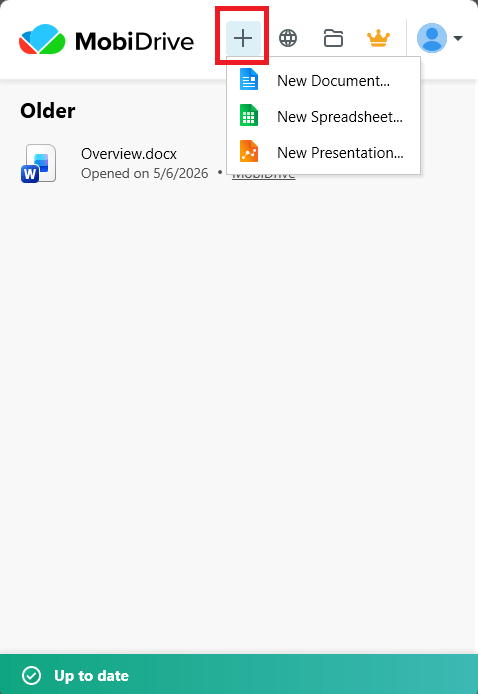
3. Wybierz typ pliku: dokument, arkusz lub prezentację.
4. Plik otworzy się w odpowiedniej aplikacji MobiOffice. Edytuj go, a zmiany automatycznie zsynchronizują się z MobiDrive.
Wskazówka: plik możesz też utworzyć w aplikacji MobiOffice i zapisać w chmurze. W MobiDocs, MobiSheets lub MobiSlides kliknij Nowy, a następnie wybierz Plik > Zapisz jako i wskaż MobiDrive.
Utwórz nowy plik w systemach Android i iOS
Na telefonach i tabletach pliki tworzysz w aplikacji MobiDrive.
1. Otwórz MobiDrive.
2. Dotknij przycisku + u dołu ekranu.
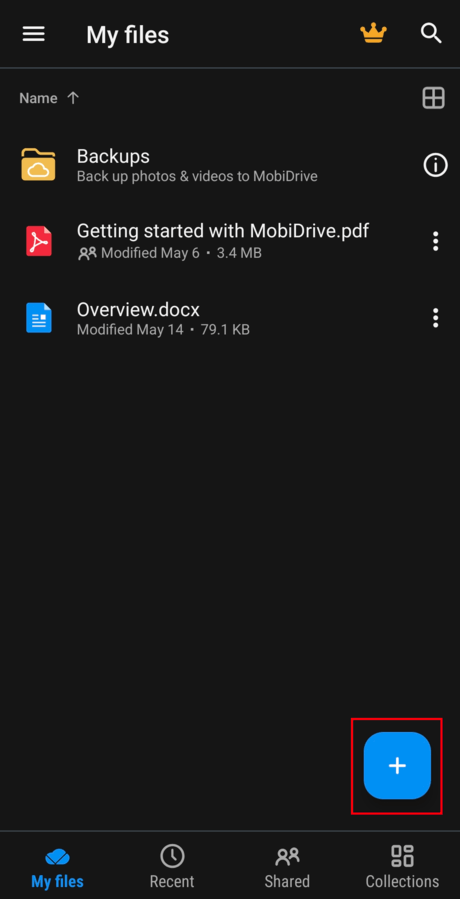
3. Wybierz, co chcesz utworzyć. Dotknij Nowy dokument, Nowy arkusz lub Nowa prezentacja.
4. Edytuj plik, a potem dotknij Zapisz. Plik pozostanie w Twoim MobiDrive.
Utwórz nowy plik w przeglądarce
Aby korzystać z MobiDrive w przeglądarce, nie musisz niczego instalować.
1. Wejdź na stronę mobidrive.com i zaloguj się na konto MobiSystems.
2. Kliknij Utwórz.
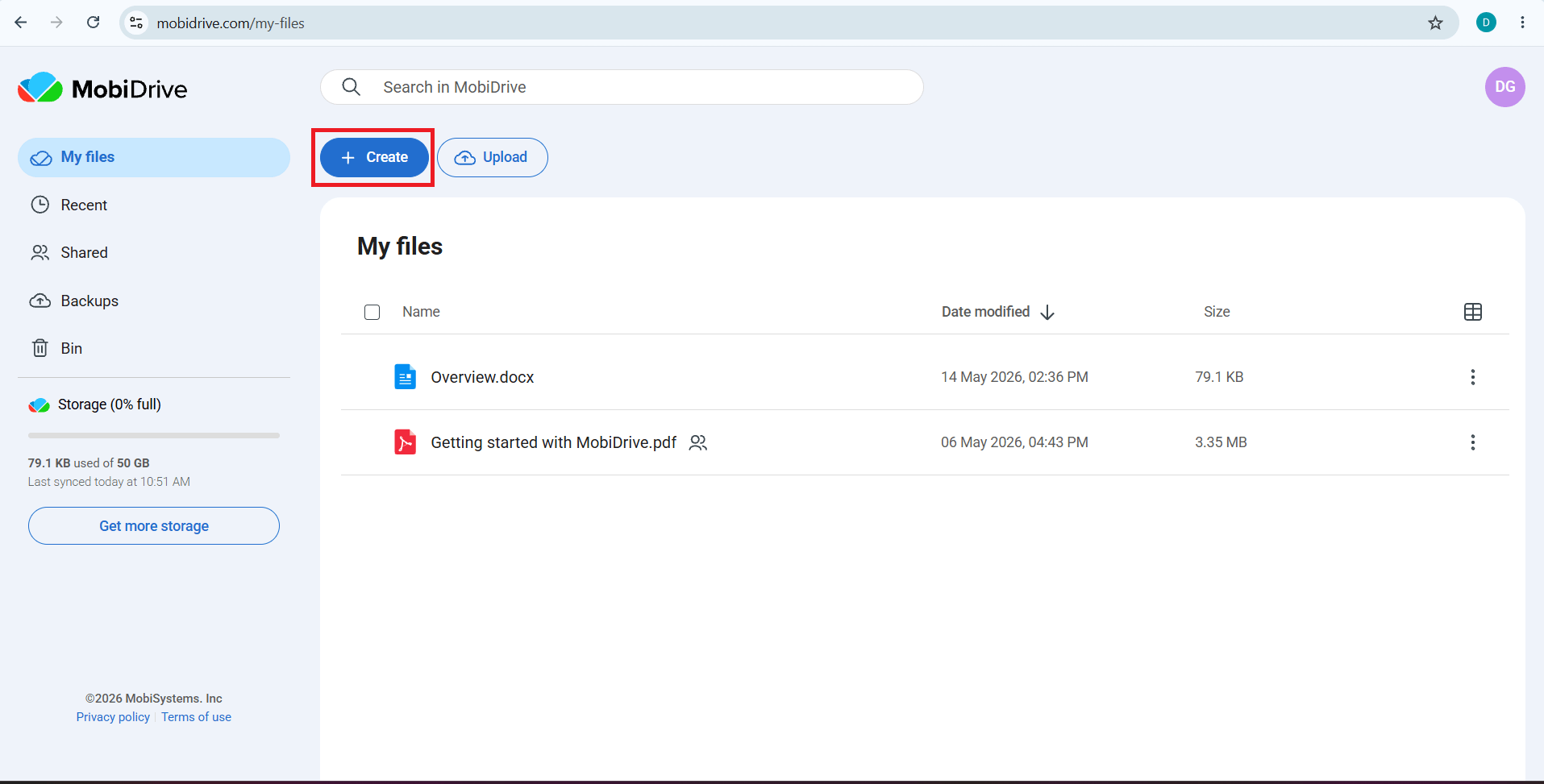
3. Wybierz typ pliku, który chcesz utworzyć.
4. Plik otworzy się w przeglądarce. Zmiany zapisują się w MobiDrive na bieżąco.
Utwórz folder, aby uporządkować pliki
Foldery pozwalają trzymać powiązane pliki razem. Wykonaj te kroki, aby utworzyć nowy folder w MobiDrive w systemie Windows.
1. Otwórz MobiDrive.
2. Kliknij ikonę folderu, aby otworzyć folder MobiDrive.
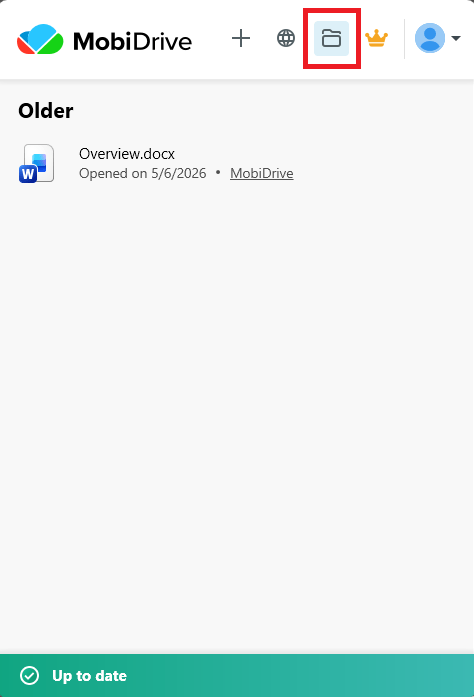
3. Kliknij Nowy > Folder.
4. Wpisz nazwę folderu.
Aby utworzyć folder w przeglądarce, wykonaj kroki z sekcji Utwórz nowy plik w przeglądarce, a następnie wybierz Folder. Podobnie, aby utworzyć nowy folder w aplikacji MobiDrive w systemach Android i iOS, wykonaj kroki z sekcji Utwórz nowy plik w systemach Android i iOS, a następnie wybierz Nowy folder.
Przeglądaj i otwieraj pliki
Twoje pliki znajdują się w sekcji Moje pliki. Otwórz dowolny plik, aby go wyświetlić lub edytować.
W systemie Windows lub w przeglądarce kliknij plik, aby go otworzyć. Pliki otwierają się w odpowiedniej aplikacji MobiOffice, a pliki PDF – w MobiPDF.
W systemie Android lub iOS dotknij pliku, aby go otworzyć. Dotknij ikony menu (trzy kropki) obok pliku, aby zobaczyć więcej opcji, np. udostępnianie, konwersję lub pobieranie.
Aby szybciej znajdować pliki, korzystaj z tych sekcji:
Ostatnie pliki zawierają pliki otwierane ostatnio.
Kolekcje porządkują pliki według typu, np. Obrazy, Dokumenty i Wideo.
Udostępnione zawierają pliki udostępnione Tobie i przez Ciebie innym.
Przełączaj widok listy i siatki na urządzeniu mobilnym
1. Otwórz MobiDrive i przejdź do sekcji Moje pliki.
2. Dotknij ikony widoku, aby przełączyć się między widokiem listy a widokiem siatki. Widok siatki sprawdza się przy zdjęciach i innych obrazach.
Rozwiązywanie problemów
Nie widzę pliku, który przed chwilą utworzyłem. Sprawdź połączenie z internetem i odśwież widok. Upewnij się, że na każdym urządzeniu jesteś zalogowany na to samo konto MobiSystems.
Nie mogę otworzyć pliku biurowego. Zainstaluj MobiOffice, aby MobiDocs, MobiSheets i MobiSlides mogły otwierać Twoje dokumenty, arkusze i prezentacje. Do plików PDF potrzebny jest MobiPDF.
Moje zmiany się nie zsynchronizowały. Otwórz plik ponownie i sprawdź, czy został zapisany. Jeśli jesteś offline, zmiany zostaną przesłane przy następnym połączeniu.
Przypadkowo usunąłem plik. Otwórz Kosz, zaznacz plik i przywróć go. Pliki pozostają w Koszu przez 30 dni w planie bezpłatnym lub 180 dni w planach płatnych, a potem są trwale usuwane – przywróć to, czego potrzebujesz, przed upływem tego czasu.
Gdzie dalej?
Teraz możesz tworzyć pliki w MobiDrive i otwierać je na dowolnym urządzeniu. W następnym kroku skonfiguruj MobiDrive na pozostałych urządzeniach lub zacznij pracę w aplikacjach MobiOffice.


