

Como ativar sua licença do MobiOffice e verificar a versão do produto
Para usar todos os recursos do plano MobiOffice que você comprou, você precisa ativar sua licença. Neste guia, você vê como ativar o MobiOffice com uma chave de ativação ou entrando na sua conta da MobiSystems, e também como conferir qual versão do MobiOffice está usando.
Antes de começar
Certifique-se de que você tem:
MobiOffice instalado no seu dispositivo.
Uma conta MobiSystems.
Seu código de ativação, se você comprou uma licença Lifetime ou recebeu um código de um revendedor.
Uma conexão com a internet.
Como funciona a ativação
A forma de ativar o MobiOffice depende de onde você o comprou.
Planos de assinatura (Premium, Multi-user): Sua licença é ativada automaticamente assim que você acessa o MobiOffice com a conta usada na assinatura. Não é necessária nenhuma chave de ativação.
Licença Lifetime: Você recebe uma chave de ativação na página de confirmação da compra e também por e-mail. Insira essa chave uma única vez para ativar a licença e, em seguida, entre para vinculá-la à sua conta.
Assinaturas em app stores (Microsoft Store, Google Play, Apple App Store): A ativação é feita automaticamente pela loja. Acesse o MobiOffice com sua conta para que a licença fique vinculada ao seu perfil.
Loja física ou parceira (Amazon e outras): Você recebe uma chave de ativação (um código individual). Use essa chave para ativar o MobiOffice pelo site ou diretamente no app.
Como ativar uma licença de assinatura
Se você comprou o MobiOffice Premium ou Multi-user no site da MobiSystems, sua licença será ativada assim que você fizer login.
1. Abra o MobiOffice.
2. Clique no ícone de rosto no canto superior direito ou escolha Conta nas opções do painel esquerdo.
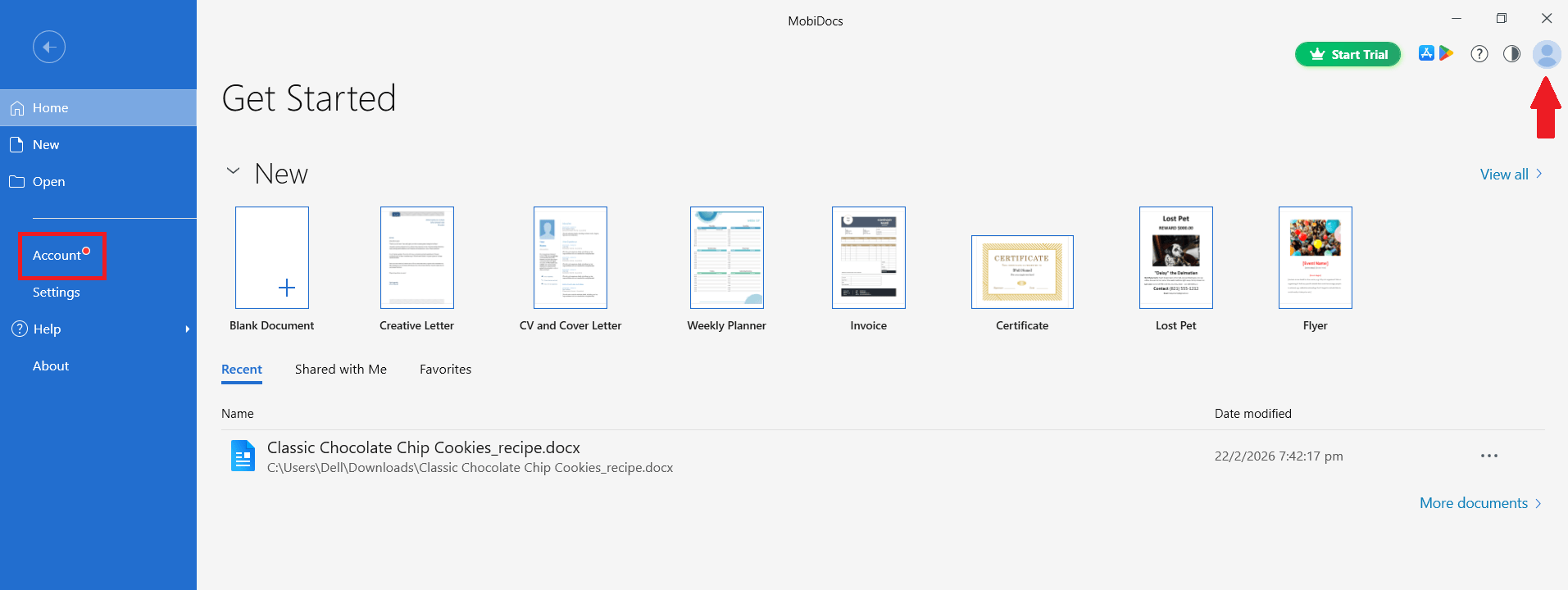
3. Digite o e-mail e a senha da conta MobiOffice que você usou para assinar.
4. Clique em Continuar.
Seus recursos premium já estão ativos. Caso não os veja, consulte a seção de solução de problemas no final deste artigo.
Como ativar com uma chave
Siga estas etapas se você comprou o MobiOffice Lifetime ou recebeu uma chave de ativação de um revendedor.
Ativar na página de ativação
1. Acesse a página de ativação do MobiOffice.
2. Selecione sua plataforma: Windows, Mac, iOS ou Android.
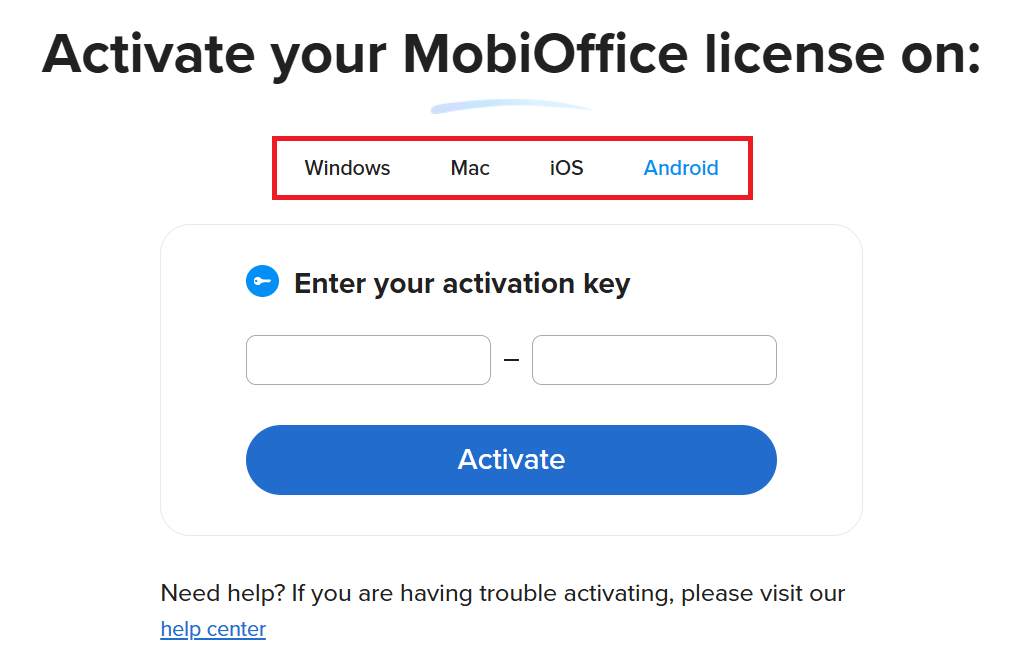
3. Digite sua chave de ativação nos campos indicados.
4. Clique em Ativar.
5. Quando for solicitado, entre na sua conta MobiOffice para que a licença seja vinculada ao seu perfil.
6. Baixe e instale o MobiOffice, se ainda não tiver feito isso.
7. Abra o MobiOffice e entre com a mesma conta.
Ativar a partir do MobiOffice (Windows)
1. Abra o MobiOffice.
2. Clique em Arquivo.
3. Clique em Ativar.
4. Digite sua chave de ativação.
5. Clique em Ativar para confirmar.
6. Escolha um método de login e clique em Continuar.
Ative pela sua conta MobiOffice
Você também pode inserir sua chave no painel da sua conta.
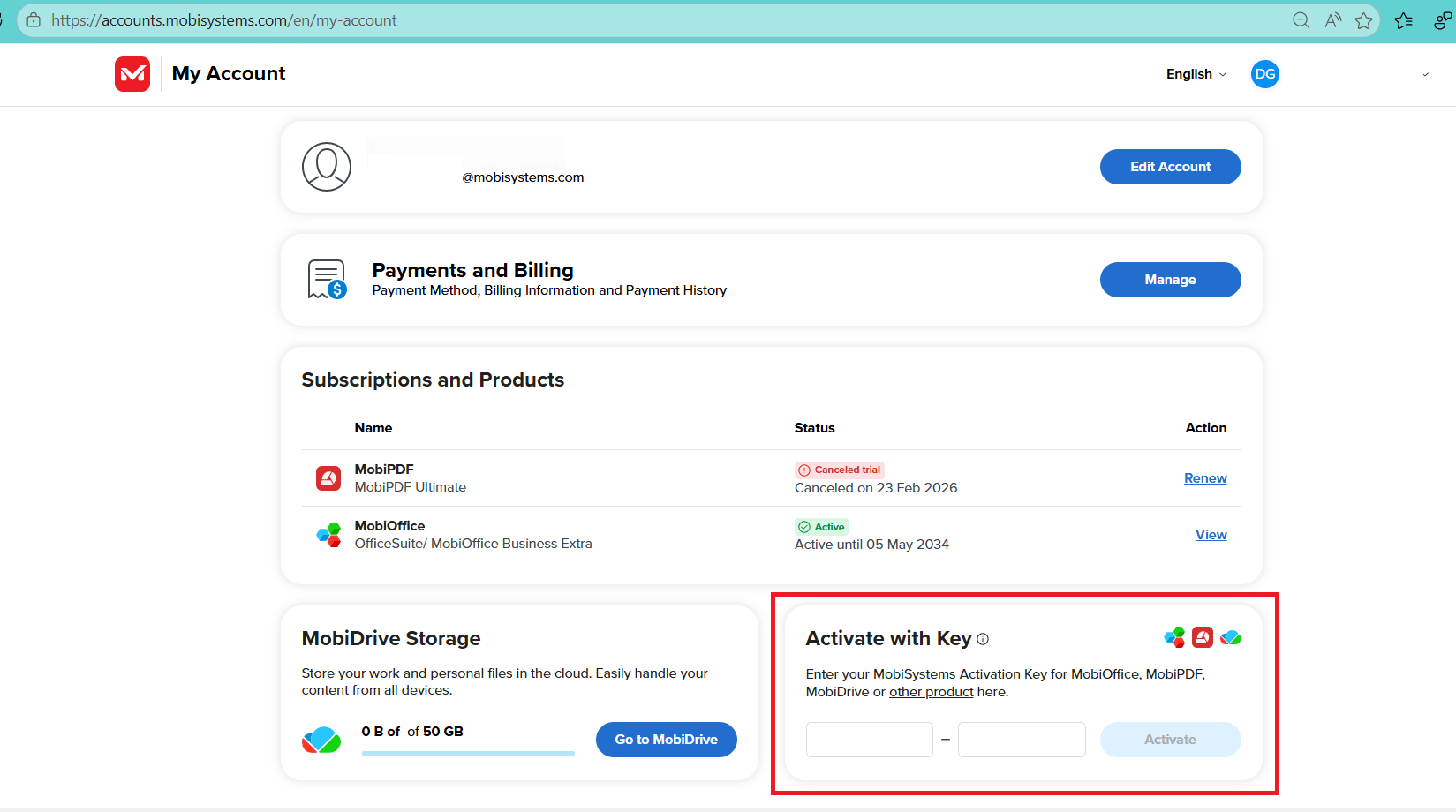
4. Digite sua chave de ativação e clique em Ativar.
Sua licença já está vinculada à sua conta do MobiOffice.
Como transferir uma licença para um novo dispositivo
Sua licença do MobiOffice está vinculada à sua conta da MobiSystems; portanto, a migração para um novo dispositivo é bem simples.
1. Instale o MobiOffice no novo dispositivo.
2. Abra o MobiOffice e clique em Entrar.
3. Use as mesmas credenciais da conta do MobiOffice que você usou durante a ativação.
4. Se você atingiu o limite de dispositivos, abra Minha conta, vá para a aba Dispositivos vinculados e clique em Remover ao lado do dispositivo que você não usa mais.
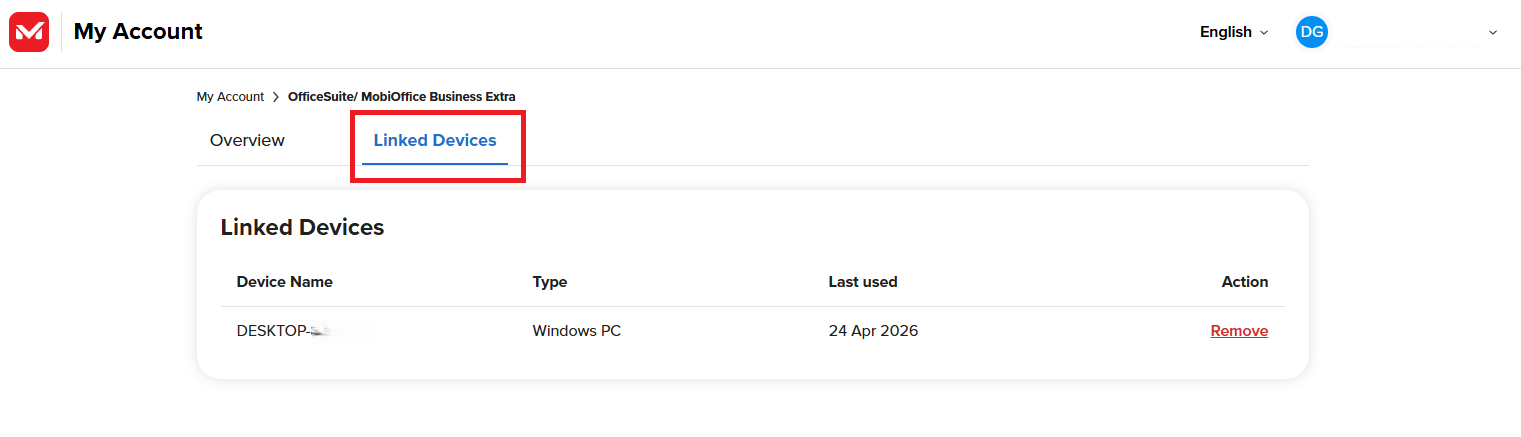
Você não precisa digitar novamente sua chave de ativação no novo dispositivo. Basta fazer login.
Como verificar a versão do MobiOffice
É útil saber qual é a sua versão ao entrar em contato com o suporte, seguir um guia que exija uma versão específica ou solucionar um problema.
Verifique a versão no Windows
1. Abra o MobiDocs, o MobiSheets, o MobiSlides ou o MobiMail.
2. Clique em Arquivo & Sobre.
3. Encontre o número da versão abaixo do nome do produto.
Verifique a versão no Mac
1. Abra o MobiDocs, o MobiSheets ou o MobiSlides.
2. Na barra de menus, clique no nome do app (por exemplo, MobiDocs).
3. Clique em Sobre o MobiDocs.
4. O número da versão aparece na caixa de diálogo.
Verifique a versão no Android ou no iOS
1. Abra o app MobiOffice.
2. Toque no ícone de menu e depois em Configurações.
3. Role até Sobre ou Versão do app.
Solução de problemas
Minha chave de ativação não está funcionando. Confira a chave com cuidado para ver se há erros de digitação. Confirme se a chave corresponde à sua plataforma – uma chave de Windows não ativa uma instalação em Mac. Se a mensagem disser que a chave já foi usada, entre com a conta vinculada à ativação original em vez de digitar a chave de novo.
Não vejo meus recursos premium depois de entrar. Confirme que você entrou com a mesma conta MobiSystems que usou para comprar a assinatura. Trocar o provedor de login social (por exemplo, de Google para Apple) cria uma conta separada.
Cheguei ao limite de dispositivos. Abra Minha conta, vá para Dispositivos vinculados e remova um dispositivo que você não usa mais. O MobiOffice vai ativar sua licença automaticamente no dispositivo atual.
Minha licença mostra a edição de produto errada. Isso pode acontecer se você instalou uma versão mais recente em cima de uma licença antiga (por exemplo, instalar a versão atual do MobiOffice com uma chave do OfficeSuite 2021). Fale com o suporte e envie o comprovante de compra para receber ajuda.
Eu nunca recebi minha chave de ativação por e-mail. Verifique as pastas de spam ou lixo eletrônico. Se ela ainda não aparecer, entre na sua conta MobiSystems – a chave também fica listada nos detalhes do pedido.
Para onde ir a seguir
Sua licença está ativa e você já sabe como verificar sua versão. Agora, configure o MobiOffice da maneira que desejar e comece a trabalhar.


