

Abrir e sincronizar arquivos com o MobiDrive
O MobiDrive é o armazenamento em nuvem da sua conta MobiOffice. Ao salvar arquivos no MobiDrive, você pode acessá-los em qualquer dispositivo em que entrou com sua conta: PC com Windows, Mac, celular Android ou iPhone. Neste guia, você vai aprender a conectar o MobiDrive ao MobiOffice, abrir e salvar arquivos na nuvem, instalar o app de desktop para sincronizar arquivos automaticamente e acessar arquivos compartilhados.
Antes de começar
Verifique se você tem:
O MobiOffice instalado no seu dispositivo.
Uma conta MobiOffice.
Uma conexão com a internet.
Acesse o MobiDrive no MobiOffice
Você acessa o MobiDrive pela sua conta MobiOffice. Assim que você entra em um app do MobiOffice, o armazenamento em nuvem MobiDrive aparece como local de arquivos ao lado da sua unidade local.
1. Abra o MobiDocs, o MobiSheets ou o MobiSlides.
2. Clique em Entrar no canto superior direito.
3. Digite o e-mail e a senha da sua conta MobiOffice ou entre com Google, Facebook ou Apple.
4. Clique em Entrar.
Agora o MobiDrive aparece na lista de fontes de arquivos da tela inicial.
Abra um arquivo do MobiDrive
Você pode abrir um arquivo do MobiDrive diretamente em qualquer app do MobiOffice.
1. Abra o MobiDocs, o MobiSheets ou o MobiSlides.
2. Na tela inicial, clique em Abrir e escolha MobiDrive na lista de fontes de arquivos.
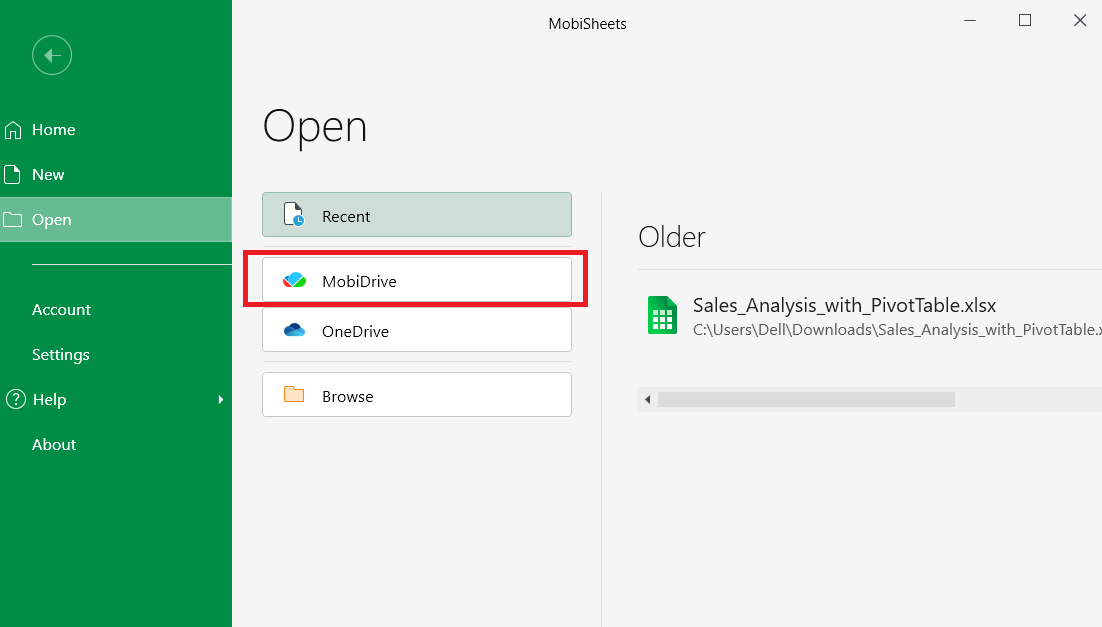
3. Navegue pelas pastas para encontrar o arquivo que você procura.
4. Clique no arquivo para abri-lo.
O arquivo abre no app correspondente. As alterações que você fizer são salvas no MobiDrive quando você salvar o arquivo.
Salve um arquivo no MobiDrive
Você pode salvar um novo arquivo diretamente no MobiDrive ou mover um arquivo local existente para a sua nuvem.
Salve um novo arquivo no MobiDrive
1. Abra o arquivo que você quer salvar.
2. Clique em Arquivo > Salvar como.
3. Na lista de locais, selecione MobiDrive.
4. Escolha uma pasta ou clique em Nova pasta para criar uma.
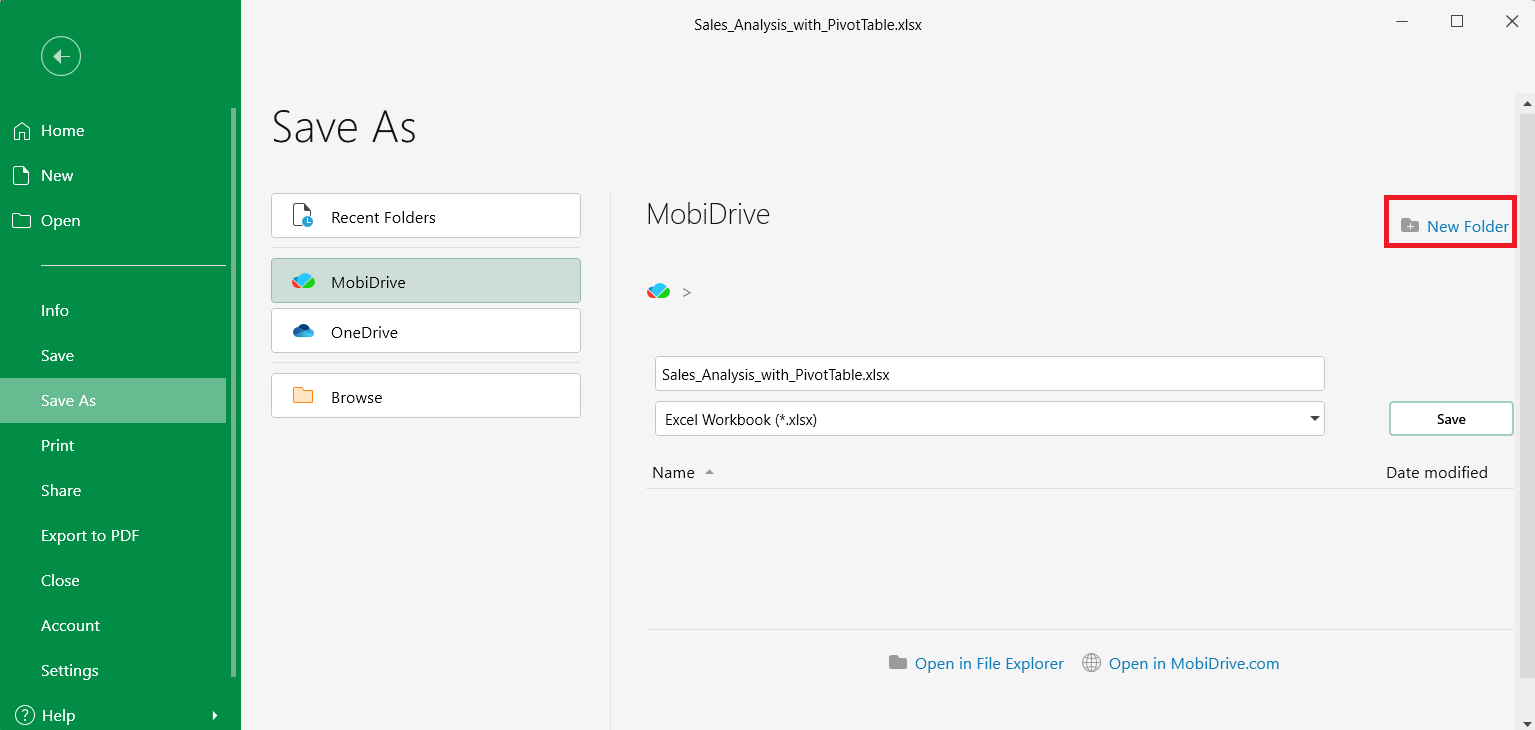
5. Digite um nome para o arquivo e clique em Salvar.
Salve no MobiDrive um arquivo local existente
1. Abra o arquivo no MobiDocs, MobiSheets ou MobiSlides.
2. Clique em Arquivo > Salvar como.
3. Selecione MobiDrive como local.
4. Escolha uma pasta e clique em Salvar.
Agora o arquivo está armazenado na sua nuvem MobiDrive e disponível em todos os dispositivos em que você entrou com sua conta MobiOffice.
Instale o app de desktop do MobiDrive para sincronização automática
O app de desktop do MobiDrive adiciona uma pasta sincronizada ao seu computador. Os arquivos que você coloca nessa pasta são enviados automaticamente para a sua nuvem. Os arquivos da nuvem são baixados para a pasta, para que você possa abri-los com qualquer programa.
Instale o MobiDrive no Windows
1. Acesse a página do MobiDrive e baixe o app para Windows.
2. Abra o instalador e siga as instruções na tela.
3. Depois da instalação, clique no ícone do MobiDrive na barra de tarefas.
4. Clique em Começar para entrar.
5. Escolha como quer entrar e digite as credenciais da sua conta MobiOffice.
6. Escolha onde ficará a pasta de sincronização do MobiDrive e clique em Avançar.
7. Aguarde o download dos seus arquivos. Agora você pode abrir arquivos do MobiDrive diretamente no Explorador de Arquivos.
Sempre que você salva um arquivo na pasta do MobiDrive, ele é sincronizado automaticamente com a sua nuvem.
Instale o MobiDrive no Android ou iOS
1. Abra a Google Play Store ou a App Store.
2. Pesquise MobiDrive.
3. Toque em Instalar ou Obter.
4. Abra o app e entre com sua conta MobiOffice.
No celular, o MobiDrive abre como um app próprio, e não como uma pasta sincronizada. Toque em qualquer arquivo para abri-lo no app do MobiOffice correspondente.
Marque um arquivo para uso off-line
Você pode manter uma cópia de qualquer arquivo do MobiDrive no seu dispositivo para abri-lo sem conexão com a internet.
No app MobiDrive para celular
1. Abra o app MobiDrive.
2. Encontre o arquivo que você quer manter off-line.
3. Toque no ícone de menu ao lado do arquivo.
4. Selecione Disponível off-line.
Os arquivos off-line são atualizados automaticamente na próxima vez que você se conectar à internet.
No Windows
Os arquivos na pasta de sincronização do MobiDrive já ficam disponíveis off-line. As edições que você faz off-line são sincronizadas com a sua nuvem na próxima vez que você se conectar.
Compartilhe um arquivo do MobiDrive
Você pode compartilhar qualquer arquivo da sua nuvem MobiDrive com outras pessoas.
1. Abra o app MobiDrive ou entre em mobidrive.com.
2. Encontre o arquivo ou a pasta que você quer compartilhar.
3. Clique com o botão direito no arquivo e escolha Compartilhar. Você também pode clicar no ícone de compartilhamento acima da lista.
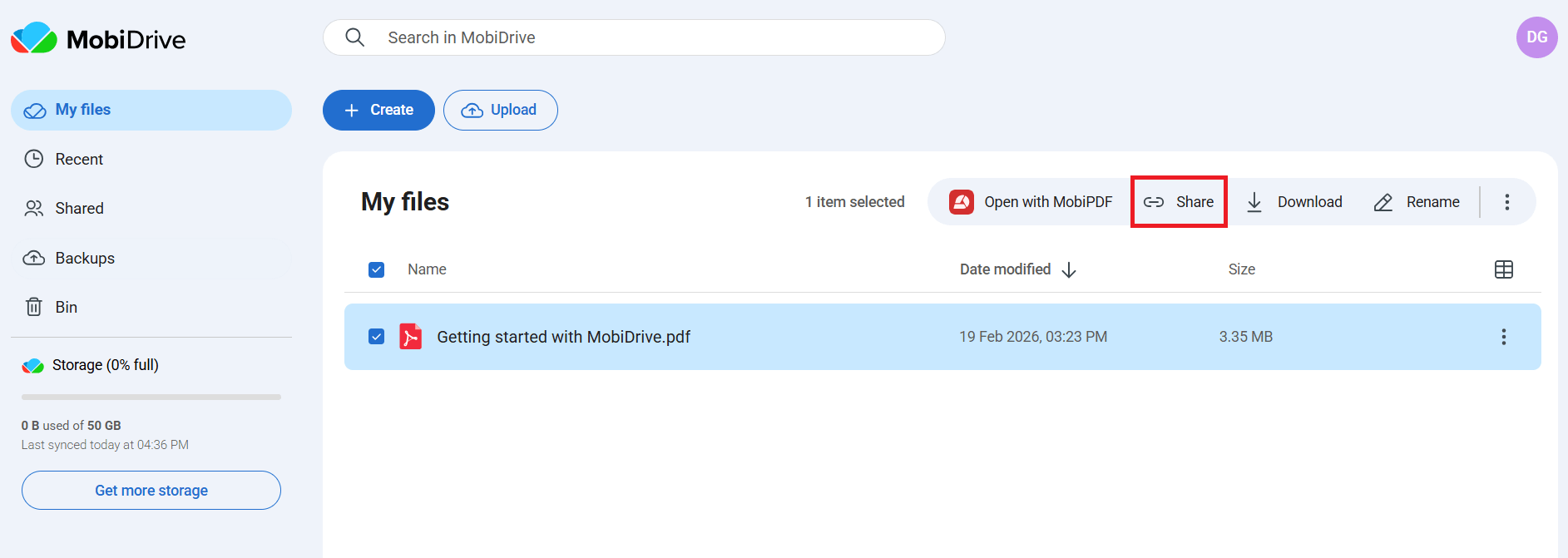
4. Na caixa de diálogo, selecione Copiar link para copiar o link criado automaticamente. Quem tiver esse link poderá acessar o arquivo compartilhado.
Para ver o que você compartilhou, selecione Compartilhados no app MobiDrive e escolha a seção Compartilhados por mim ou Compartilhados comigo.
Solução de problemas
O MobiDrive não aparece como local no MobiOffice. Entre no MobiOffice com sua conta. O MobiDrive só aparece para quem entrou com a conta.
Um arquivo não está sincronizando. Verifique sua conexão com a internet. Se você usa o app de desktop, clique no ícone do MobiDrive na barra de tarefas para ver o status da sincronização e possíveis mensagens de erro.
Meu armazenamento em nuvem acabou. Abra o app MobiDrive ou entre em mobidrive.com para ver quanto espaço você usou. Você pode liberar espaço excluindo arquivos ou fazendo upgrade do seu plano de armazenamento.
Meu arquivo mostra a versão errada. O MobiDrive mantém um histórico de versões de cada arquivo. Clique com o botão direito no arquivo no app MobiDrive e selecione Histórico de versões para restaurar uma versão anterior.
Não consigo entrar no MobiDrive em um novo dispositivo. Confira se você está usando o mesmo e-mail e o mesmo método de login (senha, Google, Facebook ou Apple) da primeira vez. Trocar de provedor cria uma conta separada.
Para onde ir a seguir
Seus arquivos do MobiOffice agora têm backup e estão sincronizados entre seus dispositivos. A seguir, saiba como continuar trabalhando com seus arquivos no MobiOffice.


