

Como navegar na interface do MobiOffice
Depois de instalar e baixar o MobiOffice, você passa a ter o MobiDocs, MobiSheets, MobiSlides e o MobiMail instalados automaticamente. Este guia mostra os principais elementos da interface que você vê ao abrir um app do MobiOffice no Windows e explica como encontrar as ferramentas mais usadas e personalizar a aparência. No final, há notas rápidas sobre Mac e dispositivos móveis.
A tela inicial
A tela inicial é a primeira coisa que você vê ao abrir qualquer um dos aplicativos. A partir dela, você pode:
Crie um novo arquivo, em branco ou a partir de um modelo.
Abra um arquivo recente na lista de arquivos recentes.
Procure arquivos no seu dispositivo ou no seu armazenamento em nuvem conectado.
Edite e atualize suas configurações.
Faça login na sua conta ou abra a seção Minha conta.
No lado esquerdo da tela Inicial, você vê as ações disponíveis. No centro, aparecem os arquivos recentes e as opções de modelos. A tela Inicial a seguir em MobiDocs mostra as opções mencionadas acima:
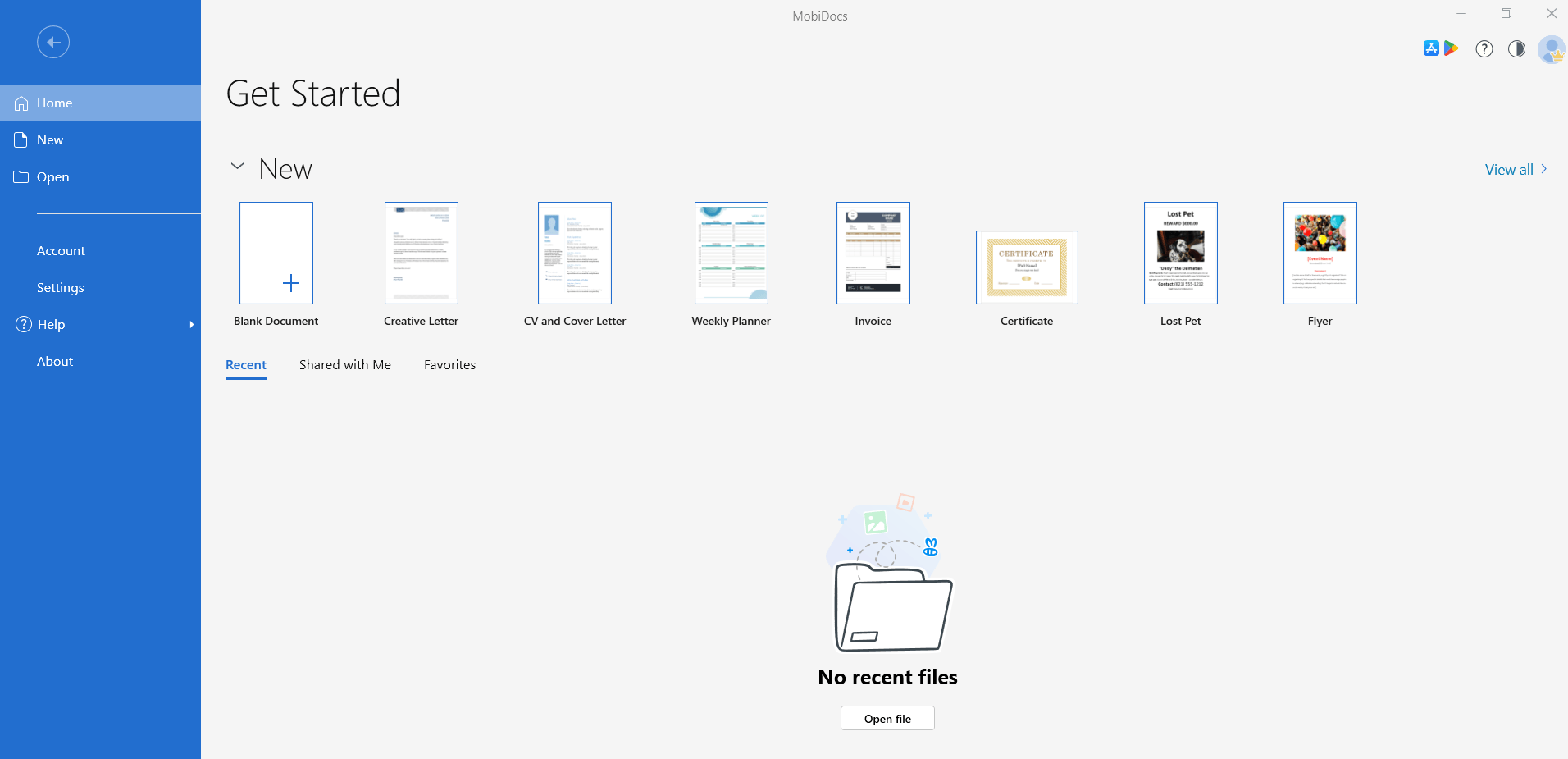
A tela inicial está disponível no MobiDocs, MobiSheets e MobiSlides. O MobiMail não tem uma tela inicial.
A interface principal
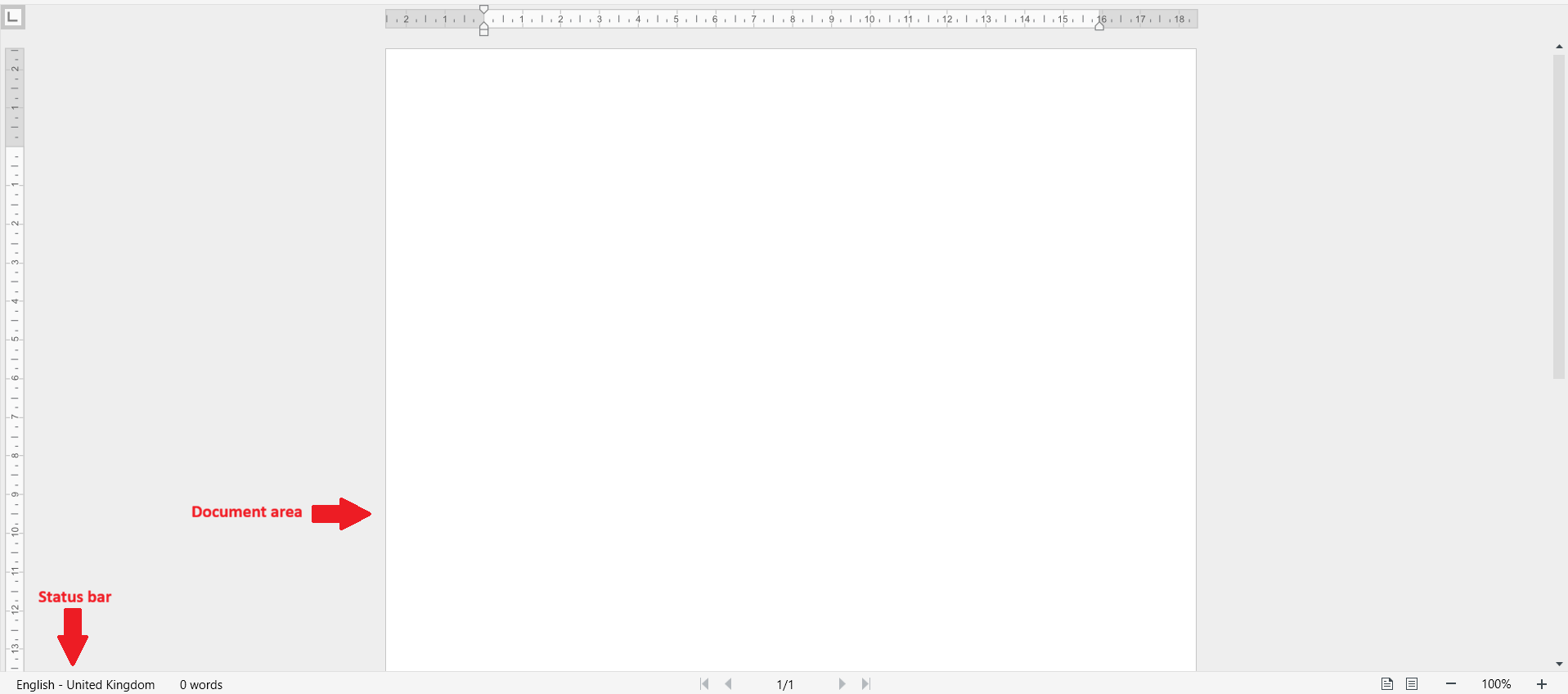
Quando você abre ou cria um arquivo em qualquer um dos apps, a tela de edição é carregada. A interface tem cinco áreas principais, de cima para baixo:
1. Barra de título: Exibe o nome do arquivo e o nome do aplicativo.
2. Barra de acesso rápido: No canto superior esquerdo, uma pequena barra com comandos usados com frequência, como Salvar, Desfazer e Refazer.
3. Faixa de opções: A barra de ferramentas principal, que organiza os comandos em menus.

4. Área do documento: o espaço onde você edita o seu arquivo.
5. Barra de status: uma barra fina na parte inferior que mostra a página atual, a contagem de palavras, o nível de zoom e o modo de exibição.
A barra de ferramentas de acesso rápido
A barra de acesso rápido fica no canto superior esquerdo da janela do app. Por padrão, ela inclui Salvar, Desfazer e Refazer – os comandos que você mais usa ao trabalhar em um arquivo.
A faixa de opções
A faixa de opções agrupa comandos em opções distintas do menu suspenso. Clique em um menu da faixa de opções para alternar para um conjunto diferente de ferramentas.
Os menus da faixa de opções que você verá dependem do aplicativo que estiver usando, mas a maioria deles inclui:
Arquivo: Abra, salve, imprima, compartilhe, exporte para PDF e acesse as configurações da conta.
Editar: Recorte, copie, cole, escolha opções de colagem e localize e substitua conteúdo.
Inserir: Insira Tabelas, imagens, Gráficos, Cabeçalhos, Rodapés, Formas e links.
Layout da Página: Ajuste as Margens, a orientação, o tamanho da página e o espaçamento.
Revisão: Use Controlar alterações, Comentar, a verificação ortográfica e outras ferramentas de idioma.
Exibição: Mude o modo de exibição, mostre ou oculte réguas e linhas de grade e ajuste o zoom.
O menu de faixas de opções do MobiMail é diferente dos menus de faixas de opções encontrados no MobiDocs, MobiSheets e MobiSlides.
Opções de faixa de opções específicas do app
Cada aplicativo tem menus de faixa de opções específicos que combinam com o seu tipo de trabalho:
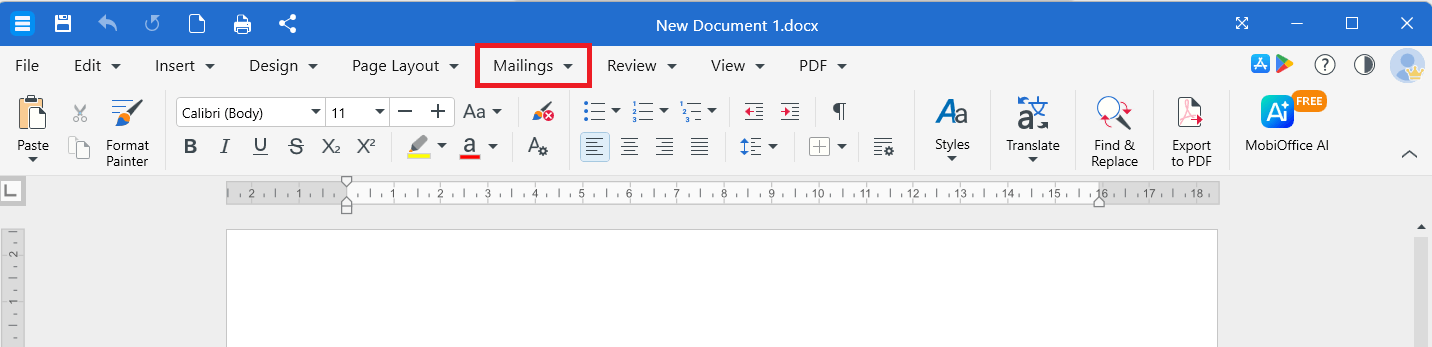
MobiDocs: um menu de Correspondências para adicionar envelopes e etiquetas e definir um endereço de remetente.
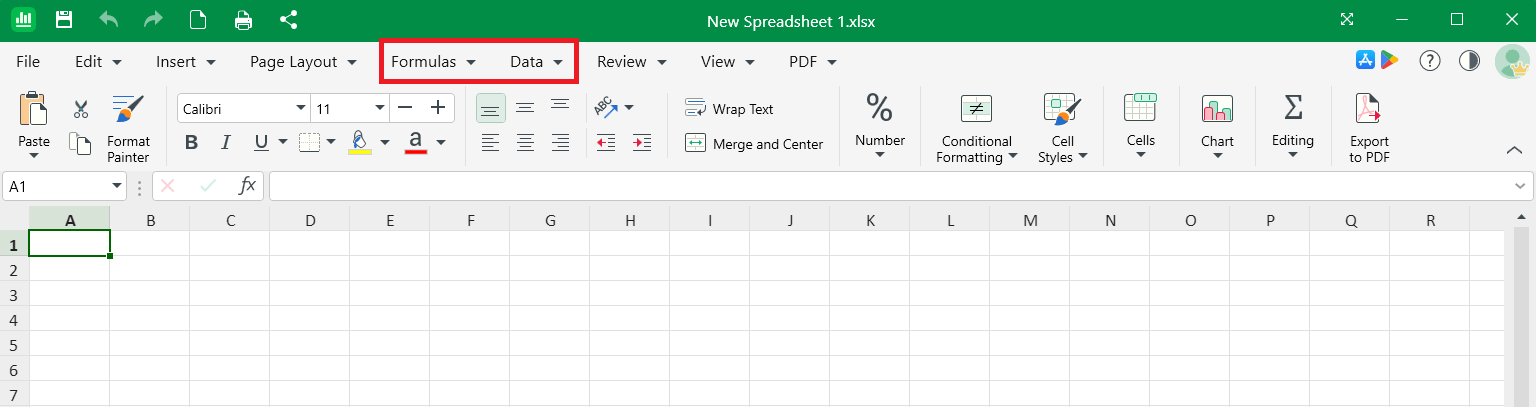
MobiSheets: um menu de Fórmulas para trabalhar com funções e um menu de Dados para classificar, filtrar e criar tabelas dinâmicas.
MobiSlides: um menu Design para temas e um menu Apresentação de slides para transições de slides e configurações de apresentação.
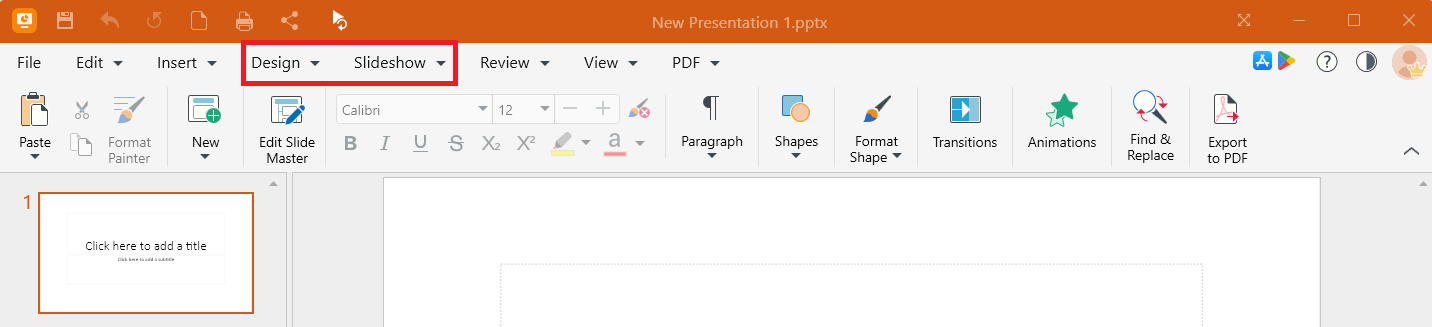
MobiMail: Um menu Mensagens para organizar seus emails e um menu Ferramentas para acompanhar o status da sincronização, adicionar calendários e catálogos de endereços pendentes e usar o app offline.
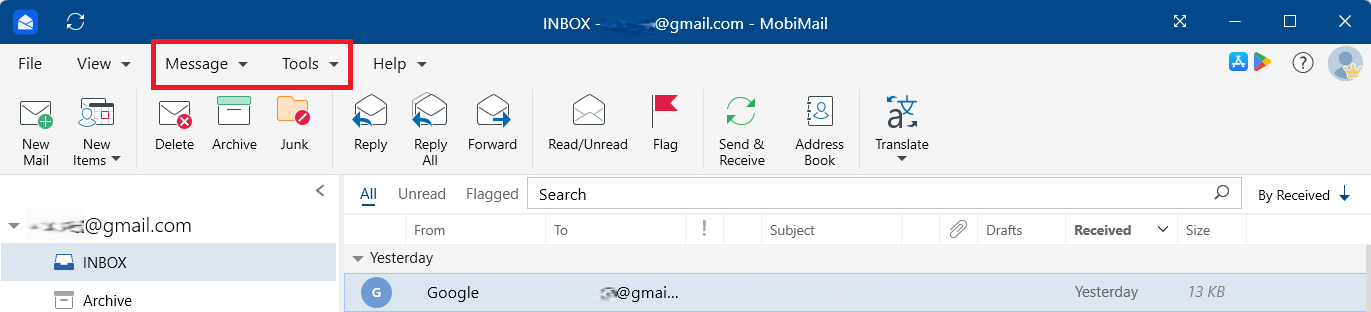
Observação: um menu de PDF também é incluído quando o MobiPDF faz parte da sua assinatura. Com o menu PDF, você pode exportar e importar arquivos em PDF, assinar um PDF e compartilhar um PDF.
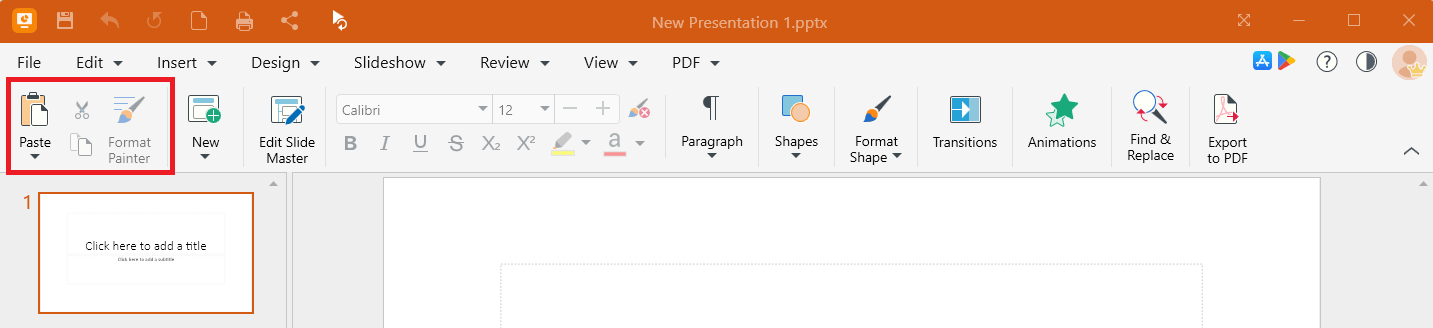
Por padrão, a faixa de opções inclui Colar, Recortar, Copiar e Formatar Pintor no MobiDocs, MobiSheets e MobiSlides. A imagem a seguir destaca esses comandos padrão no MobiSlides:
Você pode ocultar a faixa de opções clicando na seta de menu. A imagem a seguir mostra onde fica a seta de menu no MobiDocs:

Personalizar a aparência
Você pode mudar a aparência dos aplicativos do MobiOffice para se adaptar aos seus olhos e à iluminação.
Mude para o modo claro ou escuro
1. Abra qualquer aplicativo do MobiOffice e clique em Arquivo > Configurações.
2. Clique no menu suspenso na seção Tema. O exemplo abaixo foi feito no MobiSheets.
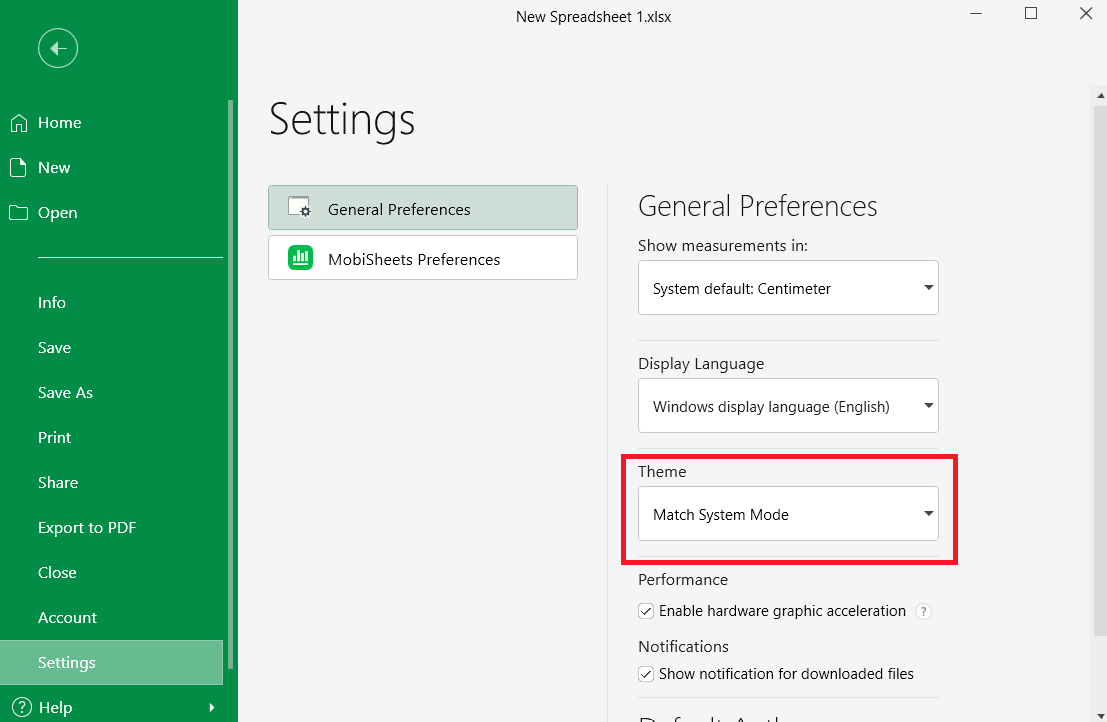
3. No menu suspenso, selecione Modo claro, Modo escuro ou Usar tema do sistema para mudar a interface de acordo com a sua preferência.
4. Você pode alternar os modos rapidamente clicando no ícone de aparência no canto superior direito de um aplicativo MobiOffice.
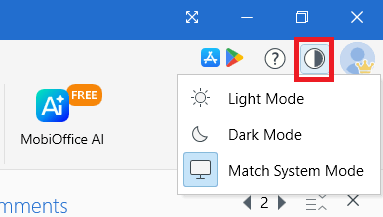
A troca de tema é compatível com MobiDocs, MobiSheets e MobiSlides.
A interface do MobiOffice no Mac
A interface do MobiOffice no Mac segue o mesmo Layout geral: tela inicial, faixa de opções, área do documento, barra de status. Os comandos de menu também estão disponíveis na barra de menus do macOS, na parte superior da tela (por exemplo, MobiDocs > About MobiDocs para verificar a versão). MobiMail e MobiPDF Reader não estão disponíveis no Mac.
A interface do MobiOffice no Android e no iOS
No celular, o MobiOffice abre na tela inicial para você acessar arquivos recentes, favoritos e compartilhados. Na tela inicial, você pode navegar por pastas e arquivos no seu dispositivo ou no MobiDrive, além de visualizar e atualizar sua conta. O layout é reduzido para telas menores, mas as ferramentas principais funcionam da mesma forma que no computador. A imagem a seguir mostra a tela inicial do MobiOffice no Android:
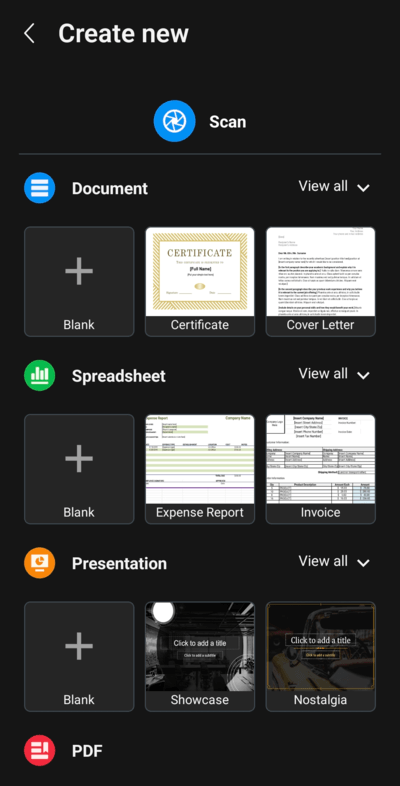
Navegação inferior: uma linha de ícones na parte inferior da tela substitui a faixa de opções para acesso rápido a tarefas comuns.
Ícone de menu: toque no ícone de menu (geralmente três pontos ou três linhas no topo) para abrir a lista completa de comandos.
Conta: toque no ícone da sua conta para gerenciá-la ou ver sua assinatura.
Você pode criar, abrir e editar documentos, planilhas, apresentações ou arquivos PDF pelo celular. Para criar um novo arquivo, toque no ícone de menu e escolha o tipo de documento que deseja criar:
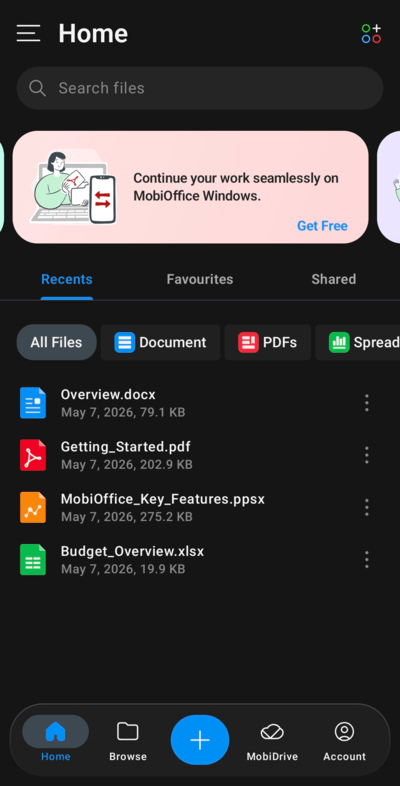
Nota: o MobiMail não está disponível para Android e iOS.
Solução de problemas
A barra de ferramentas de acesso rápido sumiu no Windows. Clique na seta suspensa no canto superior direito para exibir a barra de ferramentas de acesso rápido.
Uma ferramenta que eu esperava não está na faixa de opções. Alguns comandos ficam dentro de menus suspensos em vez de botões diretos. Clique na guia correspondente e procure por uma seta suspensa no botão relacionado.
O modo escuro não está disponível no meu aplicativo. Atualmente, o modo escuro é compatível com o MobiDocs, MobiSheets e MobiSlides. O MobiMail segue seu próprio tema.
Para onde ir a seguir
Agora que você já conhece o caminho, pode começar a trabalhar em qualquer um dos aplicativos do MobiOffice.
Gerenciar sua conta de e-mail no MobiMail


