

Criar e editar documentos
Este guia mostra como criar um novo documento no MobiDocs, abrir um arquivo existente, fazer edições básicas e salvar seu trabalho. Use-o como ponto de partida antes de aprender a formatar, usar as ferramentas de IA ou compartilhar documentos.
Antes de começar
Verifique se você tem:
O MobiDocs instalado e com login feito na sua conta.
Uma conta MobiSystems, se quiser salvar no MobiDrive.
Dica: você precisa fazer login na sua conta MobiSystems antes de editar um documento.
Crie um novo documento
Você pode começar um novo documento a partir de uma página em branco ou de um modelo.
Crie um documento em branco
1. Abra o MobiDocs.
2. Na tela inicial, clique em Documento em branco. Um novo documento vazio se abre.
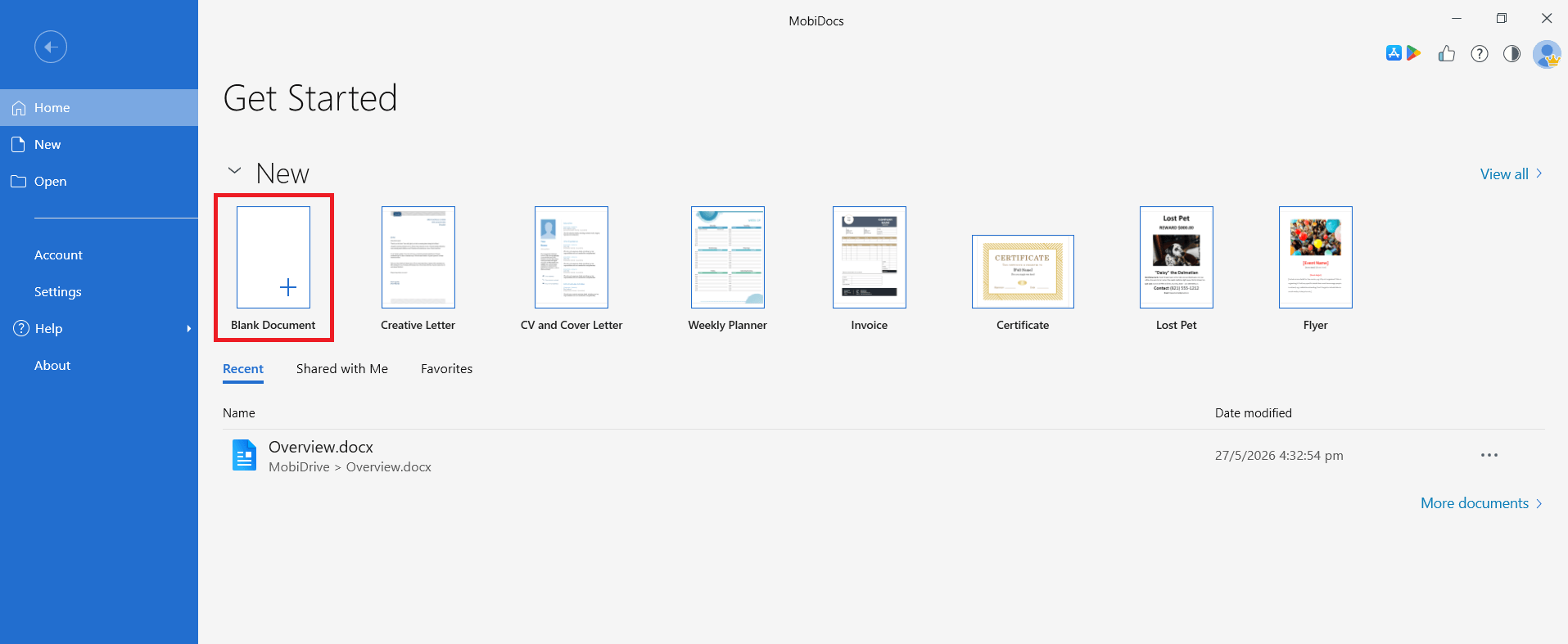
3. Clique em qualquer lugar da página e comece a digitar.
Crie um documento a partir de um modelo
Os modelos oferecem um layout pronto para documentos comuns, como currículos, cartas de apresentação e relatórios. Para criar um documento a partir de um modelo, siga estes passos:
1. Abra o MobiDocs.
2. Na tela inicial, veja os modelos disponíveis e clique no que você quer usar.
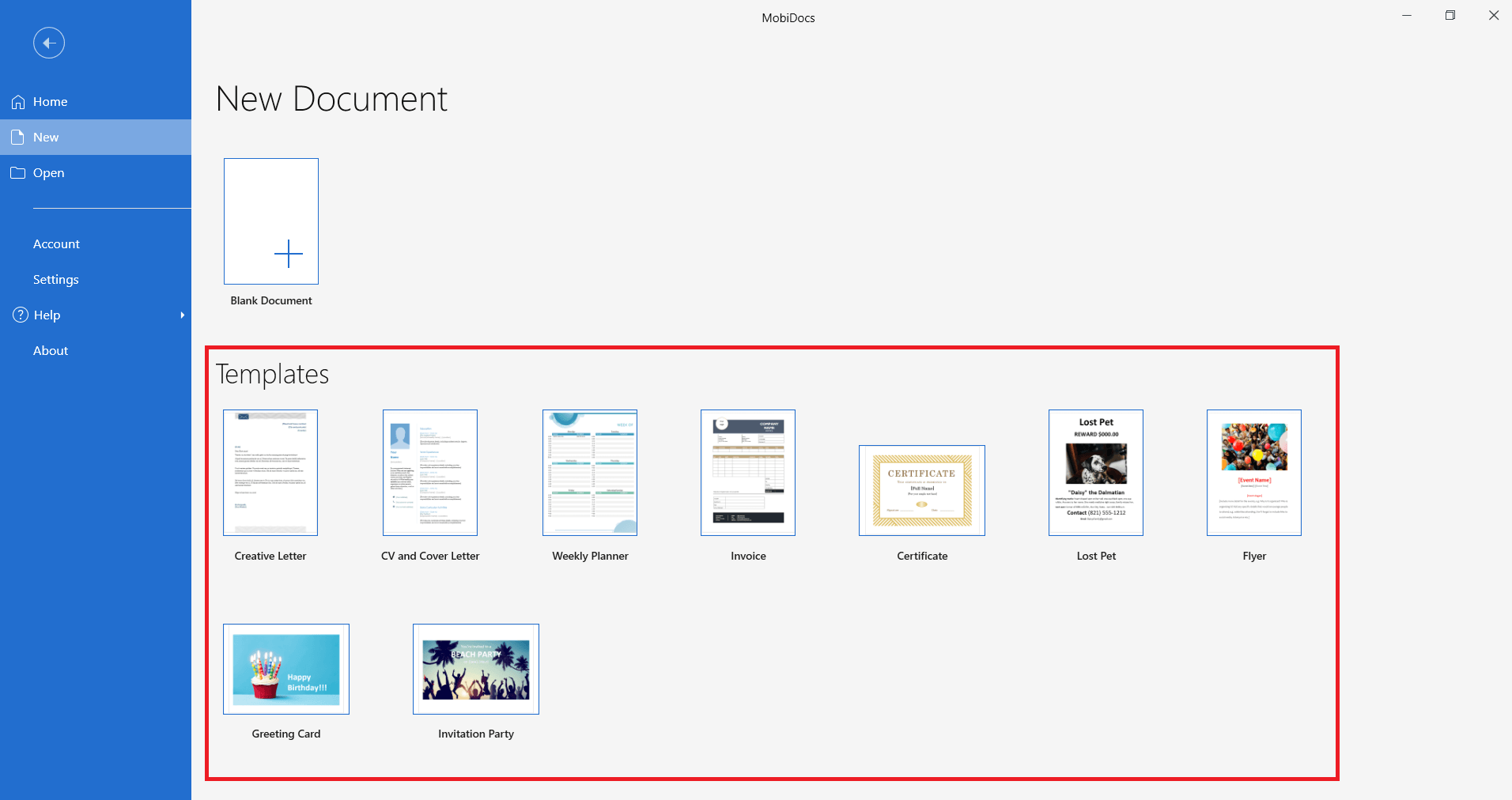
3. Substitua o texto de exemplo pelo seu próprio conteúdo.
Abra um documento existente
1. Abra o MobiDocs e clique em Abrir.
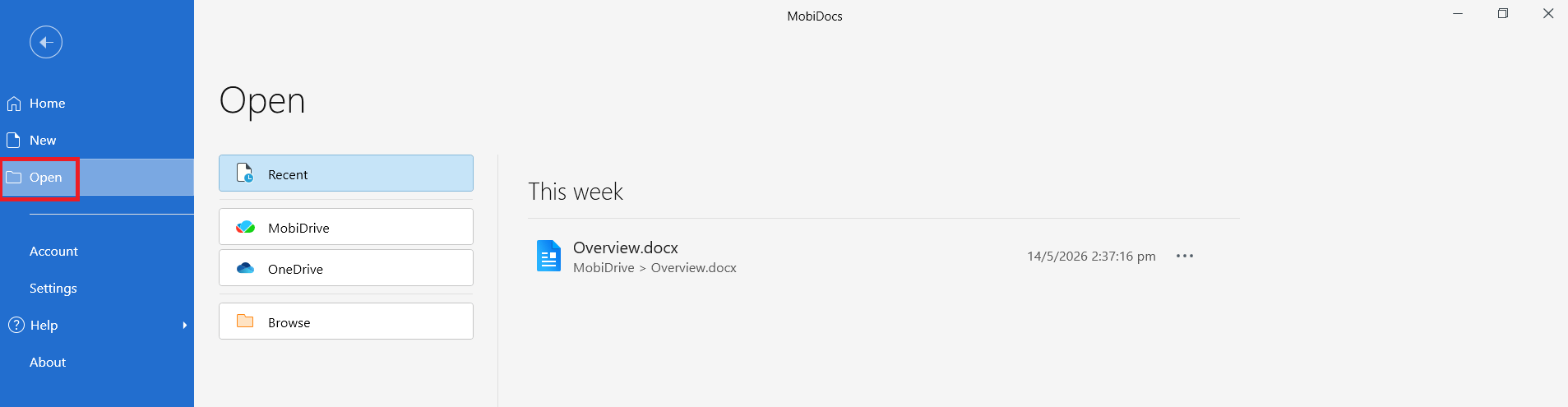
2. Vá até o local do arquivo: seu dispositivo, o MobiDrive ou um serviço de nuvem conectado, como Google Drive, OneDrive ou Dropbox.
3. Selecione o arquivo e clique em Abrir.
Dica: os arquivos recentes aparecem na tela inicial do MobiDocs. Clique em um arquivo da lista para abri-lo diretamente.
Edite seu documento
Com o documento aberto, você pode adicionar, alterar ou remover texto.
Adicione e selecione texto
1. Clique onde você quer adicionar texto e comece a digitar.
2. Para selecionar texto, clique e arraste sobre as palavras que você quer alterar.
3. Para selecionar uma palavra, clique duas vezes nela. Para selecionar um parágrafo inteiro, clique três vezes em qualquer lugar dele.
Copiar, recortar e colar
Você pode mover texto dentro de um documento ou entre documentos.
1. Selecione o texto que você quer copiar ou mover.
2. Pressione Ctrl + C para copiar ou Ctrl + X para recortar. No Mac, pressione Cmd + C ou Cmd + X.
3. Clique onde você quer colocar o texto.
4. Pressione Ctrl + V (ou Cmd + V no Mac) para colar.
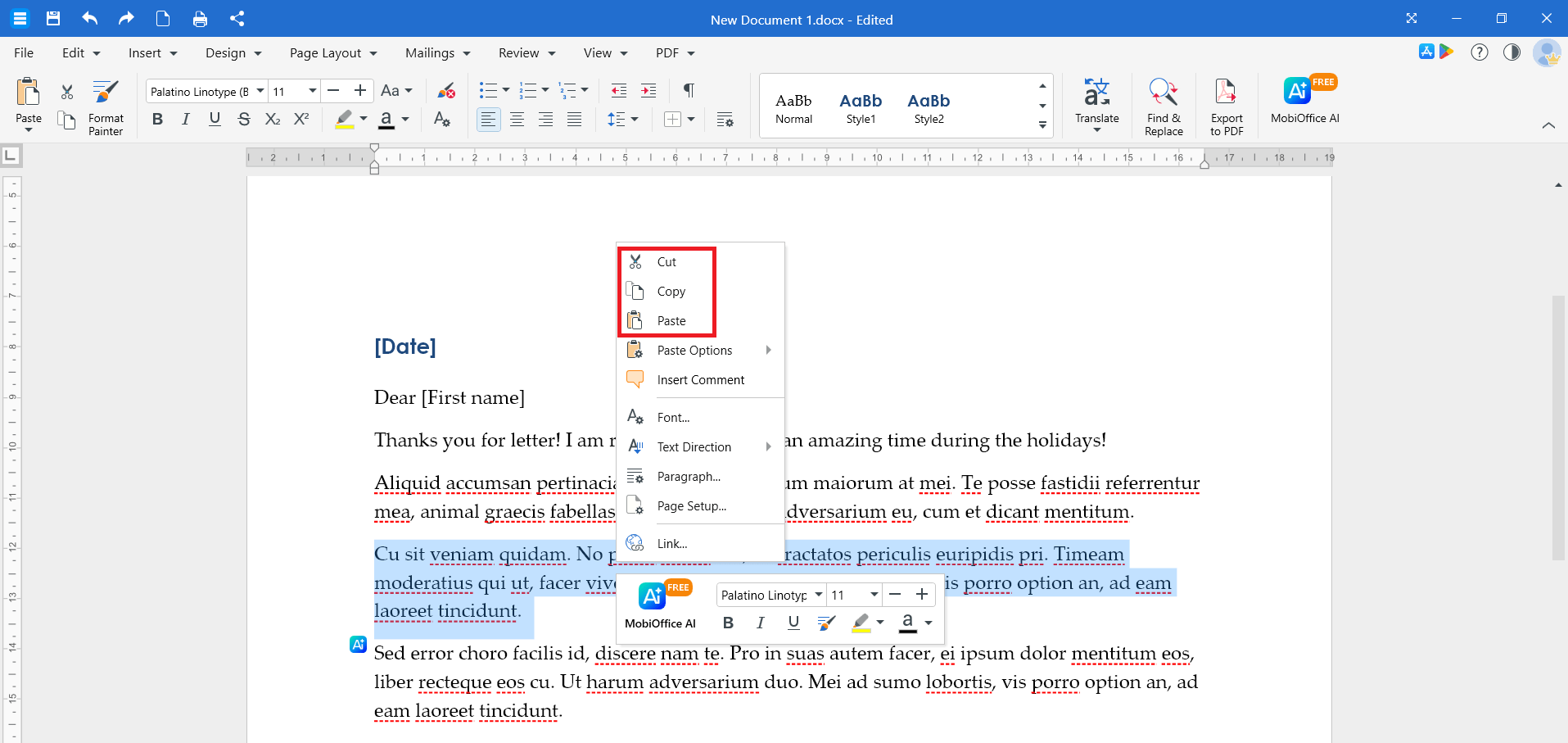
Você também pode clicar com o botão direito no texto selecionado e escolher Copiar, Recortar ou Colar.
Desfaça e refaça alterações
Se você fizer uma alteração que não quer manter:
Pressione Ctrl + Z (ou Cmd + Z no Mac) para desfazer.
Pressione Ctrl + Y (ou Cmd + Y no Mac) para refazer.
Salve seu documento
Você pode salvar seu documento no local que preferir.
1. Clique na guia Arquivo.
2. Clique em Salvar para salvar as alterações no mesmo arquivo ou em Salvar como para salvar uma cópia.
3. Escolha um local: MobiDrive, seu dispositivo ou um serviço de nuvem conectado.
4. Digite um nome de arquivo e escolha um formato (DOCX, DOC, RTF, TXT etc.) no menu suspenso.
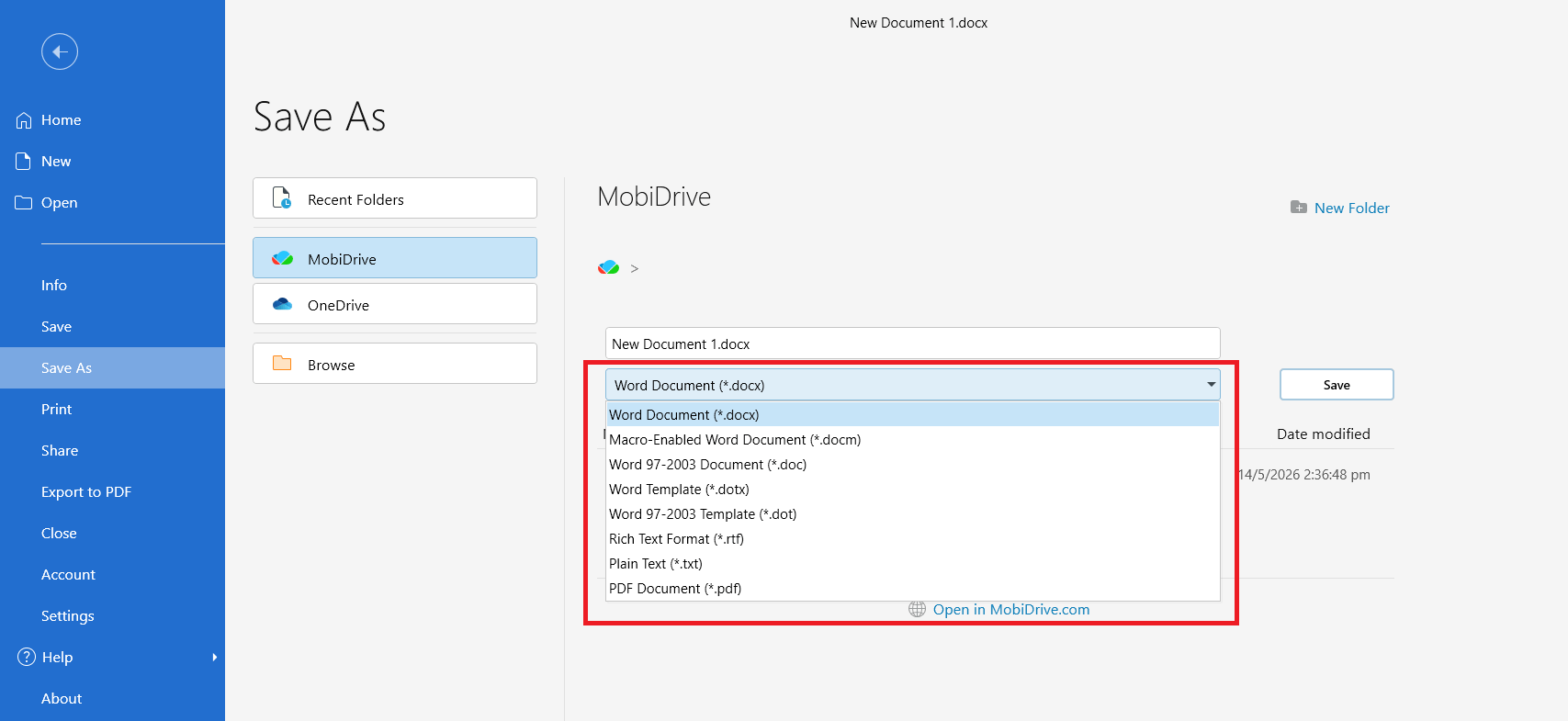
5. Clique em Salvar.
Dica: pressione Ctrl + S (ou Cmd + S no Mac) para salvar seu documento a qualquer momento.
Editar um documento no Android ou iOS
As etapas são parecidas no celular:
1. Abra o app MobiDocs.
2. Toque em Novo documento para criar um arquivo ou em Abrir para encontrar um arquivo existente.
3. Toque na página e use o teclado na tela para digitar.
4. Toque e segure para selecionar o texto. Em seguida, use o menu para copiar, recortar ou colar.
5. Toque em Salvar quando terminar.
Solução de problemas
Meu documento não abre. Verifique se o arquivo não está aberto em outro app. Se o arquivo estiver em uma pasta na nuvem, confira sua conexão com a internet e tente novamente.
Não consigo digitar no meu documento. Clique em qualquer lugar da página para posicionar o cursor e comece a digitar. Se o arquivo foi aberto no modo somente leitura, clique em Editar para alternar para o modo de edição.
Perdi minhas alterações. Confira a lista Recentes na tela inicial do MobiDocs. Se você ativou a sincronização com o MobiDrive, a versão mais recente também pode estar na sua pasta do MobiDrive.
O MobiDocs está pedindo para eu entrar para salvar. Para salvar no MobiDrive, você precisa entrar em uma conta MobiSystems. Entre e tente salvar novamente.
Para onde ir a seguir
Você criou e salvou seu primeiro documento. Agora, experimente uma destas opções:


