

Formatar texto e parágrafos
A formatação deixa seus documentos mais fáceis de ler e com uma aparência mais profissional. Este guia mostra como alterar fontes, aplicar negrito ou itálico, ajustar o alinhamento e o espaçamento e reutilizar a formatação em todo o documento no MobiDocs.
Antes de começar
Certifique-se de que você tem:
MobiDocs instalado e conectado.
Um documento aberto no MobiDocs.
Formatar texto
Você pode alterar a fonte, o tamanho, o estilo e a cor de qualquer texto no seu documento.
Altere a fonte e o tamanho
1. Selecione o texto que você quer alterar. Para selecionar todo o documento, pressione Ctrl + A.
2. Na faixa de opções, clique na lista suspensa de fontes e escolha uma fonte.
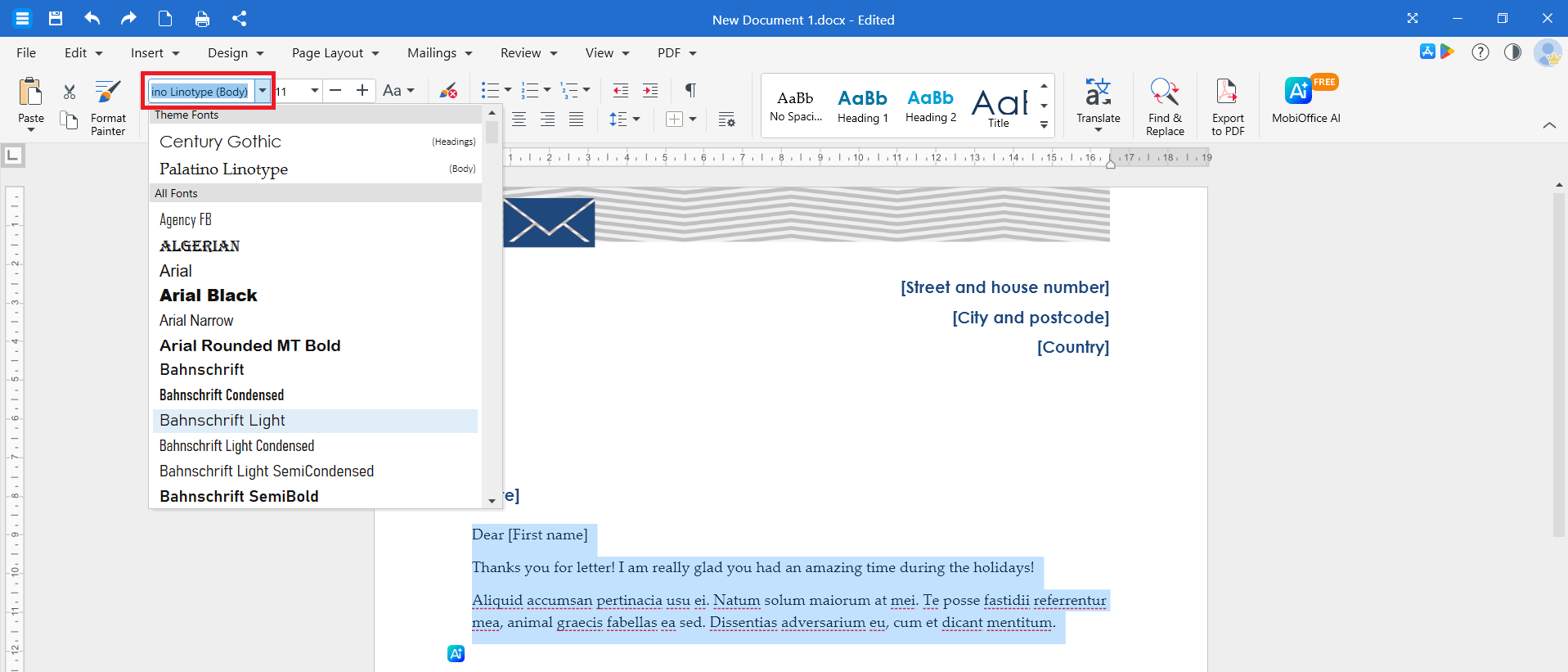
3. Clique no menu suspenso de tamanho ao lado e escolha um tamanho de fonte.
Dica: você também pode clicar com o botão direito do mouse no texto selecionado, escolher Fonte e ajustar o tipo, o tamanho, a cor e o estilo da fonte em uma única caixa de diálogo. Clique em OK para aplicar.
Aplicar negrito, itálico ou sublinhado
1. Selecione o texto que você quer alterar.
2. Na faixa de opções, clique em B para negrito, I para itálico ou U para sublinhado.
Atalhos de teclado:
Ctrl + B para negrito
Ctrl + I para itálico
Ctrl + U para sublinhado
No Mac, use Cmd em vez de Ctrl.
Alterar a cor do texto e destacar
1. Selecione o texto que você quer alterar.
2. Na faixa de opções, clique na seta ao lado do botão Cor da fonte e escolha uma cor.
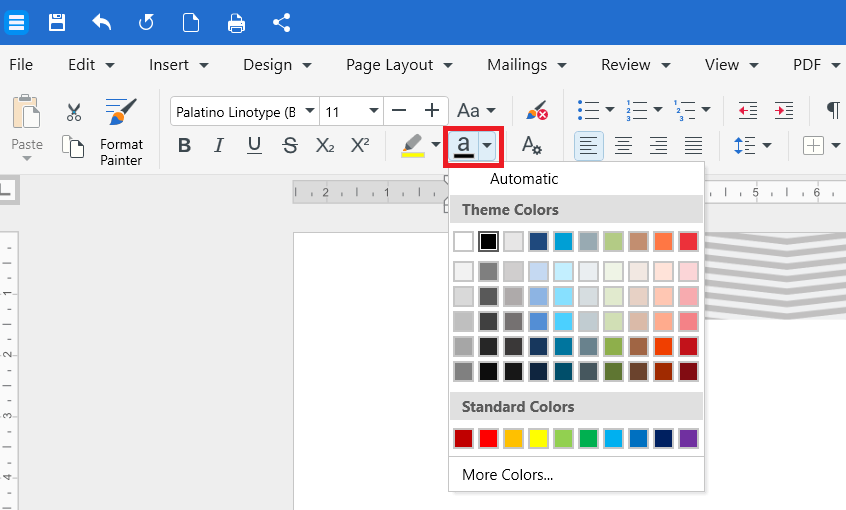
3. Para realçar o texto, clique na seta ao lado do botão Realce e escolha uma cor.
Para remover um realce, selecione o texto realçado e escolha Sem cor no menu de realce.
Altere a fonte padrão
Se quiser que todos os novos documentos usem uma fonte específica:
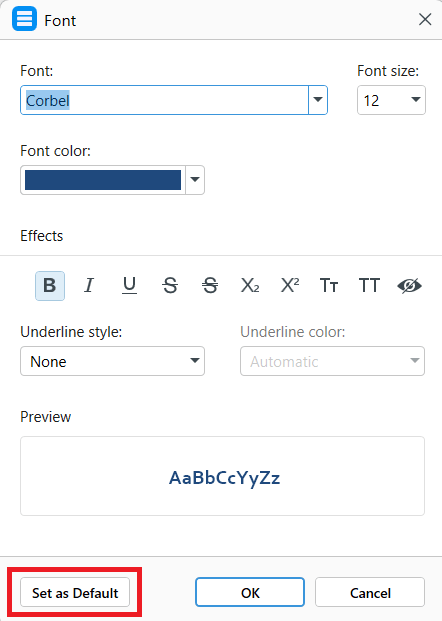
1. Pressione Ctrl + D para abrir a caixa de diálogo Fonte.
2. Escolha a fonte, o tamanho e os estilos desejados.
3. Clique em Definir como padrão.
Formatar parágrafos
A formatação de parágrafo controla como os blocos de texto são posicionados na página.
Alterar o alinhamento do parágrafo
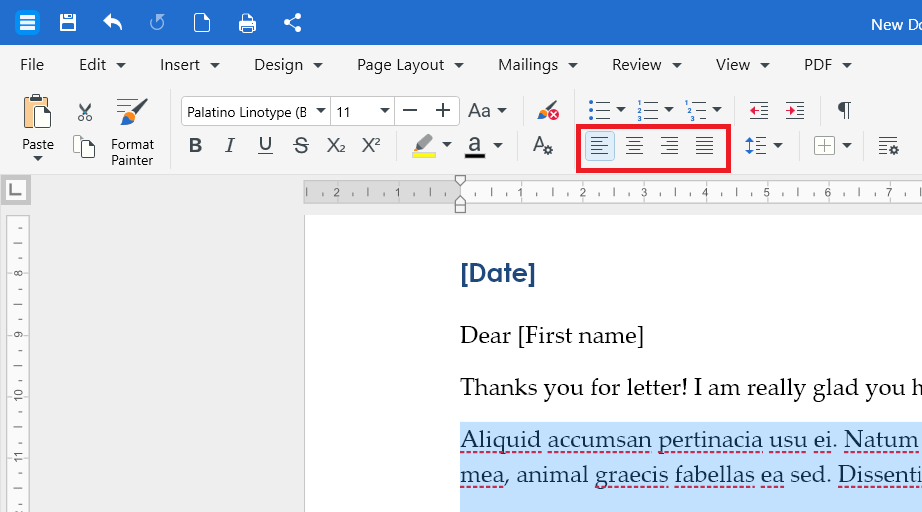
1. Clique em qualquer lugar dentro do parágrafo ou selecione vários parágrafos.
2. Na faixa de opções, clique em uma das opções de alinhamento: Alinhar à esquerda, Centralizar, Alinhar à direita ou Justificar.
Atalhos de teclado:
Ctrl + L para alinhar à esquerda
Ctrl + E para centralizar
Ctrl + R para alinhar à direita
Ctrl + J para justificar
Ajustar o espaçamento entre linhas
1. Clique em qualquer lugar do parágrafo ou selecione vários parágrafos.
2. Na faixa de opções, clique em Espaçamento de linha.
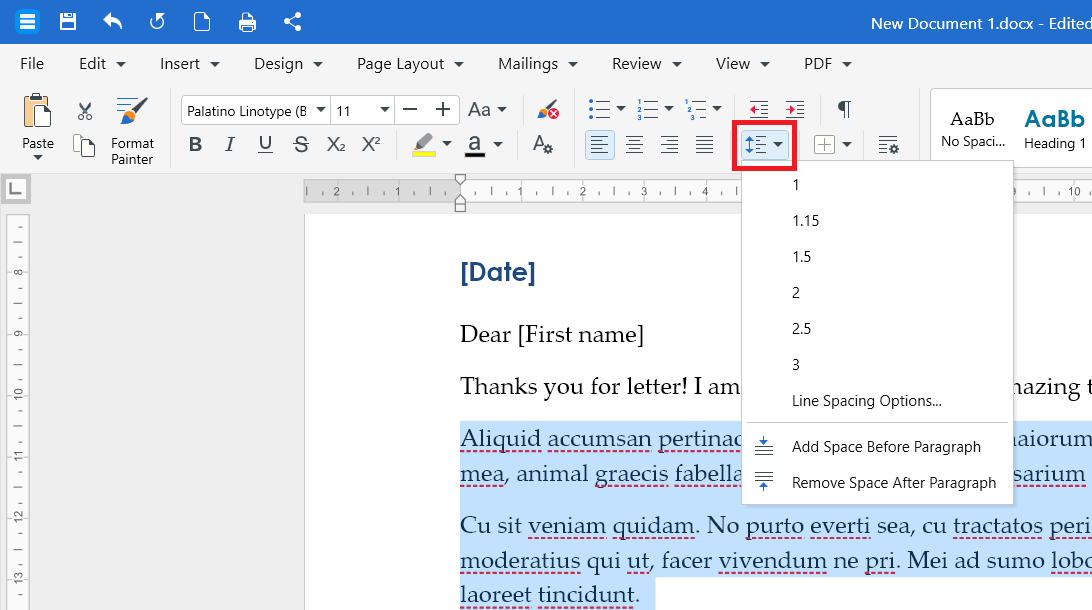
3. Escolha um valor como 1, 1,15, 2,0 e assim por diante.
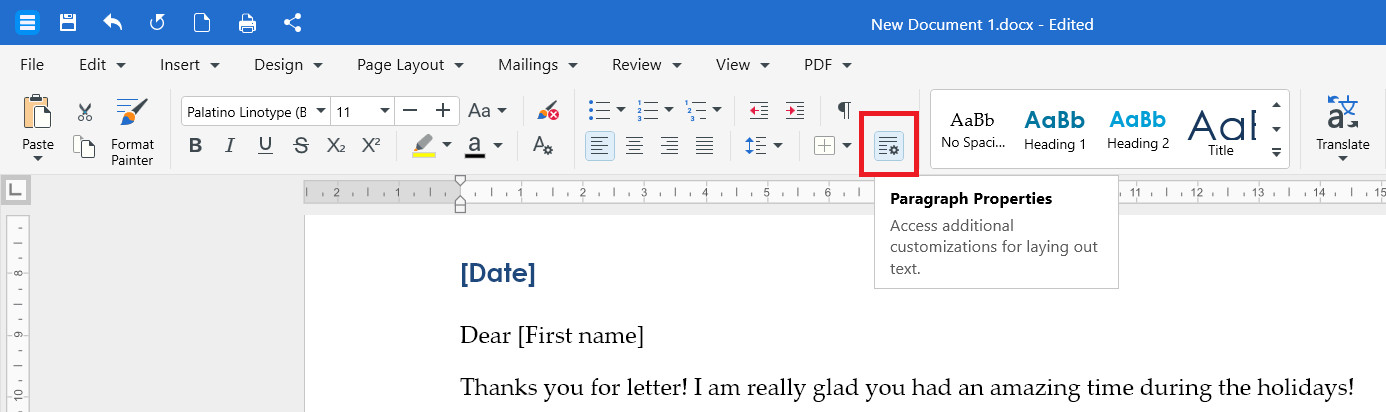
Para fazer ajustes precisos no espaçamento, no recuo e na paginação, clique em Propriedades do parágrafo na faixa de opções.
Adicionar ou remover espaço antes ou depois de um parágrafo
1. Clique dentro do parágrafo que você quer alterar.
2. Na faixa de opções, clique em Espaçamento de linha.
3. Escolha Adicionar espaço antes do parágrafo. Para remover o espaço, escolha a opção Remover correspondente.
Aplicar recuo a parágrafos
1. Clique dentro do parágrafo.
2. Na faixa de opções, clique em Aumentar recuo para mover o parágrafo para a direita ou em Diminuir recuo para movê-lo para a esquerda.
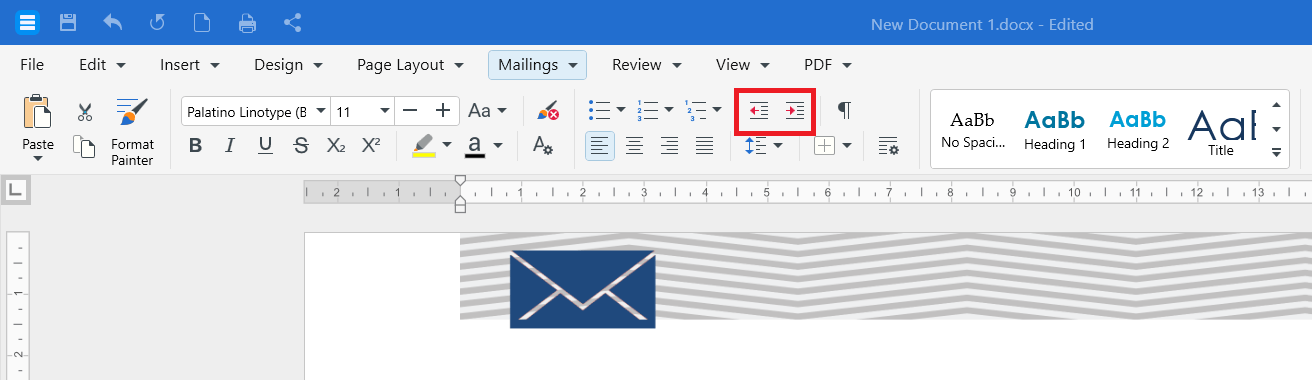
Para ter um controle mais preciso, abra as Propriedades do parágrafo e insira valores exatos nos campos de recuo Esquerdo, Direito e Especial.
Aplicar um estilo
Os estilos permitem formatar títulos, subtítulos e o corpo do texto com um clique, mantendo a consistência do seu documento.
1. Clique no parágrafo que você quer estilizar ou selecione o texto.
2. Na faixa de opções, abra a galeria Estilos.
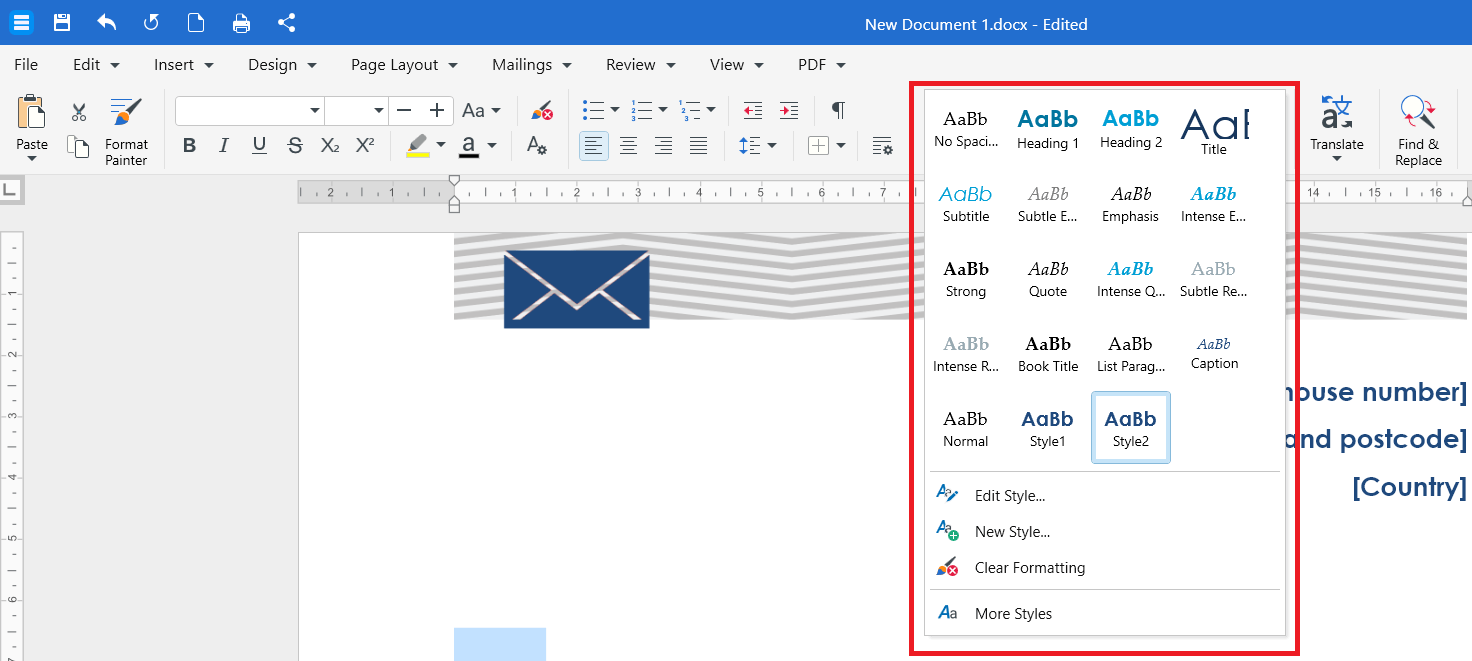
3. Clique em um estilo, como Título 1, Título 2 ou Título.
Dica: se você alterar um estilo depois, todos os parágrafos que usam esse estilo serão atualizados automaticamente.
Reutilize a formatação com o Formatar Pintor
Formatar Pintor copia a formatação de uma parte do documento e a aplica a outra.
Observação: Formatar Pintor é um recurso Premium. Se você usa o plano Gratuito, ao clicar em Formatar Pintor, será solicitado que você faça upgrade ou inicie uma avaliação antes de poder usá-lo.
1. Selecione o texto com a formatação que você quer copiar.
2. Na faixa de opções, clique em Formatar Pintor.
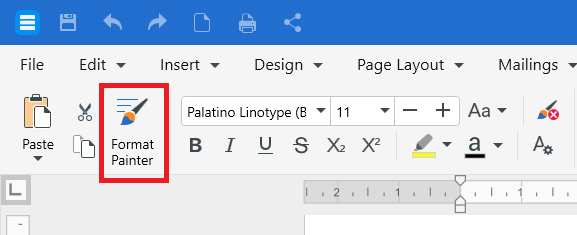
3. Clique e arraste o cursor pelo texto que você deseja atualizar. A formatação será aplicada.
Para aplicar a mesma formatação em vários lugares, primeiro clique duas vezes em Formatar Pintor. Quando terminar, clique novamente em Formatar Pintor ou pressione Esc para desativá-lo.
Formate texto e parágrafos no Android ou iOS
1. Abra seu documento no app MobiDocs.
2. Toque e mantenha pressionado para selecionar o texto. Em seguida, arraste as alças para ampliar a seleção.
3. Toque na barra de ferramentas de formatação na parte inferior da tela.
4. Escolha a opção que quiser: fonte, tamanho, negrito, itálico, cor, alinhamento, espaçamento de linha ou recuo.
Solução de problemas
Os botões de formatação estão desativados. Primeiro, clique dentro do documento. Se o documento foi aberto no modo somente leitura, mude para o modo de edição.
Minha fonte não está na lista. O MobiDocs usa as fontes instaladas no seu dispositivo. Instale a fonte no sistema e reinicie o MobiDocs.
Minha formatação não é mantida em outros dispositivos. Se você usou uma fonte disponível apenas no seu computador, outro dispositivo pode substituí-la por uma fonte diferente. Use fontes padrão se você alterna entre dispositivos com frequência.
Os estilos estão diferentes do que eu esperava. Os estilos herdam o tema do documento. Tente usar outro tema na guia Design ou Layout da Página.
O Formatar Pintor não é aplicado. Confirme se você tem um plano Premium ou uma avaliação ativa. O Formatar Pintor não está disponível no plano Gratuito.
Para onde ir a seguir
Você aprendeu a formatar texto e parágrafos. Agora, experimente uma destas opções:


