

Como configurar layouts de página personalizados
O layout da página controla a aparência do documento na página: margens, orientação, tamanho, colunas, fluxo de texto e quebras. Este guia mostra como configurar um layout de página personalizado no MobiDocs, seja para formatar um currículo, um boletim informativo ou um relatório de várias páginas.
Antes de começar
Certifique-se de que você tem:
MobiDocs instalado e conectado.
Um documento aberto no MobiDocs.
Definir margens da página
As margens são os espaços em branco ao redor da borda da página. Ajustá-las altera o espaço disponível para texto e imagens.
1. Na faixa de opções, selecione Layout da Página.
2. Selecione Margens.
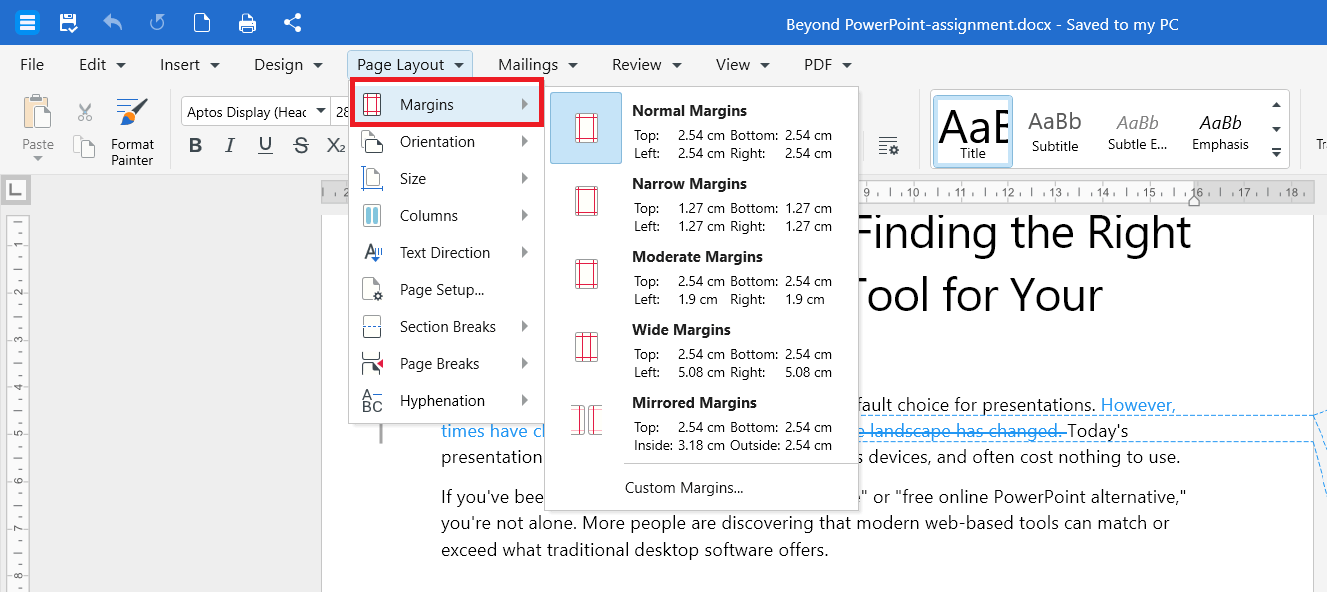
3. Escolha uma das opções predefinidas: Normal, Estreita, Moderada, Larga ou Espelhada.
Para definir seus próprios valores de margem:
1. Na faixa de opções, clique em Layout da Página.
2. Clique em Configurar Página.
3. Na guia Margens , insira os valores desejados para Superior, Inferior, Esquerda e Direita.
4. Clique em OK.
Mude a orientação da página
Retrato é o padrão. Use paisagem para tabelas, gráficos ou designs largos.
1. Na faixa de opções, clique em Layout da Página.
2. Clique em Orientação.
3. Escolha a Orientação Retrato ou a Orientação Paisagem.
Alterar tamanho da página
Use um tamanho de página diferente para documentos jurídicos, pôsteres ou papéis fora do padrão.
1. Na faixa de opções, clique em Layout da Página.
2. Clique em Tamanho.
3. Escolha um tamanho predefinido, como Carta, Ofício ou A4.
Para definir um tamanho personalizado:
1. Na faixa de opções, clique em Layout da Página.
2. Clique em Configuração da Página.
3. Na aba Papel, insira seus próprios valores para Largura e Altura.
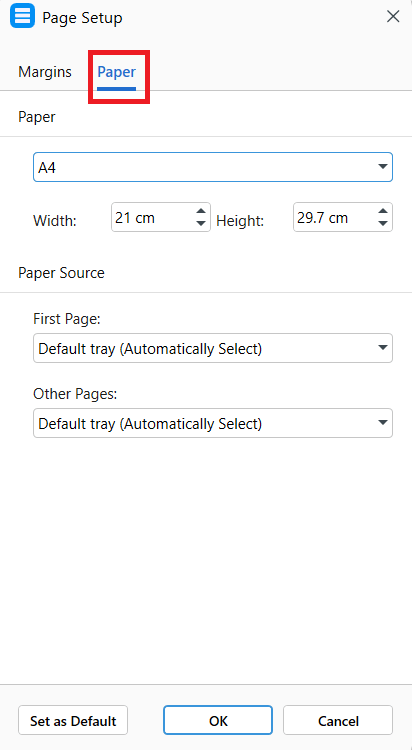
4. Clique em OK.
Adicionar colunas
As colunas são úteis para newsletters, folhetos e artigos.
1. Na faixa de opções, clique em Layout da Página.
2. Clique em Colunas.
3. Escolha o número de colunas que você quer.
Para definir seu próprio formato de coluna:
1. Na faixa de opções, clique em Layout da Página.
2. Clique em Colunas e depois em Colunas.
3. Digite o número de colunas, a largura e o espaçamento entre elas.
4. Clique em OK.
Dica: para aplicar colunas a apenas uma parte do documento, primeiro selecione o texto e siga as etapas acima.
Definir direção do texto
A direção do texto controla como ele é orientado na página. Use-a para girar o texto em rótulos, cabeçalhos ou layouts verticais.
1. Na faixa de opções, clique em Layout da Página.
2. Clique em Direção do Texto.
3. Escolha uma das seguintes opções:
Horizontal para exibir o texto na direção padrão, da esquerda para a direita.
Vertical para exibir o texto verticalmente.
Girar todo o texto em 90° para girar cada caractere 90 graus no sentido horário.
Girar todo o texto em 270° para girar cada caractere 270 graus no sentido horário.
Girar texto asiático em 270° para girar apenas os caracteres de idiomas asiáticos em 270 graus, mantendo o restante do texto na orientação padrão.
Observação: as opções Girar todo o texto em 90° e Girar todo o texto em 270° estão disponíveis apenas para texto em tabelas.
Insira uma quebra de seção
As quebras de seção permitem aplicar formatações diferentes, como orientações, margens ou colunas, a partes diferentes do mesmo documento.
1. Posicione o cursor onde a seção deve começar.
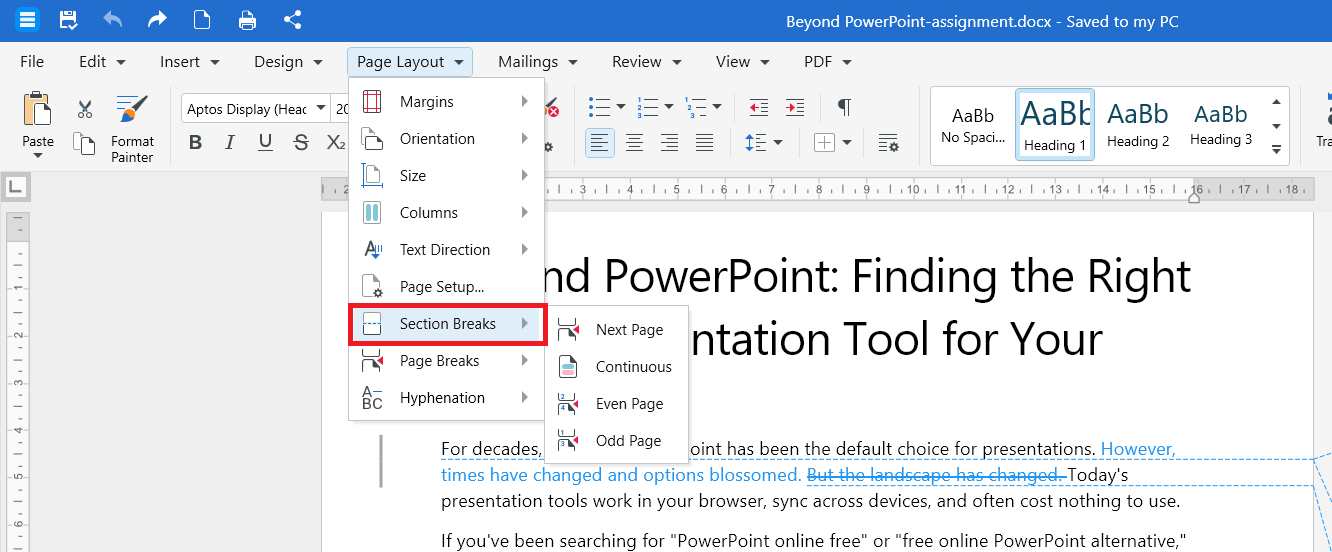
2. Na faixa de opções, selecione Layout da Página.
3. Selecione Quebras de seção e escolha uma opção:
Próxima página para iniciar a nova seção em uma nova página.
Contínuo para iniciar a nova seção na mesma página.
Página par para iniciar a nova seção na próxima página de número par.
Página ímpar para iniciar a nova seção na próxima página de número ímpar.
Para remover uma quebra de seção, ative as marcas de formatação, selecione a quebra de seção e pressione Delete.
Inserir uma quebra de página
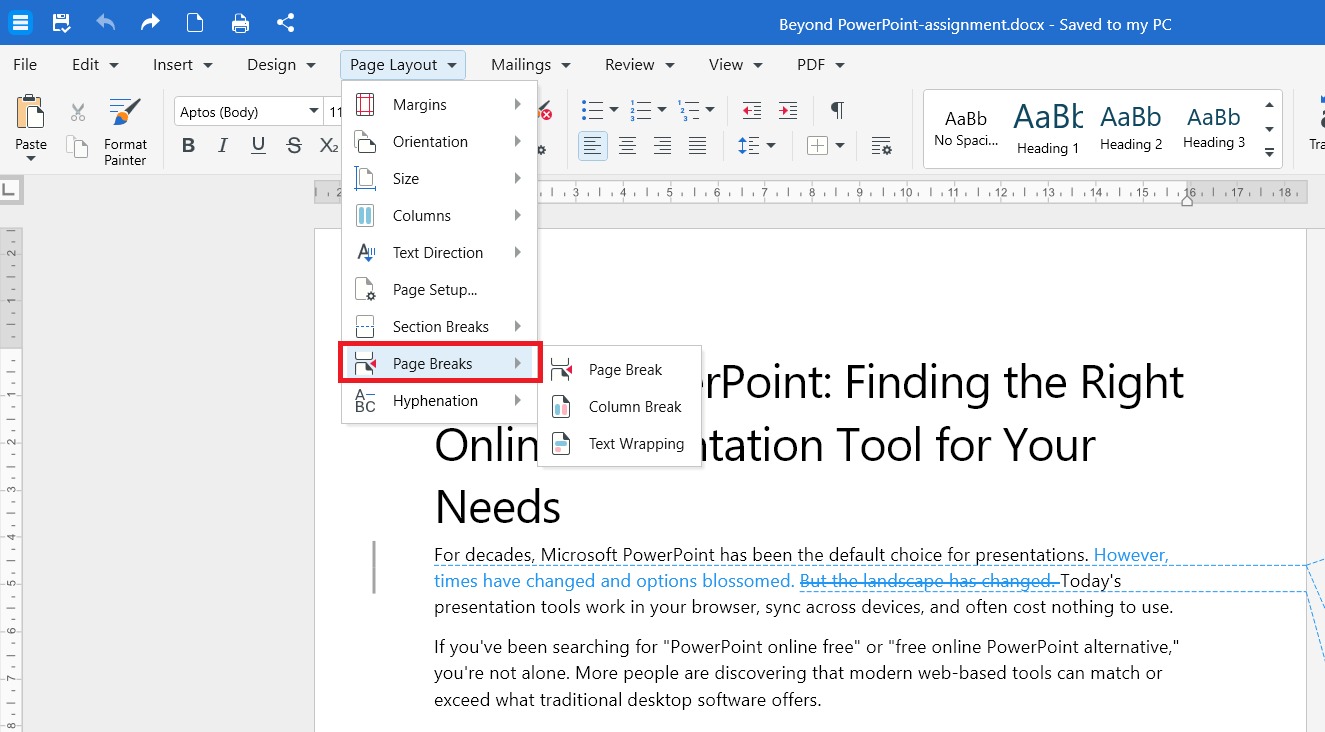
As quebras definem como o conteúdo é distribuído na página. O MobiDocs oferece três tipos: quebras de página, de coluna e de quebra automática de texto.
1. Clique onde você quer inserir a quebra.
2. Na faixa de opções, clique em Layout da Página.
3. Clique em Quebras de Página e escolha uma das seguintes opções:
Use Quebra de página para iniciar o próximo parágrafo em uma nova página.
Use Quebra de coluna para iniciar o próximo parágrafo no topo da próxima coluna. Use em documentos com várias colunas.
Use Quebra de linha para terminar a linha atual e continuar o texto após um objeto com quebra de texto, como uma imagem ou tabela.
Dica: você também pode pressionar Ctrl + Enter (ou Cmd + Enter no Mac) para inserir uma quebra de página.
Definir hifenização
A hifenização divide palavras longas no fim de uma linha. Ela pode deixar o texto justificado mais uniforme e reduzir os grandes espaços entre as palavras.
1. Na faixa de opções, selecione Layout da Página.
2. Selecione Hifenização.
3. Escolha uma destas opções:
Nenhuma para desativar a hifenização.
Automática para permitir que o MobiDocs adicione hifens quando necessário.
Configure layouts de página no Android ou iOS
1. Abra seu documento no app MobiDocs.
2. Toque no menu e escolha o modo Layout.
3. Toque na opção desejada: Margens, Orientação, Tamanho, Colunas, Direção do texto ou Quebras.
4. Ajuste as configurações e confirme as alterações.
Solução de problemas
Minhas colunas parecem desiguais. Abra Layout da Página > Colunas > Colunas e desmarque a caixa de seleção Largura igual das colunas para definir larguras personalizadas ou marque-a para deixá-las iguais.
A quebra de página não se move. Uma quebra de página é um único caractere. Selecione-a e pressione Backspace para removê-la.
Não encontro a quebra de seção que quero excluir. Ative as marcas de formatação para ver caracteres ocultos, incluindo quebras de seção e de página. Em seguida, selecione a quebra e pressione Delete.
A hifenização não funciona. A hifenização depende do idioma do texto. Verifique se o idioma de revisão correto está selecionado para o parágrafo.
Para onde ir a seguir
Você configurou o layout da página. Agora, tente uma destas opções:


