

Inserir tabelas, imagens e links
Este guia mostra como inserir tabelas, imagens e links no MobiDocs para organizar o conteúdo, adicionar elementos visuais e conectar os leitores a recursos úteis e relevantes.
Antes de começar
Certifique-se de que você tem:
MobiOffice instalado e com a sessão iniciada.
Um documento aberto no MobiDocs.
Inserir uma tabela
As tabelas são úteis para cronogramas, comparações, preços e quaisquer dados organizados em linhas e colunas.
1. Clique onde você quer que a tabela apareça no documento.
2. Na faixa de opções, clique em Inserir.
3. Clique em Tabela.
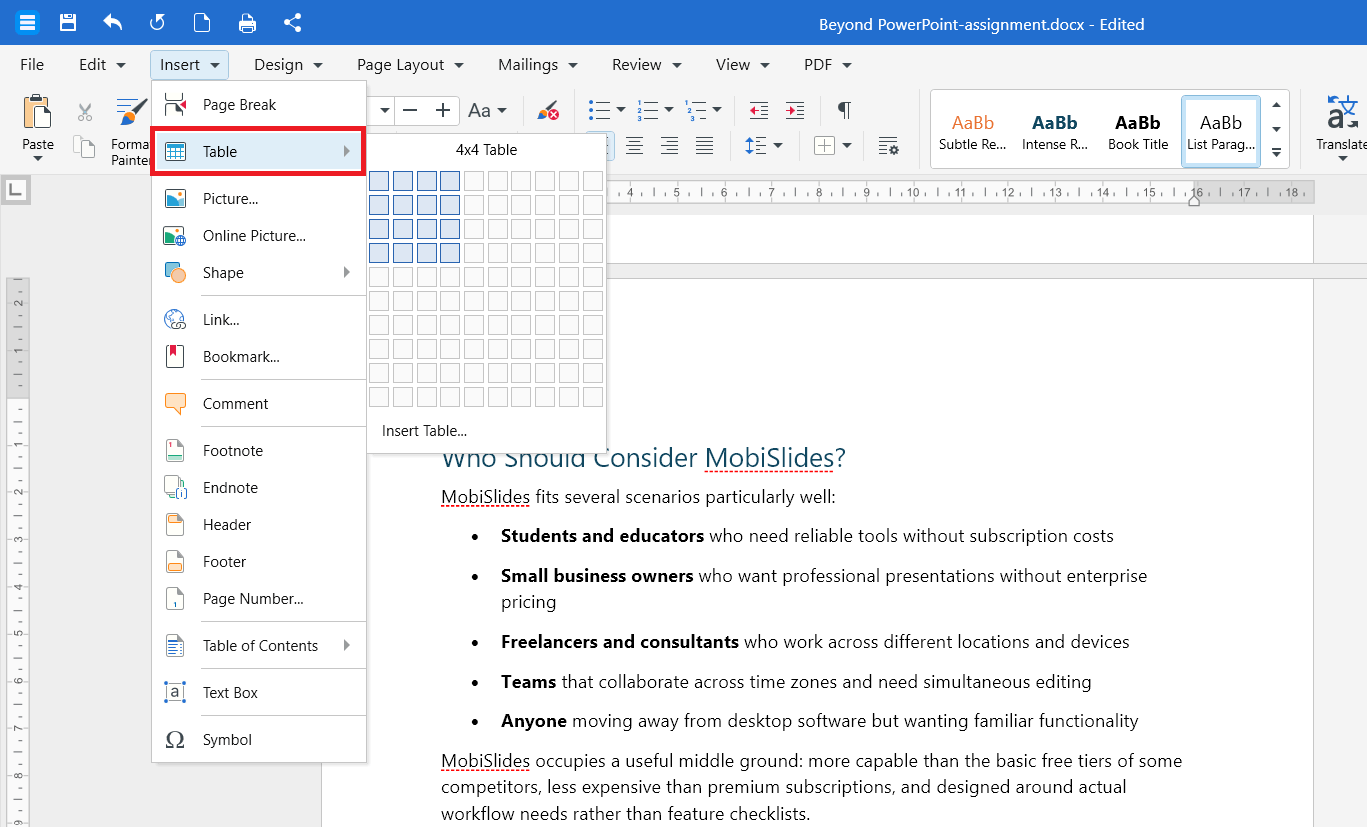
4. Mova o cursor sobre a grade para realçar o número de linhas e colunas desejado.
5. Clique para inserir a tabela.
Para inserir conteúdo, clique em qualquer célula e comece a digitar. Use a tecla Tab para ir para a próxima célula.
Adicionar linha ou coluna
1. Clique dentro da tabela.
2. Na faixa de opções, clique em Tabela.
3. Clique em Inserir e escolha onde adicionar a nova linha ou coluna: Colunas à esquerda, Colunas à direita, Linhas acima ou Linhas abaixo.
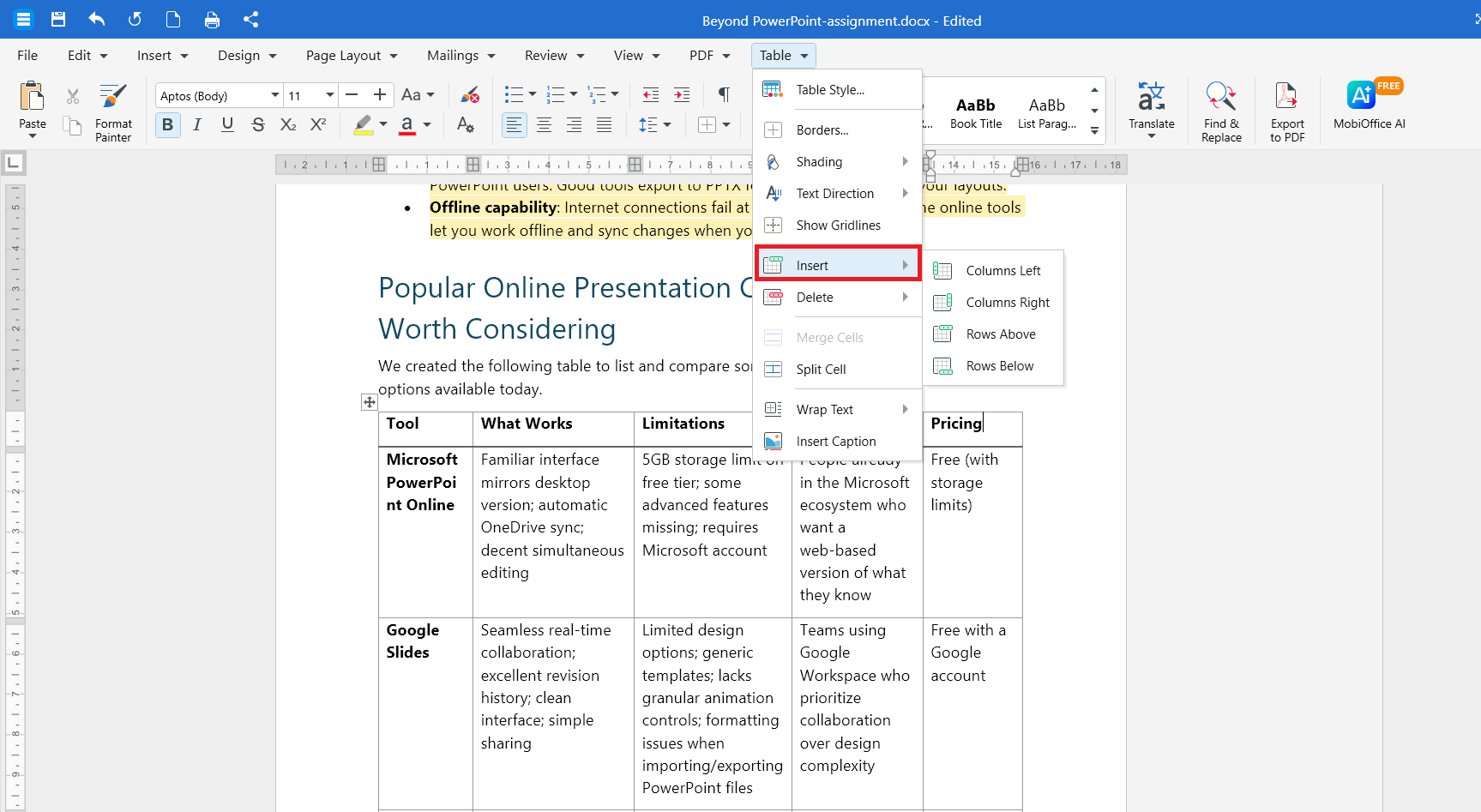
Você também pode clicar com o botão direito em qualquer célula e selecionar Inserir para adicionar uma linha ou coluna.
Excluir uma célula, linha, coluna ou tabela
1. Clique com o botão direito dentro da tabela.
2. Clique em Excluir e escolha o que remover:
Deslocar células para a esquerda ou Deslocar células para cima para remover uma única célula.
Colunas para remover a coluna selecionada.
Linhas para remover a linha selecionada.
Tabela para remover a tabela inteira.
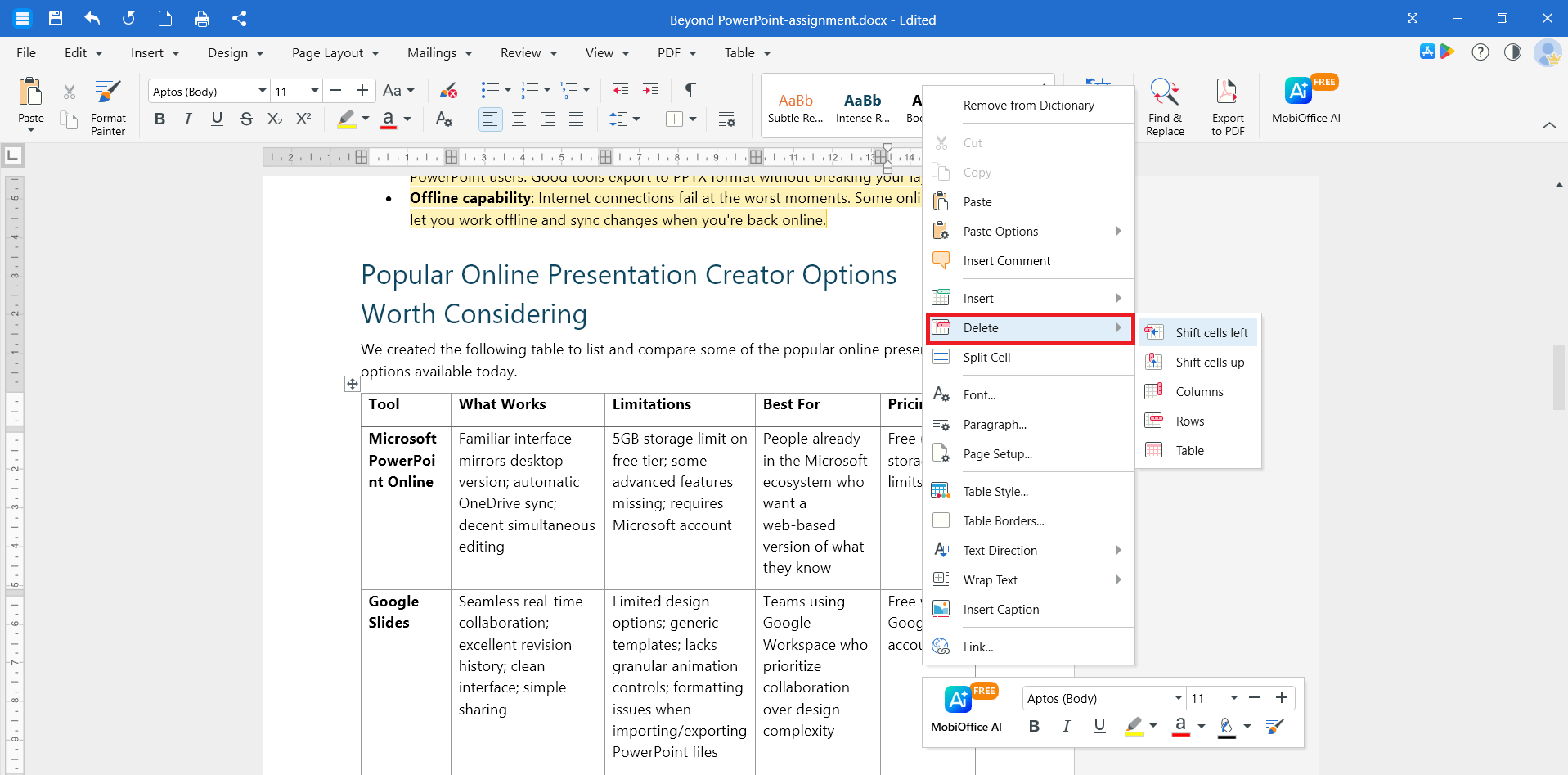
Ou clique em Tabela > Excluir na faixa de opções para escolher o que remover.
Redimensionar uma tabela
Para redimensionar a tabela inteira, arraste a alça no canto inferior direito.
Para redimensionar uma única linha ou coluna, passe o cursor sobre a borda até que ele mude e clique e arraste.
Inserir uma imagem
Você pode adicionar imagens do seu dispositivo ou da web.
1. Clique onde você quer que a imagem apareça.
2. Na faixa de opções, clique em Inserir.
3. Clique em uma das opções a seguir:
Imagem para adicionar uma imagem do seu dispositivo.
Imagem Online para pesquisar uma imagem na web.
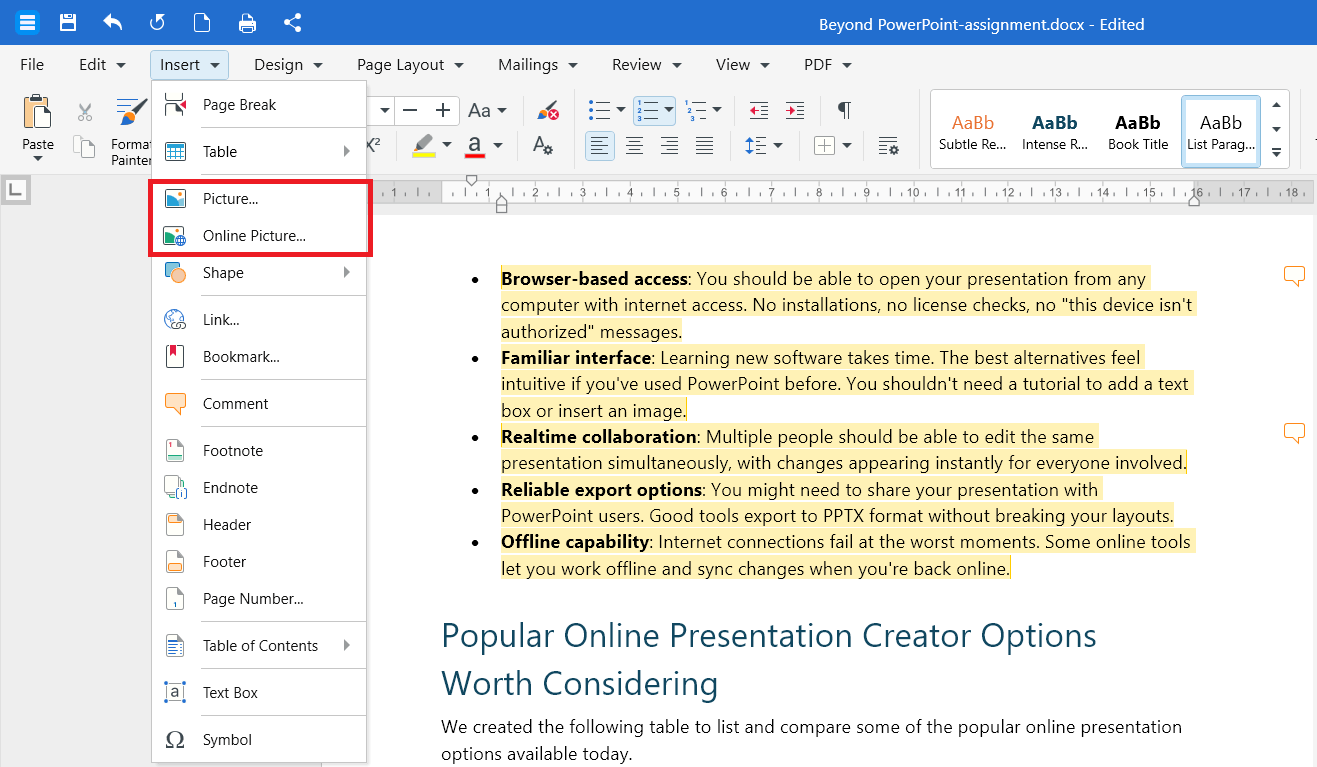
4. Selecione a imagem e clique em Inserir.
Redimensionar uma imagem
1. Clique na imagem para selecioná-la.
2. Arraste uma alça de canto para aumentá-la ou diminuí-la. Use uma alça de canto, e não lateral, para manter as proporções.
Quebrar texto ao redor de uma imagem
Por padrão, a imagem fica alinhada ao texto. Para fazer o texto fluir ao redor dela:
1. Clique com o botão direito na imagem.
2. Clique em Quebra de texto.
3. Escolha uma opção de quebra de texto, como Quadrado, Próximo ou Atrás do texto.
Mover ou excluir uma imagem
Para mover uma imagem, clique nela e arraste-a para uma nova posição.
Para excluir uma imagem, clique nela e pressione Delete.
Inserir um hiperlink
Os hiperlinks permitem que os leitores acessem um site, enviem um e-mail ou vão para um marcador.
1. Selecione o texto que você quer transformar em link.
2. Na faixa de opções, clique em Inserir.
3. Clique em Link.
4. Na caixa de diálogo, escolha o tipo de link:
URL para criar um link para um site.
E-mail para abrir uma nova mensagem de e-mail.
Marcador para criar um link para uma seção no documento.
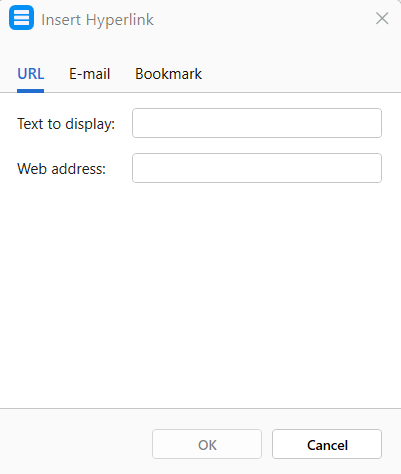
5. Insira os detalhes do link ou e-mail para o qual você quer criar um hiperlink.
6. Opcional: digite o texto que você quer que os leitores vejam na caixa Texto a exibir.
7. Clique em OK.
Editar ou remover um hiperlink
1. Clique com o botão direito no link.
2. Clique em uma das seguintes opções:
Editar link para alterar o texto exibido ou o URL.
Remover link para manter o texto, mas remover o link.
Dica: para abrir um hiperlink no documento, mantenha Ctrl pressionado (ou Cmd no Mac) e clique no link.
Insira tabelas, imagens e links no Android ou iOS
1. Abra seu documento no app MobiDocs.
2. Toque onde você quer inserir o item.
3. Toque em Inserir na barra de ferramentas.
4. Escolha Tabela, Imagem ou Link.
5. Siga as instruções para adicionar e personalizar o item.
Solução de problemas
Minha tabela ultrapassa a página. Clique dentro da tabela e arraste a borda de uma coluna para deixá-la mais estreita. Você também pode reduzir as margens do documento nas opções de Layout de Página.
Minha imagem está grande demais. Clique na imagem e arraste uma alça de canto para dentro para alterar o tamanho. Use um canto, não uma lateral, para manter as proporções.
Meu link não abre. Verifique se o endereço começa com http:// ou https://. Mantenha Ctrl pressionado (ou Cmd no Mac) e clique no link para abri-lo.
As opções de Inserir estão desativadas. Clique primeiro dentro do documento. Se ele foi aberto como somente leitura, mude para o modo de edição.
Para onde ir a seguir
Você adicionou tabelas, imagens e links ao seu documento. Experimente uma das seguintes opções:


