

Dicas para criar documentos profissionais
Neste guia, você aprenderá dicas práticas para deixar seus documentos no MobiDocs com uma aparência profissional, consistente e fácil de ler. São pequenas técnicas que transformam tarefas cotidianas em ações de um clique, desde a aplicação de estilos até a reutilização de formatação e a adição de um sumário. Use-as assim que se sentir confortável com o básico. Os passos começam com o Windows, seguidos por seções mais curtas para Mac, Android e iOS.
Observação: alguns dos recursos abaixo — Formatar Pintor, alterar temas, Controlar alterações, Comentários e Exportar para PDF — são recursos Premium. Se você usa o plano Gratuito, será solicitado que você faça upgrade ao usá-los.
Antes de começar
Certifique-se de que você tem:
MobiOffice instalado no seu dispositivo. Veja Instalando o MobiOffice em vários dispositivos.
Um documento aberto no MobiDocs. Veja Criação e edição de documentos.
Conectado ao MobiDocs. Veja Acessando o MobiDocs.
Uma conexão com a internet, caso queira salvar na nuvem.
Comece a partir de um modelo
Os modelos conferem ao seu documento uma estrutura profissional antes mesmo de você digitar uma única palavra.
Na tela Início, navegue pelos modelos que melhor atendem às suas necessidades.
Escolha entre os modelos disponíveis para currículos, cartas de apresentação, contratos e relatórios.
Clique no modelo desejado e substitua o texto de exemplo pelo seu próprio conteúdo.
Mantenha o layout e o espaçamento do modelo para que seu documento permaneça consistente. Veja Criação e edição de documentos.
Use estilos em vez de formatação manual
Os estilos mantêm a consistência de todos os cabeçalhos, títulos e parágrafos do corpo do texto e permitem que você reestilize todo o documento em segundos.
Clique dentro do parágrafo que deseja formatar.
Na faixa de opções, abra a galeria Estilos.
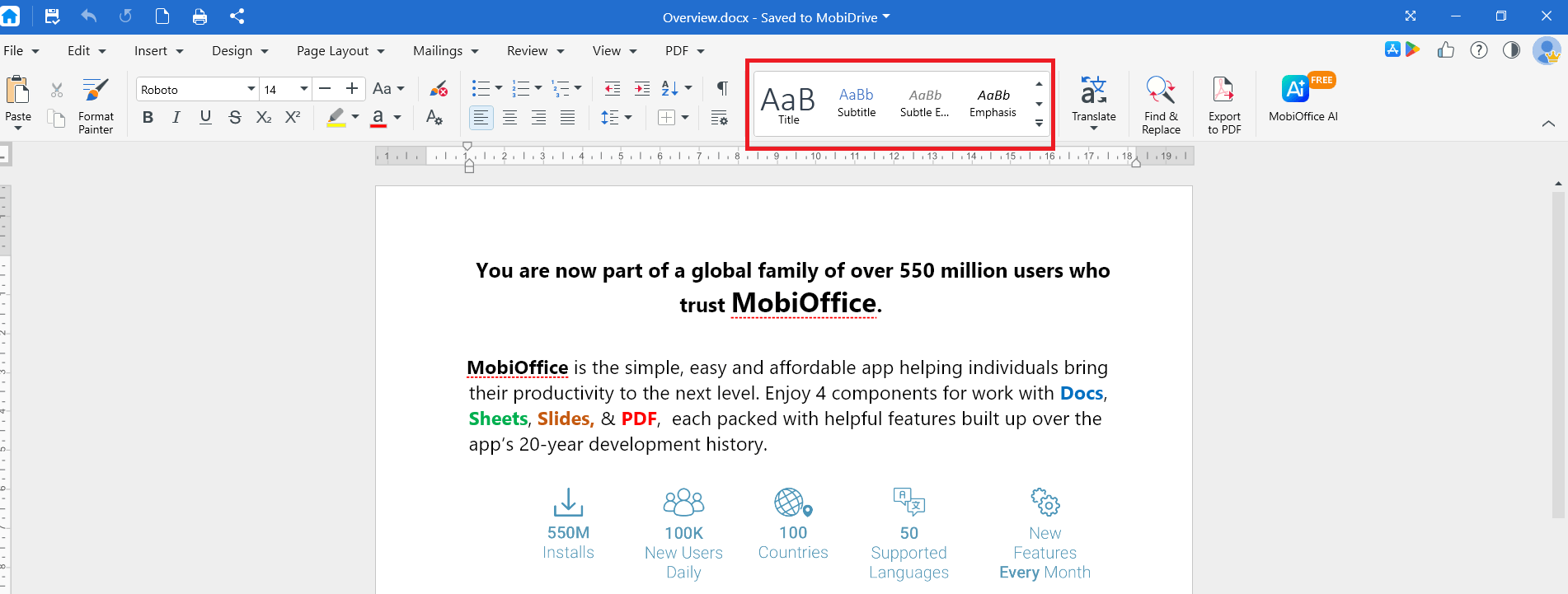
Clique em um estilo, como Cabeçalho 1, Cabeçalho 2 ou Título.
Se você alterar um estilo posteriormente, todos os parágrafos que usam esse estilo serão atualizados automaticamente. Isso é mais rápido e confiável do que formatar cada título manualmente. Consulte Formatação de texto e parágrafos.
Reutilize a formatação com o Formatar Pintor
Em vez de formatar o texto um trecho de cada vez, copie a aparência de um lugar para outro.
Selecione o texto com a formatação que você quer usar.
Na faixa de opções, clique em Formatar Pintor.
Selecione o texto ao qual deseja aplicar a formatação.
A fonte, o tamanho, a cor e o estilo são transferidos de uma só vez. Para aplicar a mesma formatação em vários lugares, clique duas vezes em Formatar Pintor, aplique-o quantas vezes precisar e pressione Esc para desativá-lo.
Aplique um tema para uma aparência consistente
Um tema define as fontes e cores de todo o seu documento, para que tudo combine.
No menu da faixa de opções, clique em Design.
Clique em Temas.
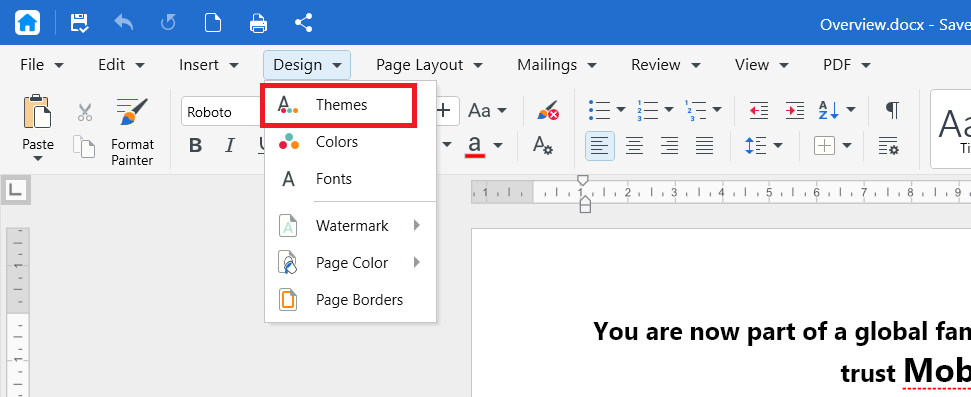
Escolha um tema. As fontes e cores serão atualizadas em todo o documento.
Os temas funcionam bem com estilos. Aplique estilos aos seus títulos primeiro e, em seguida, mude de tema para reestilizar todo o documento de uma só vez.
Use atalhos de teclado para trabalhar mais rápido
Atalhos de teclado economizam tempo em ações que você realiza com frequência.
Ctrl+S para salvar
Ctrl+Z para desfazer
Ctrl+Y para refazer
Ctrl+C para copiar
Ctrl+X para recortar
Ctrl+V para colar
Ctrl+F para localizar
Ctrl+H para localizar e substituir
Ctrl+A para selecionar tudo
Ctrl+B, Ctrl+I, Ctrl+U para aplicar negrito, itálico ou sublinhar
No Mac, use Cmd em vez de Ctrl.
Mantenha suas fontes simples e portáteis
As fontes têm um grande impacto na aparência profissional de um documento.
Use apenas uma ou duas fontes. Use uma fonte para títulos e outra para o corpo do texto.
Use fontes padrão se você trocar de dispositivo. Uma fonte que está apenas no seu computador pode ser substituída por outra diferente em outro dispositivo. As fontes padrão têm a mesma aparência em todos os lugares.
Defina uma fonte padrão para novos documentos para que você não precise alterá-la sempre. Pressione Ctrl+D, escolha sua fonte e tamanho e clique em Definir como padrão.
Configure um layout de página claro
Um bom layout facilita a compreensão do documento.
Mantenha margens consistentes para evitar que o texto fique próximo demais da borda da página. Consulte Configurando layouts de página personalizados.
Use uma única coluna no corpo do documento. Reserve as colunas para boletins informativos ou brochuras.
Use quebras de seção quando uma parte do documento exigir outra orientação ou margens diferentes, em vez de ajustar o layout com linhas em branco.
Inclua cabeçalhos, rodapés e números de página em documentos longos para ajudar os leitores a saber onde estão.
Adicionar um índice a documentos longos
Um sumário ajuda os leitores a navegar por um documento extenso e é atualizado automaticamente conforme você edita.
Primeiro, aplique estilos de título, como Título 1 e Título 2, aos títulos das suas seções.
Clique onde você deseja que o sumário apareça, geralmente próximo ao início.
Na faixa de opções, clique em Inserir e, em seguida, em Sumário.
Escolha um estilo para inseri-lo.
Ao adicionar ou renomear títulos, clique com o botão direito no sumário e escolha Atualizar para mantê-lo atualizado.
Mantenha as tabelas e imagens organizadas
Tabelas e imagens deixam o conteúdo mais claro quando estão bem organizadas.
Mantenha as tabelas simples. Use-as para dados organizados em linhas e colunas, não para o layout geral da página.
Use larguras uniformes nas colunas e alinhe a tabela à página.
Redimensione imagens pela alça do canto, e não pela lateral, para manter as proporções.
Use a quebra de texto para posicionar imagens de forma organizada ao lado do texto.
Use textos descritivos para links em vez de endereços da web. Vincule as palavras "baixe o relatório" em vez de mostrar a URL completa.
Veja Inserindo tabelas, imagens e links.
Aprimore sua escrita com o assistente de IA
O assistente de escrita com IA ajuda você a aprimorar e refinar seu texto.
Selecione o texto que você quer melhorar.
Abra o assistente de IA na barra de ferramentas.
Escolha uma ação, como: Parafraseador para reformular o texto em um estilo (Formal, Padrão) ou Corrigir gramática para corrigir a gramática e a ortografia.
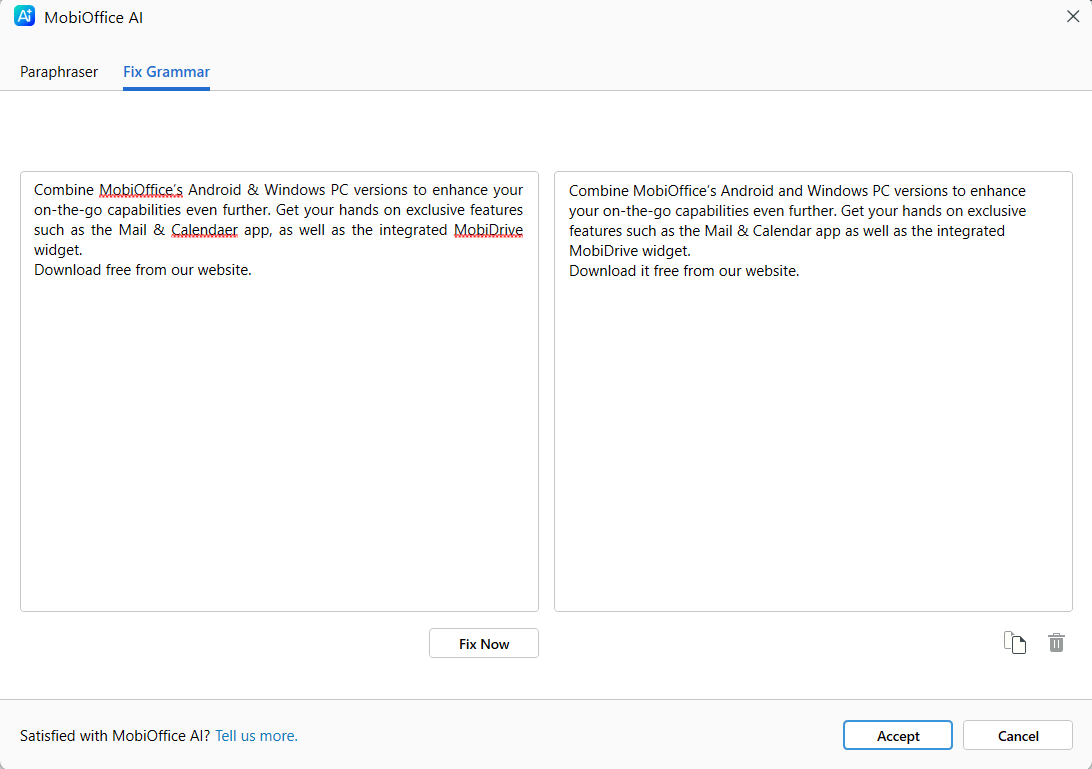
Analise a sugestão antes de aceitá-la.
Leia sempre as sugestões da IA antes de aplicá-las, para que a sua linguagem continue a soar natural.
Atualize o texto em todos os lugares com a função Localizar e Substituir
Quando precisar alterar a mesma palavra em todo um documento, use a função Localizar e Substituir em vez de editar cada uma delas.
Pressione Ctrl+H para abrir Localizar e Substituir.
Na caixa Localizar, digite a palavra ou frase que deseja alterar.
Na caixa Substituir, digite o novo texto.
Clique em Substituir Tudo ou clique em Substituir para atualizar um item por vez.
Isso é útil para atualizar nomes, datas ou termos que aparecem muitas vezes.
Revise antes de compartilhar
Pequenos erros comprometem um documento que, de outra forma, seria profissional.
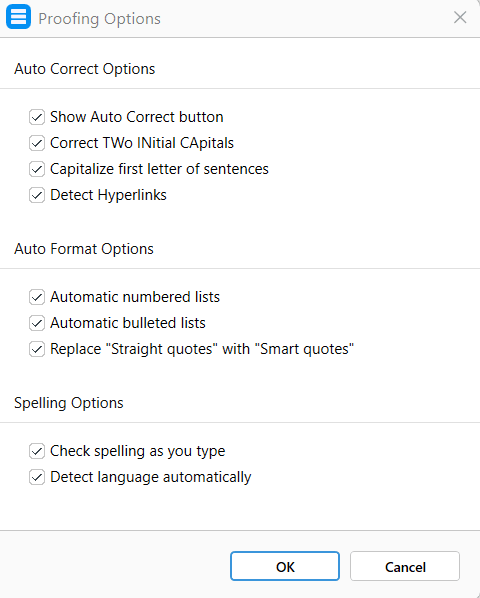
Ative as opções de Revisão ortográfica no menu Revisão para garantir que a ortografia seja verificada e que as opções de correção automática e formatação automática estejam ativadas enquanto você escreve.
Leia seu documento uma vez com as marcas de formatação ocultas, para que você o veja da mesma forma que seu leitor o verá.
Verifique se os títulos, o espaçamento e as fontes são consistentes da primeira à última página.
Utilize ferramentas de revisão para o trabalho em equipe
Quando mais de uma pessoa trabalha em um documento, as ferramentas de revisão mantêm as alterações organizadas.
Ative Controlar alterações para que todos vejam o que foi editado.
Use comentários para fazer perguntas ou deixar feedback sem alterar o texto.
Aceite ou rejeite todas as alterações e remova todos os comentários antes de enviar a versão final.
Consulte Controlar alterações em documentos.
Compartilhe uma versão final limpa
A forma como você salva e envia seu documento afeta a aparência dele para o leitor.
Exporte para PDF quando quiser que o documento tenha a mesma aparência em todos os dispositivos e não precisar que o leitor o edite.
Nomeie seu arquivo claramente antes de começar, como Proposta-do-Projeto-2026 em vez de deixá-lo como Documento1.
Salve uma cópia no MobiDrive para que você possa abrir a versão final em qualquer dispositivo.
Dicas para Mac
Use Cmd em vez de Ctrl nos atalhos, como Cmd+S para salvar e Cmd+Z para desfazer.
Estilos, Formatar Pintor, Temas e o assistente de IA funcionam da mesma forma que no Windows, incluindo os mesmos requisitos Premium .
Alguns comandos de menu também estão disponíveis na barra de menus do macOS, na parte superior da tela.
Dicas para Android e iOS
Em celulares e tablets, o MobiDocs faz parte do aplicativo MobiOffice.
Toque e segure o texto para selecionar, copiar, recortar ou colar.
Aplique estilos e formatação na barra de ferramentas na parte inferior da tela.
Use o assistente de IA no ícone de menu para parafrasear ou resumir o texto rapidamente.
Solução de problemas
Minhas alterações de estilo não foram aplicadas. Clique dentro do parágrafo primeiro ou selecione o texto antes de escolher um estilo. O estilo é aplicado a todo o parágrafo onde o cursor estiver.
Meu sumário está vazio. O sumário é criado a partir dos estilos de título. Aplique Título 1 e Título 2 aos títulos das suas seções e atualize a tabela.
Minha fonte parece diferente em outro dispositivo. Você pode ter usado uma fonte que não está instalada no outro aparelho. Mude para uma fonte padrão para manter a aparência consistente.
Meu assistente de IA não está disponível. O assistente de IA precisa de conexão com a internet e de uma conta conectada. Ele também requer um plano Premium. Verifique os dois e tente novamente.
Meu sumário não atualizou após a edição. Clique com o botão direito no sumário e escolha Atualizar para atualizar os números de página e os títulos.


