

MobiPDF Reader - como preencher e assinar formulários em PDF
Este guia explica como preencher um formulário em PDF e adicionar sua assinatura no MobiPDF Reader para Windows. Você vai ver como digitar nos campos, marcar opções, inserir datas e assinar um documento à mão. O recurso de preenchimento de formulários já faz parte da sua licença do MobiOffice. As assinaturas manuscritas no MobiPDF Reader são limitadas a três usos, então vale conferir a parte sobre assinatura antes de começar.
Antes de começar
Certifique-se de que você tem:
MobiOffice instalado no seu dispositivo Windows, com o MobiPDF Reader incluído. Veja Introdução ao MobiPDF Reader.
Você precisa estar conectado com sua conta MobiSystems.
Um formulário em PDF aberto no MobiPDF Reader. Veja Abrir e navegar em arquivos PDF.
Como preencher um formulário em PDF
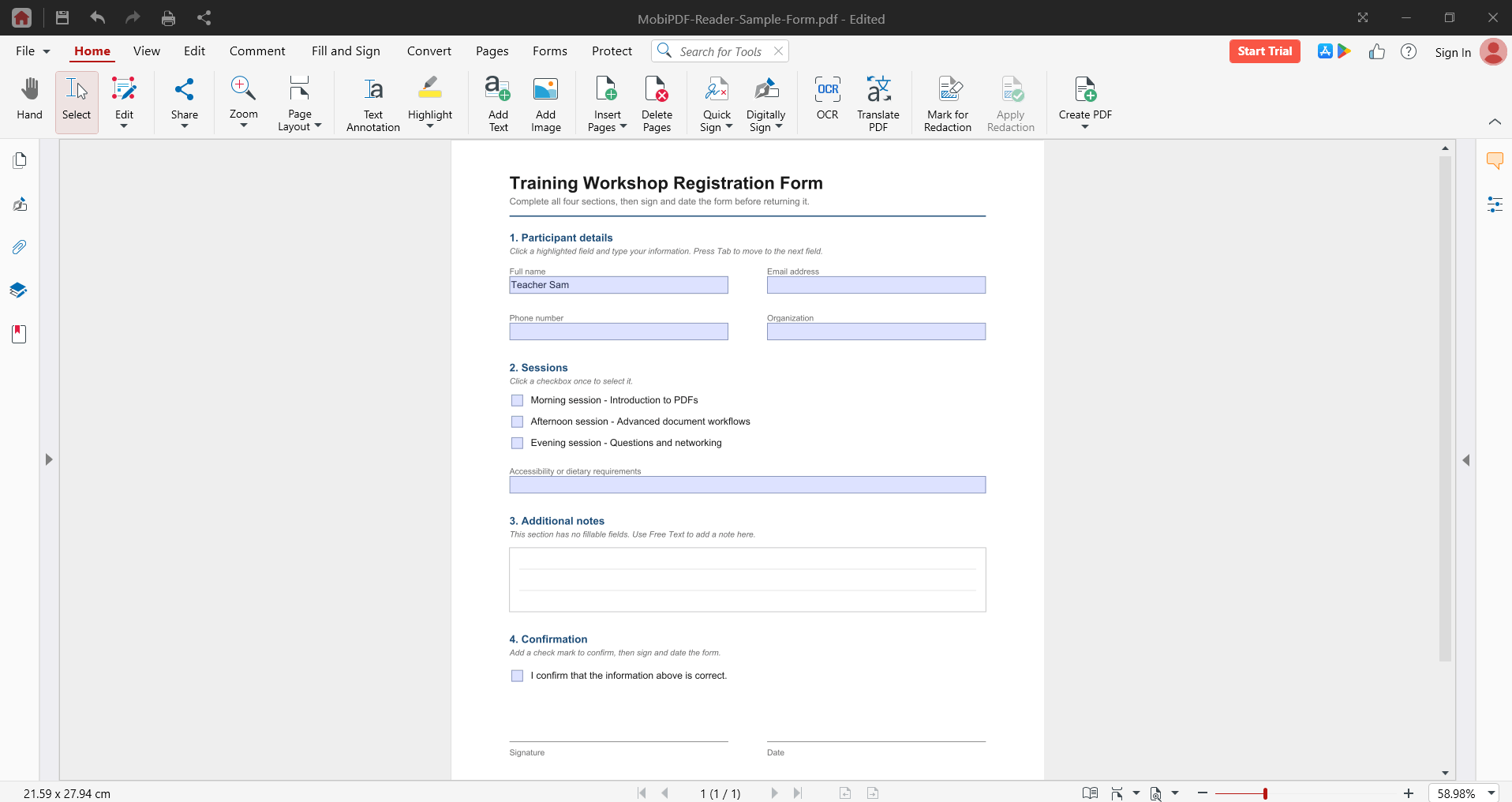
Se o formulário estiver configurado corretamente, o MobiPDF Reader realça os campos preenchíveis em azul.
1. Abra seu formulário em PDF no MobiPDF Reader.
2. Clique em um campo em realce.
3. Digite suas informações.
4. Pressione Tab para ir para o próximo campo.
5. Clique em uma caixa de seleção uma vez para marcá-la.
6. Pressione Ctrl+S para salvar.
Observação: se o formulário estiver protegido por senha, você não poderá preenchê-lo até inserir a senha correta.
Preencher um formulário sem campos preenchíveis
Alguns PDFs são apenas páginas estáticas, sem campos interativos. Use as ferramentas de Preencher e Assinar para adicionar seus dados na página.
1. Clique em Preencher e Assinar.
2. Clique em Anotação de Texto.
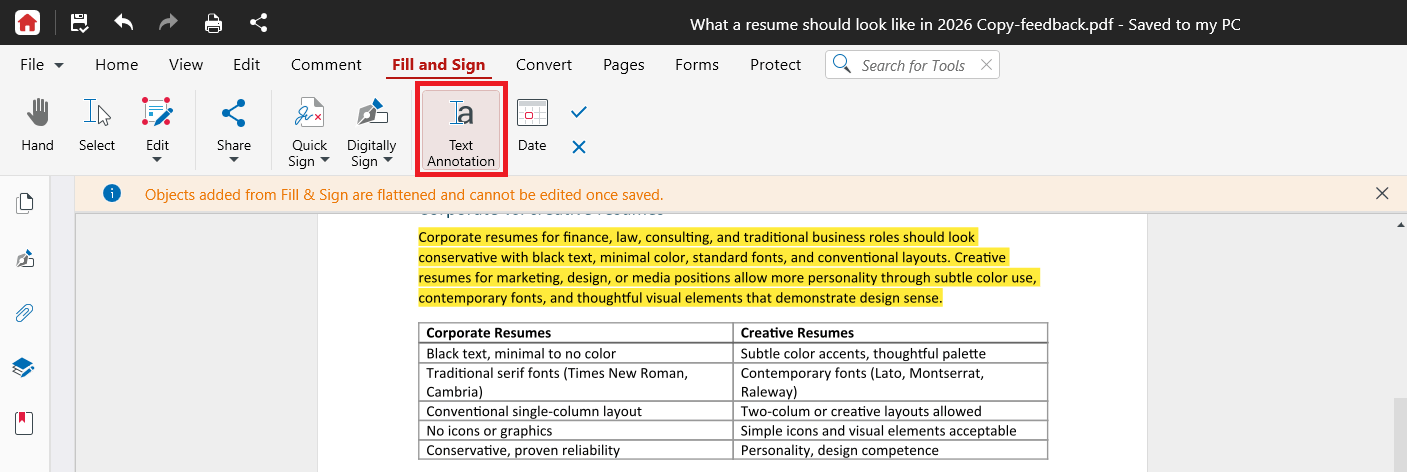
3. Clique onde quer inserir o texto e comece a digitar.
4. Arraste a caixa para reposicioná-la ou arraste as bordas para redimensioná-la.
Adicionar marcas de verificação, X e datas
No menu Preencher e Assinar:
Clique em Adicionar marca de seleção (ícone de marca) e depois clique no local onde você quer inserir a marca.
Clique em Adicionar X (ícone X) e depois clique no local onde você quer inserir o X.
Clique em Adicionar data (ícone de data) e depois clique no local onde você quer exibir a data atual. A data é adicionada automaticamente.
Como assinar um formulário em PDF
O MobiPDF Reader permite que você adicione uma assinatura feita à mão a um documento.
Importante: você pode usar uma assinatura escrita à mão três vezes no MobiPDF Reader. Depois disso, para assinar é preciso usar o MobiPDFcompleto. Crie sua assinatura com cuidado já na primeira vez e confira a posição antes de salvar.
1. Clique em Preencher e Assinar.
2. Clique em Assinatura Rápida e depois em Criar assinatura.
3. Escolha como criar sua assinatura:
Desenhar: desenhe sua assinatura com o mouse.
Digitar: digite seu nome e escolha uma Fonte.
Imagem: use uma foto da sua assinatura.
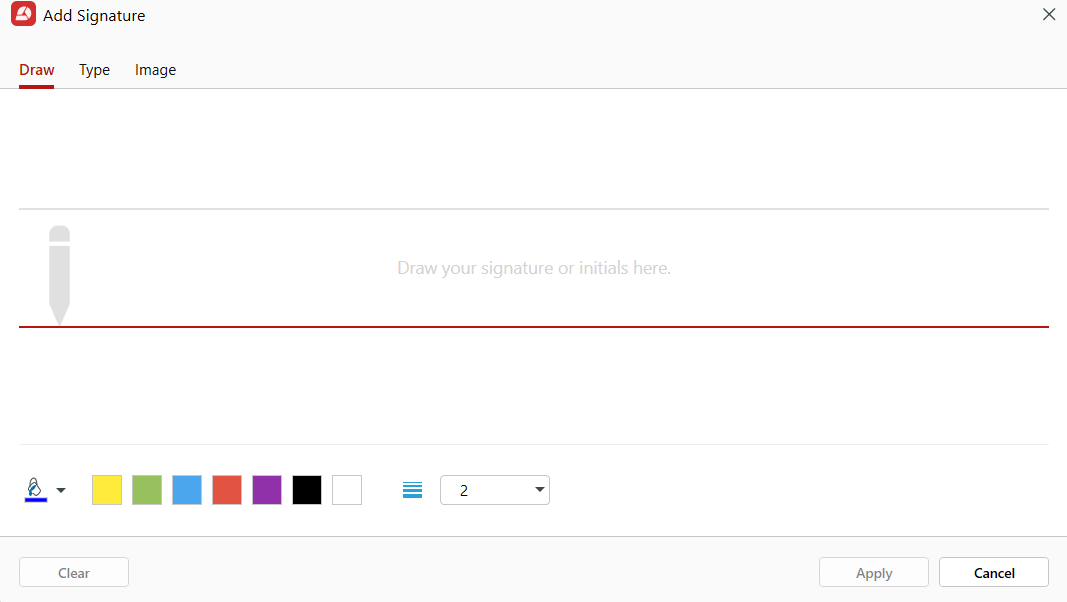
4. Clique em Aplicar.
5. Coloque a assinatura que você criou no PDF. Confira a posição e o tamanho antes de continuar.
6. Pressione Ctrl+S para salvar.
Dica: Antes de salvar, use Arquivo > Salvar como para salvar com um novo nome. Isso mantém seu formulário original intacto.
Verificar se uma assinatura é válida
Você pode confirmar se uma assinatura em um documento é verdadeira e se o arquivo não foi alterado desde que foi assinado.
Clique na assinatura no documento para ver os detalhes.
Sobre a assinatura e a permanência
Depois que você salvar o arquivo, sua assinatura e qualquer conteúdo preenchido se tornam parte permanente do documento. Você não poderá apagá-los depois. Para remover uma assinatura, é preciso usar o MobiPDF completo.
Por isso, confira seus dados antes de salvar e guarde uma cópia sem assinatura de formulários importantes.
Assine digitalmente com um certificado
Uma assinatura manuscrita é uma imagem da sua assinatura. Já uma assinatura digital baseada em certificado é diferente: ela usa criptografia para confirmar quem assinou o arquivo e mostrar que ninguém o alterou depois. Contratos, formulários legais e documentos financeiros geralmente precisam desse tipo.
A assinatura digital com certificado não está disponível no MobiPDF Reader. Para assinar usando um certificado, atualize para o MobiPDF.
Solução de problemas
Os campos do formulário não estão em realce. O PDF pode não ter campos interativos. Use a Anotação de texto para digitar na página.
Não consigo digitar no formulário. Veja se o formulário está protegido por senha. Digite a senha e tente de novo.
Usei minhas três assinaturas. Assinar à mão mais vezes exige o MobiPDF completo.
Assinei no lugar errado e não consigo desfazer. Se você ainda não salvou, desfaça a alteração. Depois de salvar, as assinaturas são permanentes e só podem ser removidas no MobiPDF completo. Trabalhe com uma cópia de formulários importantes.
Meu formulário impresso tem uma marca d’água. Imprimir sem marca d’água exige o MobiPDF completo.
Para onde ir a seguir
Agora você pode preencher formulários e assinar documentos no MobiPDF Reader. Veja o que fazer a seguir:


