Este guia explica como marcar um PDF no MobiPDF Reader para Windows. Você vai ver como realçar texto, adicionar notas autoadesivas, desenhar na página e revisar todas as marcações em um único lugar. Essas ferramentas ajudam você a sinalizar partes importantes e deixar anotações para você ou para o seu time. Os recursos de realce e comentários fazem parte da sua licença do MobiOffice, então você pode começar sem precisar fazer upgrade.
Antes de começar
Certifique-se de que você tem:
Como aplicar realce ao texto
1. Abra seu PDF no MobiPDF Reader.
2. No menu Início, clique em Realce.
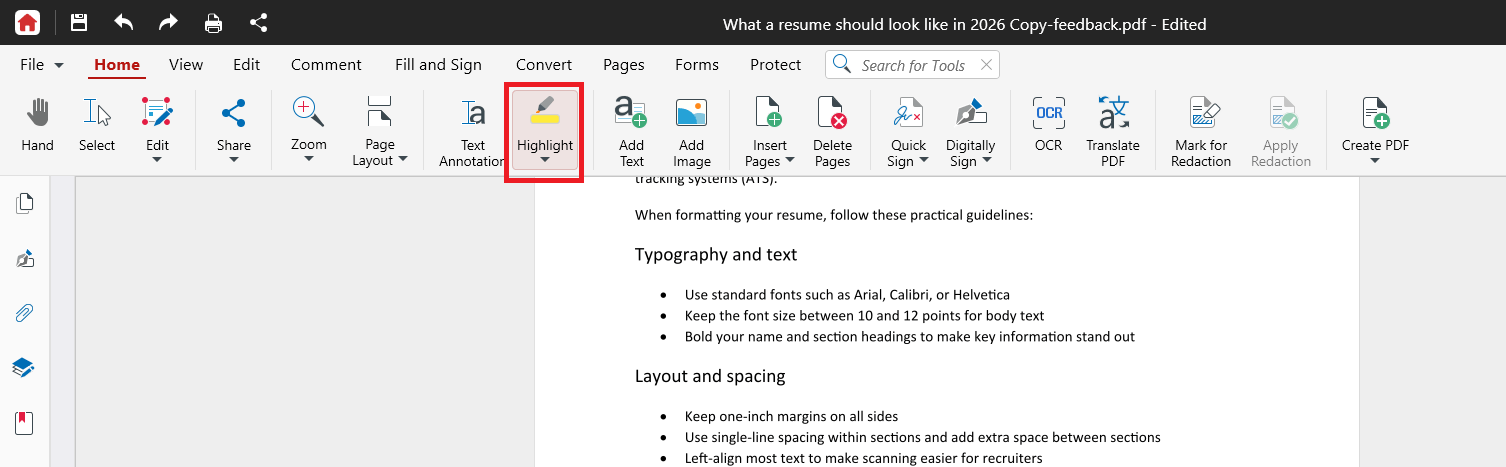
3. Selecione o texto que você quer realçar. O realce aparece automaticamente.
4. Como alternativa, você pode clicar e arrastar sobre o texto que quer realçar e depois escolher a caneta. Ou clique com o botão direito no texto selecionado e escolha Realce no menu de contexto.
O texto é realçado imediatamente. Para realçar outros trechos, basta continuar arrastando sobre o texto desejado.
Alterar a cor do realce
1. Clique no menu suspenso da ferramenta Realce.
2. Escolha uma cor nas opções da ferramenta antes de realçar.
Dica: use cores diferentes para objetivos diferentes, por exemplo, uma cor para perguntas e outra para fatos importantes.
Sublinhar ou riscar o texto
As ferramentas de Sublinhar e Tachado funcionam do mesmo jeito que o Realce:
1. Clique e arraste sobre o texto que você quer sublinhar ou tachar.
2. No menu de contexto que aparecer, escolha U para sublinhar ou S para tachar o texto selecionado.
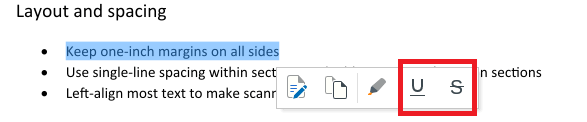
3. Você também pode clicar com o botão direito no texto e escolher Sublinhar ou Tachar.
Observação: realce, sublinhado e tachado só funcionam em texto real. Em uma página digitalizada, o texto faz parte de uma imagem, então você não pode selecioná-lo. Para tornar digitalizações selecionáveis, é necessário usar OCR, que está disponível na versão completa do MobiPDF.
Como desenhar em uma página
Use o Desenho livre para fazer esboços, circular uma figura ou apontar algo à mão.
1. Clique no menu Comentar.
2. Clique em Desenho livre.
3. (Opcional) Escolha uma cor e a espessura da linha.
4. Clique e arraste na página para desenhar.
Como adicionar um comentário
Use uma nota adesiva para anexar um comentário escrito a um ponto específico da página.
1. Clique no menu Comentar.
2. Clique em Nota.
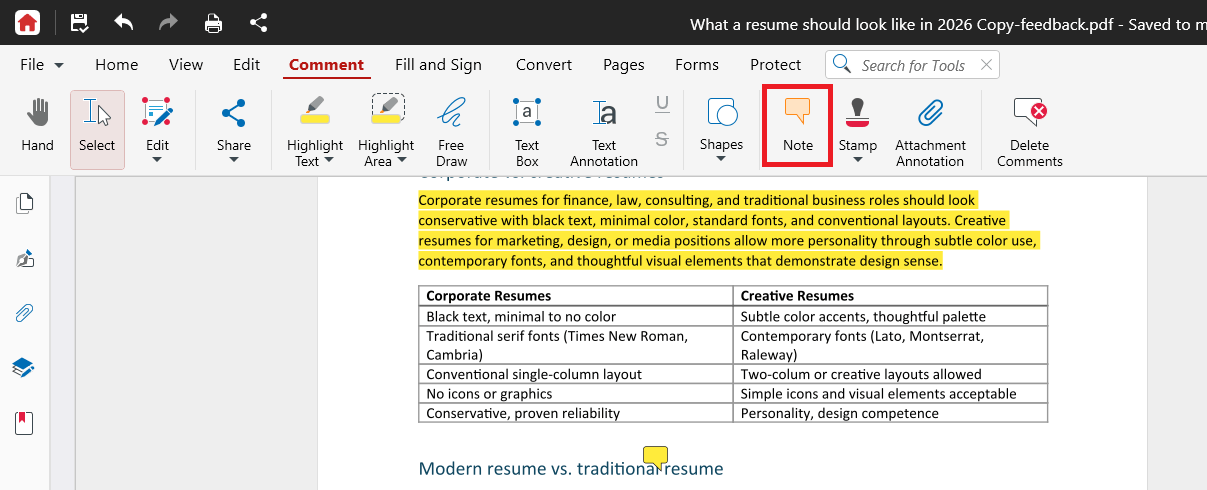
3. Clique no lugar da página onde você quer adicionar a anotação.
4. Digite seu comentário na caixa que abrir.
5. Clique em qualquer lugar fora da caixa para salvar.
Um pequeno ícone de nota marca o local. Clique no ícone a qualquer momento para reabrir e ler seu comentário.
Responder ou editar um comentário
1. Clique no ícone de nota para abrir o comentário.
2. Edite o texto diretamente ou adicione uma resposta.
3. Clique fora da caixa para salvar.
Como revisar suas marcações
O painel Comentários lista todas as marcações do documento em um só lugar.
1. No painel lateral direito, abra a seção Comentar.
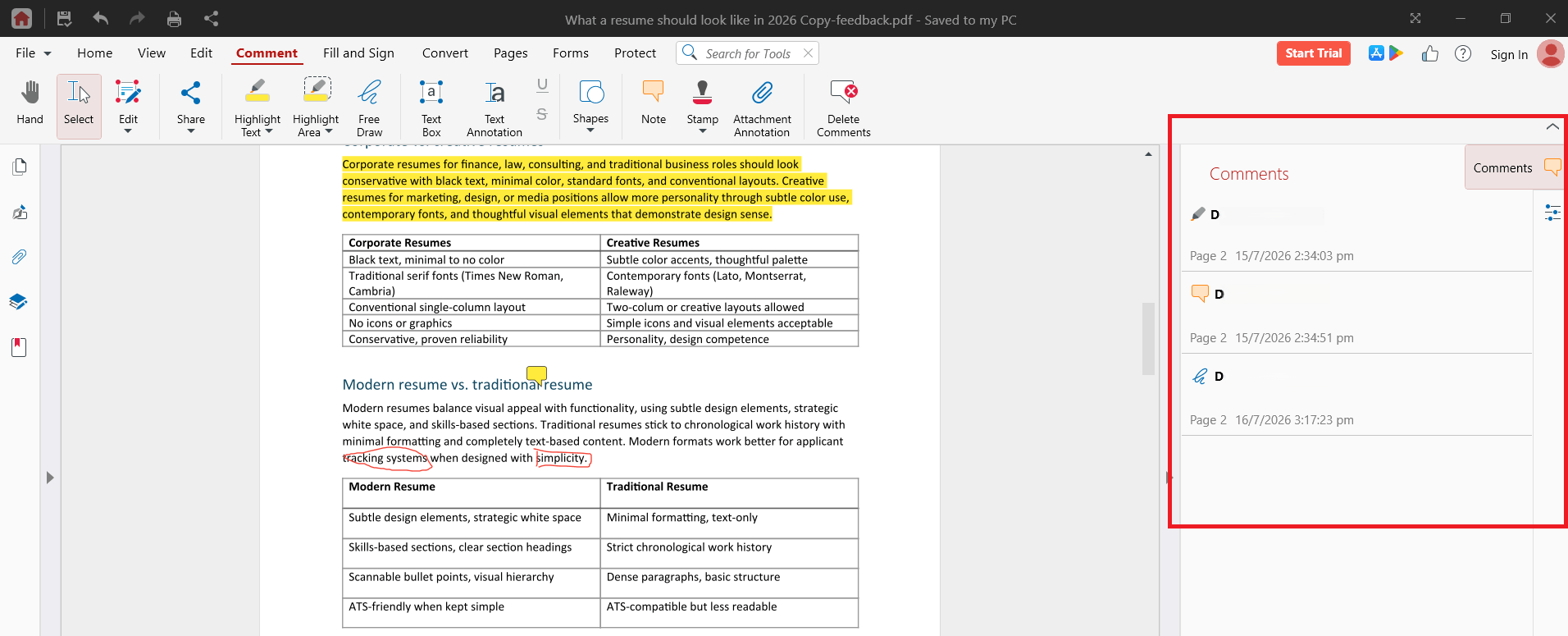
2. Confira seus comentários, mostrados na sequência em que você os adicionou.
3. Clique em qualquer item para ir direto para a página correspondente.
4. Para remover um comentário, clique nele com o botão direito e selecione Excluir.
Como salvar suas marcações
Pressione Ctrl+S para salvar suas alterações no PDF.
Para manter o arquivo original intacto, use Arquivo > Salvar como e salve com um novo nome.
Observação: imprimir a partir do MobiPDF Reader adiciona uma marca-d’água ao arquivo impresso. Para imprimir seu PDF com anotações sem marca-d’água, faça upgrade para o MobiPDF.
Solução de problemas
Não consigo selecionar o texto que quero realçar. A página provavelmente é um scanner ou uma imagem. O texto dentro de um scanner só pode ser selecionado depois de aplicar OCR no MobiPDF completo.
As ferramentas de marcação estão desativadas. Verifique se o PDF não está protegido por senha ou restrito pelo autor.
Meu arquivo impresso tem uma marca d’água. Imprimir sem marca d’água exige o MobiPDF completo.
Meus comentários não estão sendo salvos. Pressione Ctrl+S depois de fazer alterações. Se o arquivo estiver na nuvem, verifique sua conexão com a internet.
Não consigo Editar o texto em si, só marcá-lo. Isso é esperado. Alterar textos e imagens exige o MobiPDF completo.
Para onde ir a seguir
Agora você pode adicionar realces, comentar e desenhar nos seus PDFs. Veja o que fazer a seguir:
Realçar e comentar PDFs
MobiPDF Reader - realçando e comentando PDFs
Este guia explica como marcar um PDF no MobiPDF Reader para Windows. Você vai ver como realçar texto, adicionar notas autoadesivas, desenhar na página e revisar todas as marcações em um único lugar. Essas ferramentas ajudam você a sinalizar partes importantes e deixar anotações para você ou para o seu time. Os recursos de realce e comentários fazem parte da sua licença do MobiOffice, então você pode começar sem precisar fazer upgrade.
Antes de começar
Certifique-se de que você tem:
MobiOffice instalado no seu dispositivo Windows, com o MobiPDF Reader incluído. Veja Introdução ao MobiPDF Reader.
Você deve estar conectado com sua conta MobiSystems.
Um PDF aberto no MobiPDF Reader. Veja Abrindo e navegando em arquivos PDF.
Como aplicar realce ao texto
1. Abra seu PDF no MobiPDF Reader.
2. No menu Início, clique em Realce.
3. Selecione o texto que você quer realçar. O realce aparece automaticamente.
4. Como alternativa, você pode clicar e arrastar sobre o texto que quer realçar e depois escolher a caneta. Ou clique com o botão direito no texto selecionado e escolha Realce no menu de contexto.
O texto é realçado imediatamente. Para realçar outros trechos, basta continuar arrastando sobre o texto desejado.
Alterar a cor do realce
1. Clique no menu suspenso da ferramenta Realce.
2. Escolha uma cor nas opções da ferramenta antes de realçar.
Dica: use cores diferentes para objetivos diferentes, por exemplo, uma cor para perguntas e outra para fatos importantes.
Sublinhar ou riscar o texto
As ferramentas de Sublinhar e Tachado funcionam do mesmo jeito que o Realce:
1. Clique e arraste sobre o texto que você quer sublinhar ou tachar.
2. No menu de contexto que aparecer, escolha U para sublinhar ou S para tachar o texto selecionado.
3. Você também pode clicar com o botão direito no texto e escolher Sublinhar ou Tachar.
Observação: realce, sublinhado e tachado só funcionam em texto real. Em uma página digitalizada, o texto faz parte de uma imagem, então você não pode selecioná-lo. Para tornar digitalizações selecionáveis, é necessário usar OCR, que está disponível na versão completa do MobiPDF.
Como desenhar em uma página
Use o Desenho livre para fazer esboços, circular uma figura ou apontar algo à mão.
1. Clique no menu Comentar.
2. Clique em Desenho livre.
3. (Opcional) Escolha uma cor e a espessura da linha.
4. Clique e arraste na página para desenhar.
Como adicionar um comentário
Use uma nota adesiva para anexar um comentário escrito a um ponto específico da página.
1. Clique no menu Comentar.
2. Clique em Nota.
3. Clique no lugar da página onde você quer adicionar a anotação.
4. Digite seu comentário na caixa que abrir.
5. Clique em qualquer lugar fora da caixa para salvar.
Um pequeno ícone de nota marca o local. Clique no ícone a qualquer momento para reabrir e ler seu comentário.
Responder ou editar um comentário
1. Clique no ícone de nota para abrir o comentário.
2. Edite o texto diretamente ou adicione uma resposta.
3. Clique fora da caixa para salvar.
Como revisar suas marcações
O painel Comentários lista todas as marcações do documento em um só lugar.
1. No painel lateral direito, abra a seção Comentar.
2. Confira seus comentários, mostrados na sequência em que você os adicionou.
3. Clique em qualquer item para ir direto para a página correspondente.
4. Para remover um comentário, clique nele com o botão direito e selecione Excluir.
Como salvar suas marcações
Pressione Ctrl+S para salvar suas alterações no PDF.
Para manter o arquivo original intacto, use Arquivo > Salvar como e salve com um novo nome.
Observação: imprimir a partir do MobiPDF Reader adiciona uma marca-d’água ao arquivo impresso. Para imprimir seu PDF com anotações sem marca-d’água, faça upgrade para o MobiPDF.
Solução de problemas
Não consigo selecionar o texto que quero realçar. A página provavelmente é um scanner ou uma imagem. O texto dentro de um scanner só pode ser selecionado depois de aplicar OCR no MobiPDF completo.
As ferramentas de marcação estão desativadas. Verifique se o PDF não está protegido por senha ou restrito pelo autor.
Meu arquivo impresso tem uma marca d’água. Imprimir sem marca d’água exige o MobiPDF completo.
Meus comentários não estão sendo salvos. Pressione Ctrl+S depois de fazer alterações. Se o arquivo estiver na nuvem, verifique sua conexão com a internet.
Não consigo Editar o texto em si, só marcá-lo. Isso é esperado. Alterar textos e imagens exige o MobiPDF completo.
Para onde ir a seguir
Agora você pode adicionar realces, comentar e desenhar nos seus PDFs. Veja o que fazer a seguir:
Comece pela introdução ao MobiPDF Reader
Veja como abrir e navegar por arquivos PDF
Compare os planos e ative a edição na página do produto MobiPDF
Acesse a Central de Ajuda do MobiOffice