

Imprimir e exportar PDFs
Este guia mostra como Imprimir um PDF no MobiPDF Reader no Windows e compartilhá-lo com outras pessoas. Você vai aprender como enviar um PDF para a impressora e compartilhar um PDF por link na nuvem ou por email. Você também vai ver como exportar um PDF para Word, Excel ou outros formatos, o que exige o MobiPDF completo. Imprimir e compartilhar já estão incluídos na sua licença do MobiOffice, então você pode começar agora mesmo.
Antes de começar
Certifique-se de que você tem:
MobiOffice instalado no seu dispositivo Windows, com MobiPDF Reader incluído. Veja Introdução ao MobiPDF Reader.
Você precisa estar conectado com sua conta MobiSystems.
Um PDF aberto no MobiPDF Reader. Veja Abrir e navegar em arquivos PDF.
Uma conexão com a internet, se você quiser imprimir em uma impressora de rede ou compartilhar por link na nuvem.
Como imprimir um PDF
1. Abra seu PDF no MobiPDF Reader.
2. Pressione Ctrl+P ou abra o menu e clique em Imprimir.
3. Escolha sua impressora na lista.
4. Defina o número de cópias e as páginas que você quer imprimir.
5. (Opcional) Defina a orientação e o tamanho do papel.
6. Clique em Imprimir.
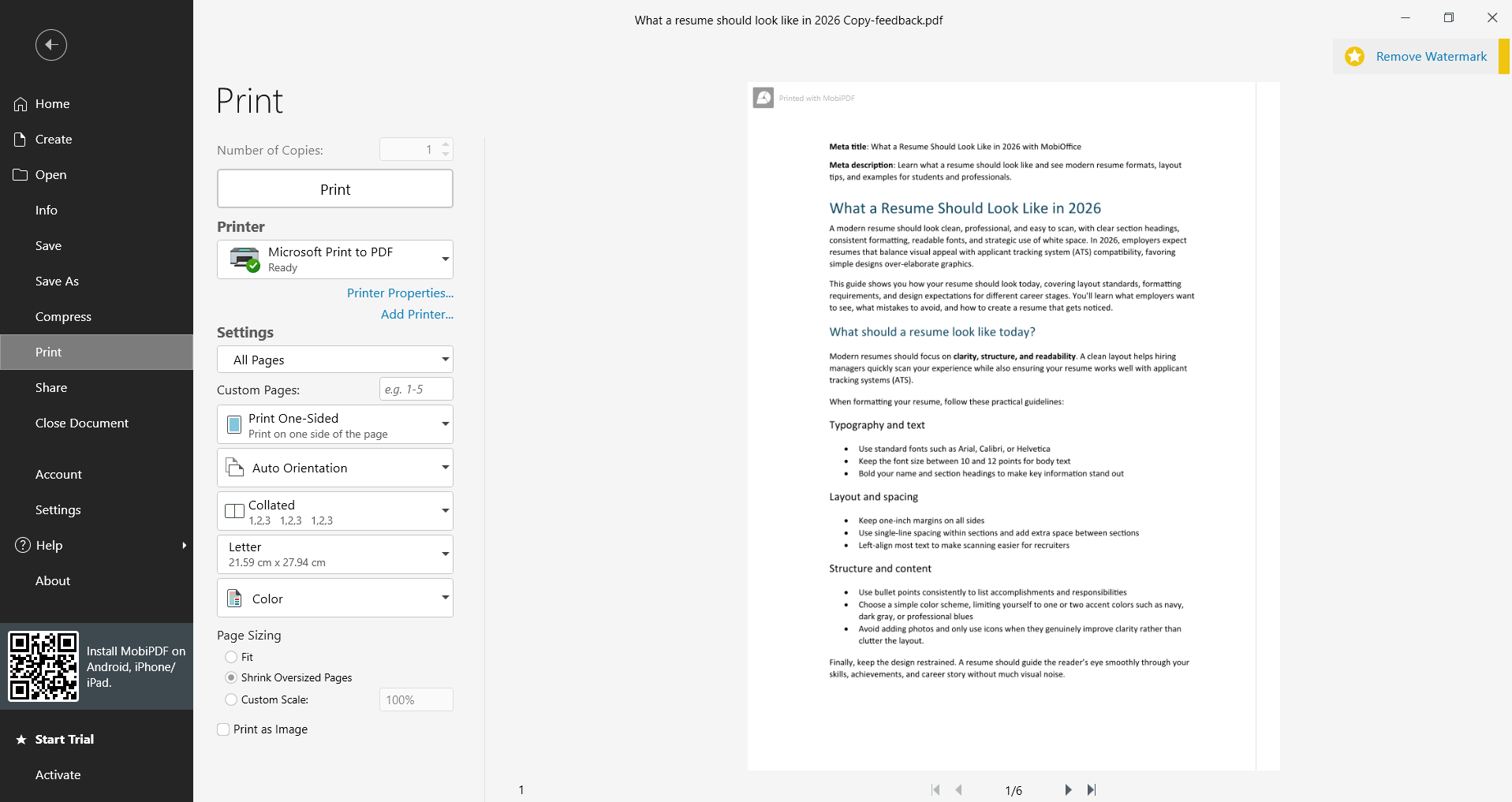
Importante: o MobiPDF Reader adiciona uma marca d’água às páginas impressas. Para imprimir sem marca d’água, faça upgrade para o MobiPDF completo.
Como compartilhar um PDF
Você pode enviar um PDF direto do MobiPDF Reader, sem precisar salvar em outro lugar antes.
1. Abra seu PDF no MobiPDF Reader.
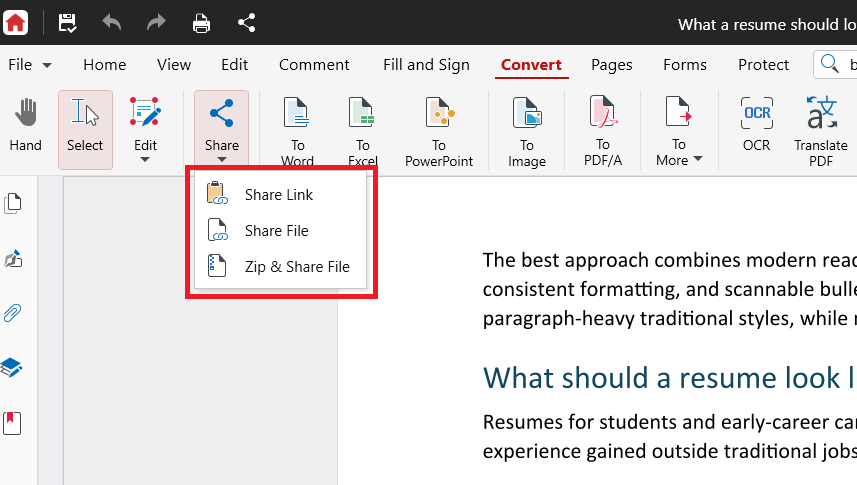
2. Clique em Compartilhar.
3. Escolha como enviar seu arquivo:
Compartilhar link: compartilhe um link para o arquivo no MobiDrive.
Compartilhar arquivo: compartilhe o arquivo em um novo e-mail.
Compactar e compartilhar arquivo: compartilhe o arquivo como um anexo .zip compactado.
4. Siga as instruções para concluir o envio.
Observação: compartilhar um link da nuvem exige conexão com a internet e espaço disponível no MobiDrive.
Como exportar um PDF para Word, Excel ou outros formatos
Exportar significa Converter seu PDF em outro formato que você pode Editar, como um documento do Word, uma planilha do Excel, uma apresentação do PowerPoint ou um arquivo de imagem.
O MobiPDF Reader não inclui o conversor de PDF, então a exportação não está disponível na versão gratuita do Reader. Para exportar PDFs, faça upgrade para o MobiPDF completo.
Com o MobiPDF completo, você pode:
Converter PDFs em arquivos Word, Excel, PowerPoint, EPUB e imagens.
Converter esses mesmos formatos de volta para PDFs.
Manter o layout e a formatação original durante a conversão.
Para comparar planos e liberar a exportação, acesse a página do produto MobiPDF.
Solução de problemas
Meu arquivo impresso tem uma marca-d’água. O MobiPDF Reader adiciona uma marca-d’água às páginas impressas. Para imprimir sem marca-d’água, você precisa do MobiPDF completo.
Nada acontece quando clico em Imprimir. Verifique se a impressora está ligada e conectada.
Não encontro uma opção para salvar como Word ou Excel. Exportar para outros formatos não faz parte do MobiPDF Reader. Isso exige o MobiPDF completo.
As ferramentas Converter ou Exportar estão desativadas. Isso é esperado. O MobiPDF Reader é voltado para leitura, impressão e compartilhamento. As ferramentas de edição e conversão exigem o MobiPDF completo.
Meu link compartilhado não é enviado. Verifique sua conexão com a internet. Compartilhar um link na nuvem também precisa de espaço disponível no seu armazenamento MobiDrive.
Para onde ir a seguir
Agora você pode imprimir e compartilhar seus PDFs no MobiPDF Reader. Veja o que fazer a seguir:


