

Usar modo Ler para ter mais foco
O modo Ler preenche a tela com o seu documento e oculta todo o resto, incluindo os menus do app e a barra de tarefas do Windows. Ele é útil para ler relatórios longos, e-books ou contratos sem distrações. Este guia mostra como abrir o modo Ler no MobiPDF Reader no Windows, usar a barra de ferramentas para navegar e marcar o seu PDF e sair quando terminar.
Antes de começar
Certifique-se de que você tem:
MobiOffice instalado no seu dispositivo Windows, com o MobiPDF Reader incluído. Veja Introdução ao MobiPDF Reader.
Conectado com sua conta MobiSystems.
Um PDF aberto no MobiPDF Reader. Veja Abrir e navegar em arquivos PDF.
Como abrir o Modo de Leitura
Há duas maneiras de iniciar o modo Ler.
De um PDF aberto:
1. Abra seu PDF no MobiPDF Reader.
2. Pressione Ctrl+H.
Na tela inicial:
1. Clique em Exibir.
2. Clique em Modo de Leitura.
Seu PDF preenche a tela. Os menus e a barra de tarefas do Windows ficam ocultos.
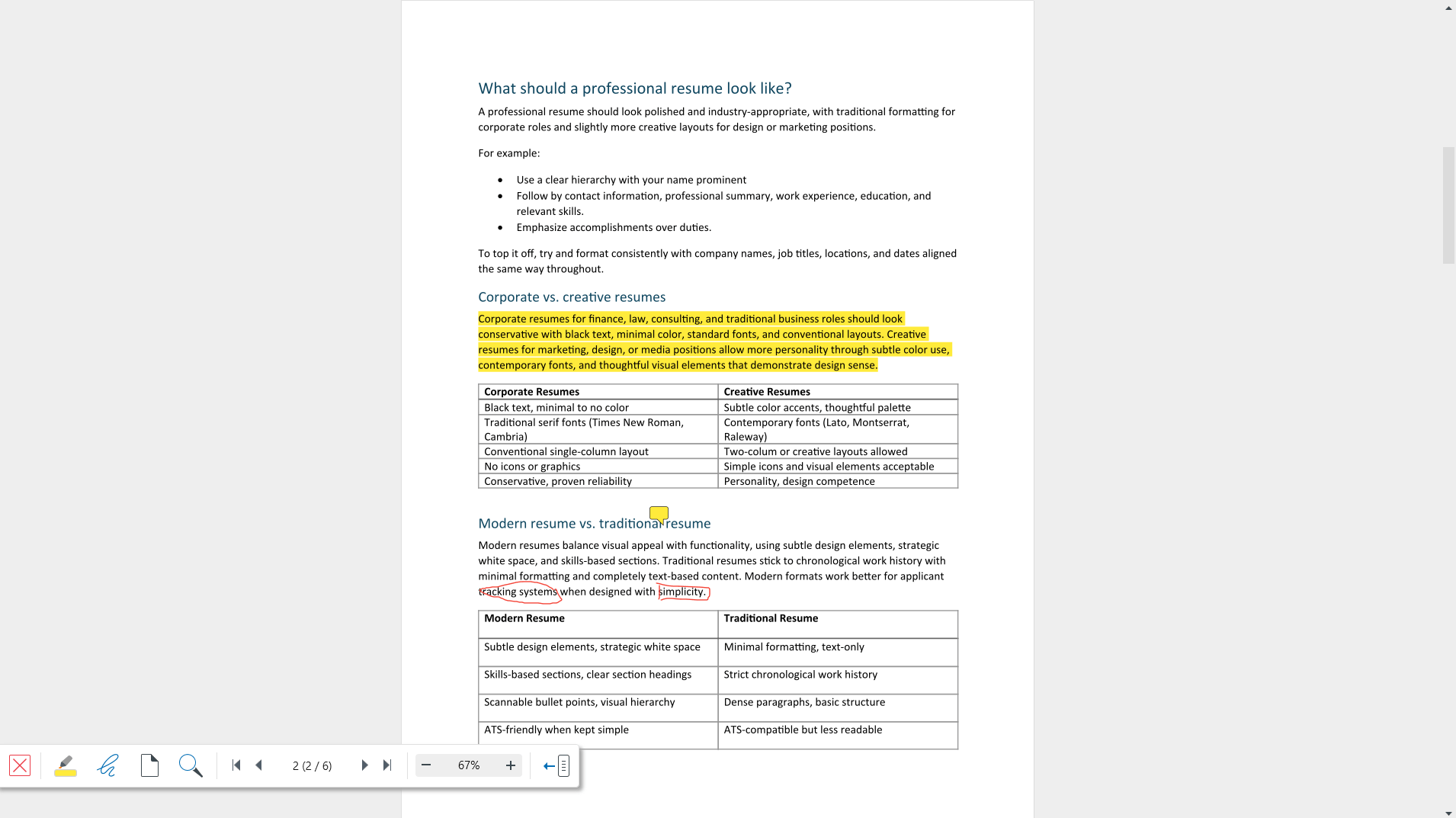
A barra de ferramentas do modo Ler
Você não precisa sair do Modo de Leitura para usar as ferramentas de que mais precisa. Elas ficam em uma barra de ferramentas no canto inferior esquerdo da tela.
Da esquerda para a direita, a barra de ferramentas tem:
X: sai do modo Ler.
Realce de texto: realça palavras e frases na cor que você escolher.
Desenho livre: permite que você faça esboços em qualquer lugar da página.
Visualização de página: aplica zoom e alterna entre modos de página.
Localizar: pesquisa texto no seu PDF.
Controles de navegação: movimentam entre as páginas.
Controles de zoom: aproximam e afastam o zoom.
Recolher: oculta a barra de ferramentas.

Como navegar pelo seu documento
Use os controles de navegação na barra de ferramentas:
1. Clique nas setas para voltar uma página ou avançar uma página.
2. Clique nos botões de primeira ou última página para ir direto para o início ou o fim do documento.
3. Para ir para uma página específica, dê um clique duplo no contador de páginas no meio, digite o número da página e pressione Enter.
Ampliar e reduzir o zoom
Clique nos controles de zoom para aproximar ou afastar em passos de 10%.
Para definir o seu próprio nível, clique duas vezes na porcentagem de zoom e digite um valor.
Clique em Exibição de página para alternar entre os modos de página.
Como localizar texto
1. Clique em Localizar ou pressione Ctrl+F.
2. Digite a palavra ou frase que você está procurando.
Observação: páginas digitalizadas viram imagens, não texto, por isso a pesquisa não consegue localizar palavras nelas. Para que esses scans possam ser encontrados na busca, é preciso usar OCR, disponível na versão completa do MobiPDF.
Como usar realces e desenhos
Você pode marcar seu PDF sem sair do modo Ler.
Para aplicar realce ao texto:
1. Clique em Realce de texto na barra de ferramentas.
2. (Opcional) Selecione uma cor.
3. Marque o texto que você deseja realçar.
Para desenhar em uma página:
1. Clique em Desenho livre na barra de ferramentas.
2. Clique e arraste na página para desenhar.
Seus realces e desenhos são salvos com o documento, assim como na visualização principal. Pressione Ctrl+S para salvar as alterações.
Dica: para adicionar notas adesivas e ver todos os seus marcadores, use a visualização principal. Veja Realce e Comentar em PDFs.
Como ocultar a barra de ferramentas
Para deixar a tela totalmente limpa, você pode ocultar a barra de ferramentas.
Clique em Recolher para ocultar a barra de ferramentas.
Clique nele novamente para trazer a barra de ferramentas de volta.
Como sair do modo Ler
Pressione Esc ou
clique em X na barra de ferramentas.
Você volta para a visualização principal, com os menus de volta ao lugar.
Solução de problemas
Não encontro a barra de ferramentas. Ela pode estar recolhida. Mova o ponteiro para o canto inferior esquerdo da tela e clique em Recolher para exibí-la de novo.
Ctrl+H não faz nada. Confira se um PDF está aberto primeiro. O Modo de leitura precisa de um documento para exibir.
A pesquisa não encontra um texto que estou vendo. A página provavelmente é uma digitalização. O texto em digitalizações só pode ser pesquisado depois que você aplicar OCR no MobiPDF completo.
Quero adicionar uma nota adesiva, mas não consigo. O Modo de leitura inclui apenas realce e desenho livre. Pressione Esc e use o menu Comentar na visualização principal.
Meus realces desapareceram. Pressione Ctrl+S para salvar. Se o arquivo estiver na nuvem, verifique sua conexão com a internet.
Para onde ir a seguir
Agora você pode ler sem distrações no MobiPDF Reader. Veja o que fazer em seguida:


