

Introdução ao MobiPDF Reader
O MobiPDF Reader é o visualizador de PDF integrado ao MobiOffice no Windows. Neste guia, você vê o que é o MobiPDF Reader, o que ele oferece e como ele faz parte do pacote MobiOffice. Você vai aprender a abrir, visualizar e compartilhar arquivos PDF e a acessar ferramentas avançadas, como Editar e anotação, ao fazer upgrade para o MobiPDF. Se você tiver uma licença válida do MobiOffice, já pode usar o MobiPDF Reader imediatamente, sem precisar baixar nada a mais.
Antes de começar
Certifique-se de que você tem:
MobiOffice instalado no seu dispositivo Windows. Veja Instalar o MobiOffice em vários dispositivos.
Uma conta MobiSystems, para você entrar e abrir seus arquivos. Veja Criar e gerenciar sua conta do MobiOffice.
Uma conexão com a internet, se você quiser abrir arquivos da nuvem.
O que é o MobiPDF Reader?
O MobiPDF Reader é um dos módulos incluídos no pacote MobiOffice , junto com MobiDocs, MobiSheets, MobiSlides e MobiMail. Quando você instala o MobiOffice no Windows, o MobiPDF Reader é instalado junto. Quem tiver uma licença válida do MobiOffice pode usar o MobiPDF Reader para abrir PDFs importantes, como documentos, relatórios e e-books, sem precisar instalar outro software de PDF.
MobiPDF Reader é uma ferramenta leve. Ela cobre o básico do dia a dia: abrir, visualizar e compartilhar arquivos PDF. Tarefas avançadas, como Editar, Converter e assinar, são feitas no app completo MobiPDF .
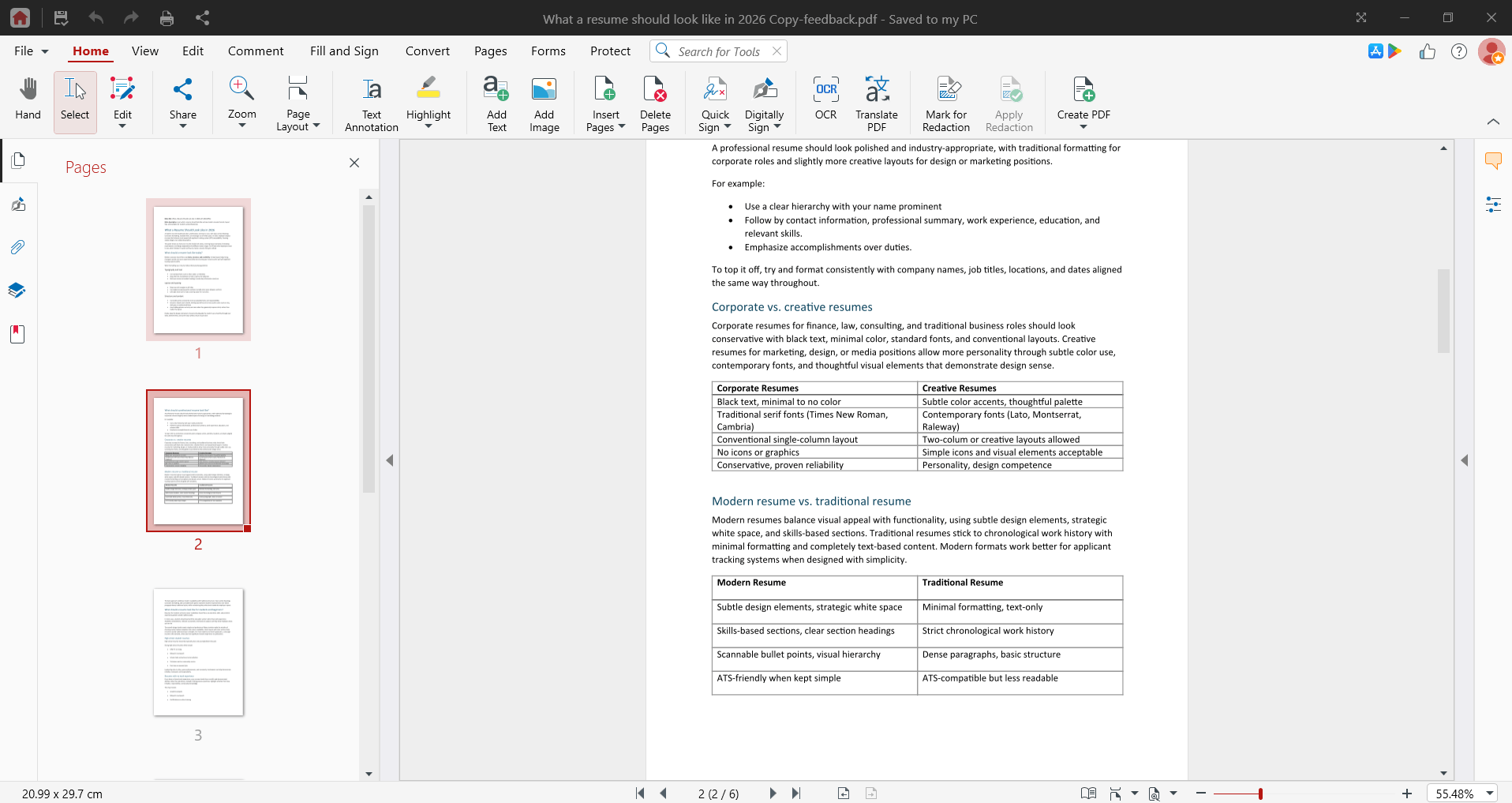
O que você pode fazer no MobiPDF Reader
Com o MobiPDF Reader no Windows, você pode:
Abra PDFs do seu dispositivo ou de um serviço de nuvem conectado, como MobiDrive, Google Drive, OneDrive ou Dropbox.
Veja PDFs com clareza, incluindo documentos de várias páginas, relatórios e e-books.
Compartilhe PDFs com outras pessoas direto do app.
Esses recursos estão disponíveis para todo titular de licença do MobiOffice sem custo extra.
Visualize, anote e gerencie seus PDFs
Seu fluxo de trabalho com PDFs passa por três etapas: visualizar, anotar e gerenciar. Veja o que o MobiPDF Reader faz e o que você ganha ao fazer o upgrade.
Visualização, marcação e assinatura (incluído no MobiOffice)
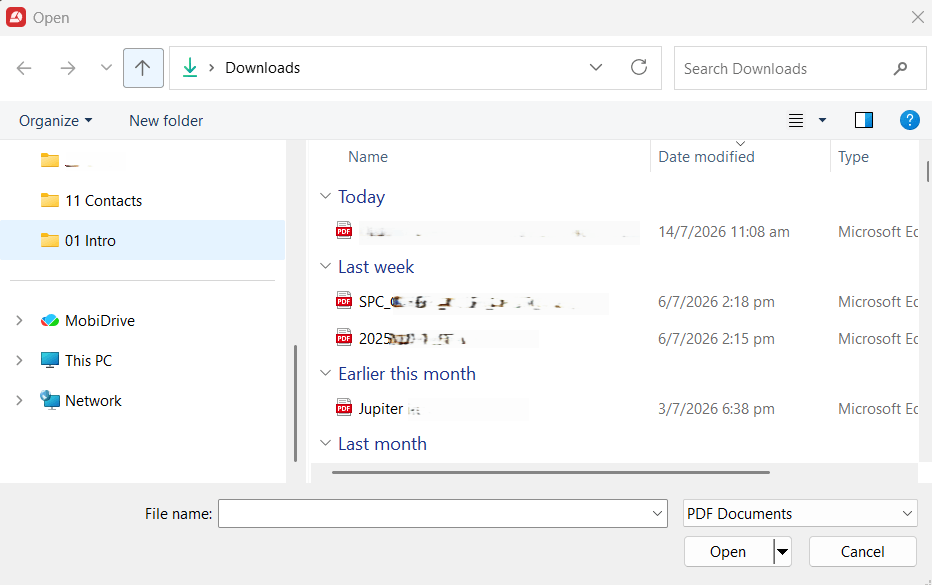
MobiPDF Reader abre e exibe qualquer PDF. Clique em Abrir no menu à esquerda e escolha de onde abrir seu arquivo.
Além disso, você pode usar as ferramentas no MobiPDF Reader para:
Marque um PDF: realce, sublinhe, risque, desenhe e comente — você tem todas as ferramentas de marcação incluídas, sem custo extra.
Preencha e assine: preencha formulários e insira assinaturas (o uso no plano gratuito é limitado — confira no app qual é a sua cota atual).
Anotar e gerenciar (com uma licença MobiPDF)
Para fazer marcações avançadas ou alterar um PDF, faça upgrade para o MobiPDF. O app completo inclui:
Reconhecimento óptico de caracteres (OCR): digitalize documentos físicos e converta tudo em arquivos de texto totalmente editáveis.
Assinaturas digitais: adicione ou remova assinaturas.
Edição de PDF: altere texto e imagens, adicione ou remova páginas, reorganize o conteúdo e combine ou divida documentos.
Conversor de PDF: converta PDFs de e para arquivos do Word, Excel, PowerPoint e imagens.
Segurança de documentos: proteja arquivos com senha e criptografe o conteúdo.
Você pode ativar a versão completa comprando uma licença do MobiPDF ou entrando com uma conta que já tenha uma.
Como abrir o MobiPDF Reader no Windows
1. Instale o MobiOffice no seu dispositivo Windows, se ainda não fez isso. Veja “Instalar o MobiOffice em vários dispositivos”.
2. Quando a instalação terminar, encontre o MobiPDF na lista de apps instalados e clique em Abrir app.
3. Na tela de boas-vindas, clique em Conta.
4. Clique em Entrar e faça login com sua conta MobiSystems.
5. Clique em Abrir no menu à esquerda e escolha de onde abrir seu PDF.
Depois de fazer login, seu PDF será aberto e você poderá começar a ler.
MobiPDF Reader vs. MobiPDF
Use esta comparação rápida para ver qual ferramenta atende melhor às suas necessidades:
Se você só precisa ler e compartilhar PDFs, MobiPDF Reader é suficiente. Se você precisa editar, comentar ou converter, faça o upgrade para o MobiPDF.
Solução de problemas
Não acho o MobiPDF Reader depois de instalar o MobiOffice. Abra o menu Iniciar do Windows e pesquise por "MobiPDF" — não por "MobiPDF Reader". O app aparece só com o nome base; "Reader" aparece apenas dentro do app.
Meu PDF não abre quando está na nuvem. Confira sua conexão com a internet, depois faça login e tente novamente pelo menu Abrir.
As ferramentas de edição sumiram. O MobiPDF Reader vem com o conjunto completo de marcação (realce, sublinhado, tachado, desenho, comentários) e recursos limitados de Preencher e Assinar. Para editar texto e páginas, converter e usar assinaturas digitais, você precisa do MobiPDF completo.
Estou conectado, mas minha licença não aparece. Confirme se você está usando a mesma conta MobiSystems que usou para comprar a assinatura. Ao trocar o provedor de login, é criada outra conta.
Para onde ir a seguir
Agora você já sabe o que é o MobiPDF Reader e como ele se encaixa no MobiOffice. Veja o que fazer a partir daqui:


