

Como abrir e navegar em arquivos PDF
Este guia mostra como abrir um PDF no MobiPDF Reader no Windows e navegar por ele com facilidade. Você vai aprender a abrir arquivos do seu dispositivo ou da nuvem, pular entre páginas, aproximar e afastar o zoom, mudar a visualização da página e pesquisar texto. Essas são as ações de leitura que você mais vai usar no dia a dia. Se você tiver o MobiOffice instalado e estiver conectado, já pode começar.
Antes de começar
Certifique-se de que você tem:
MobiOffice instalado no seu dispositivo Windows, com o MobiPDF Reader incluído. Veja Introdução ao MobiPDF Reader.
Conexão feita com sua conta MobiSystems.
Um PDF salvo no seu dispositivo ou em um serviço de nuvem conectado.
Uma conexão com a internet, se você quiser abrir arquivos da nuvem.
Como abrir um PDF
1. Abra o MobiPDF no menu Iniciar do Windows.
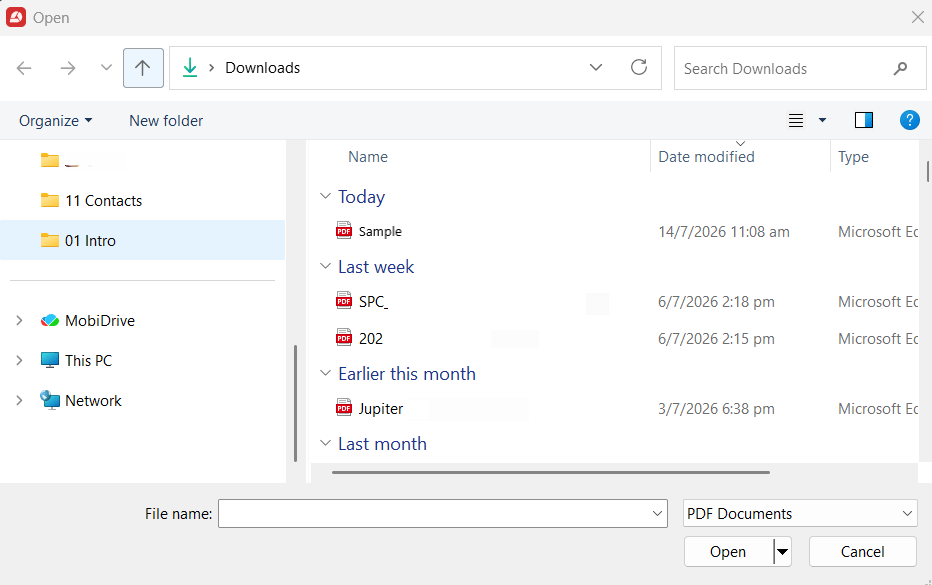
2. Clique em Abrir no menu à esquerda.
3. Escolha onde o arquivo está salvo: seu dispositivo, o MobiDrive ou um serviço conectado, como Google Drive, OneDrive ou Dropbox.
4. Selecione o PDF que você quer abrir.
5. Clique em Abrir.
Seu PDF é aberto e preenche a área do documento, pronto para ler.
Abrir um arquivo recente
Na tela Início, encontre o arquivo na lista de arquivos recentes e clique nele.
Abrir um PDF no Explorador de Arquivos
No Explorador de Arquivos, clique com o botão direito no arquivo PDF.
Selecione Abrir com e escolha o MobiPDF.
Como navegar em um PDF
Quando o PDF estiver aberto, use estas ferramentas para navegar rapidamente.
Mover entre páginas
Role para cima ou para baixo para se mover pelo documento.
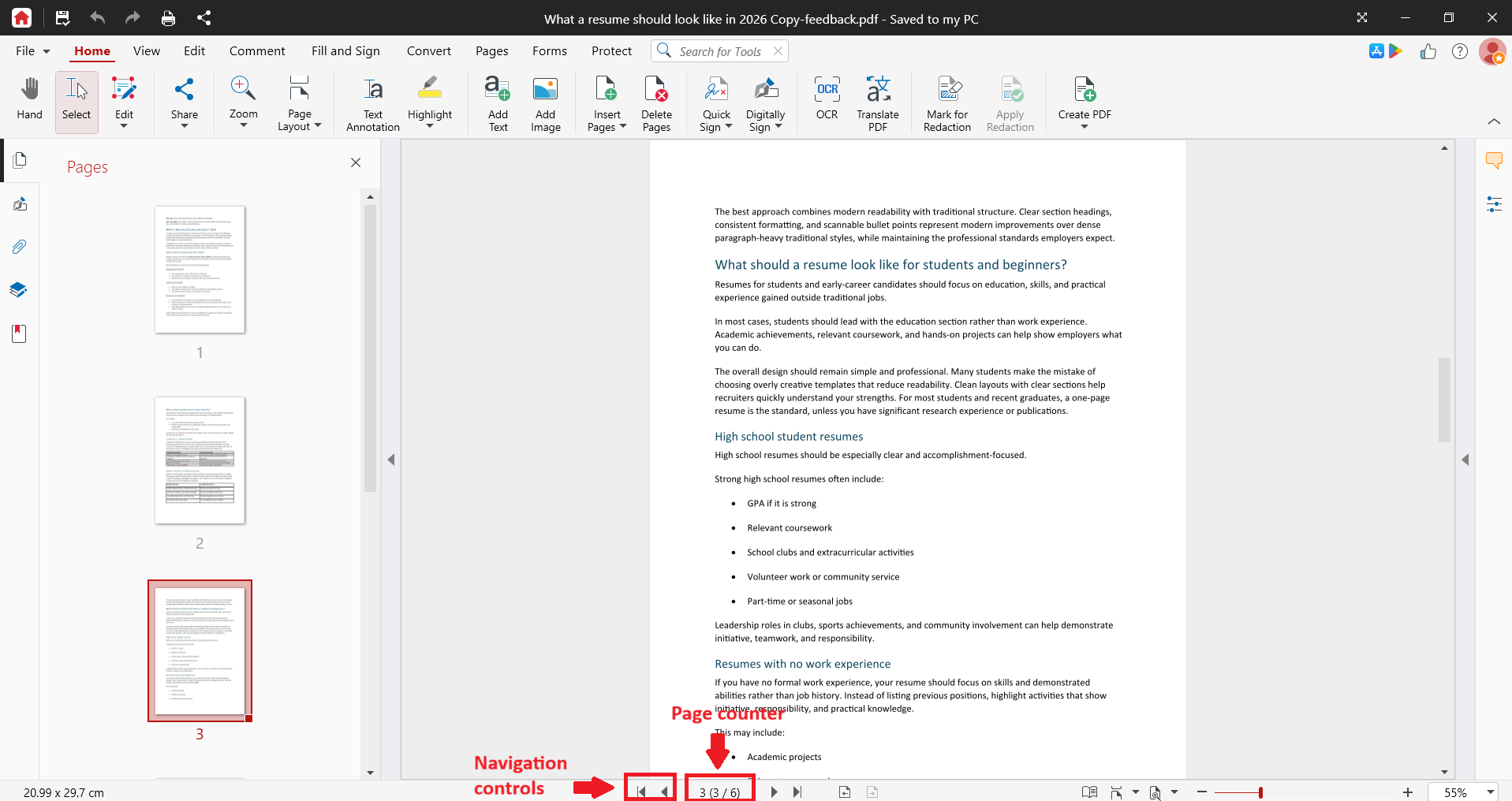
Use os controles de navegação para ir para a página anterior, a próxima página ou pular para a primeira ou a última página.
Para ir para uma página específica, clique duas vezes no contador de páginas, digite o número da página e pressione Enter.
Abra o painel Páginas para ver uma lista rolável de miniaturas das páginas. Clique em qualquer miniatura para ir direto para essa página.
Ampliar e reduzir o zoom
Clique nos botões de zoom para aproximar ou afastar em passos de 10%.
Para definir um valor específico, clique duas vezes na porcentagem de zoom e digite o número desejado.
Use “Ajustar à página” para ver a página inteira, “Ajustar à largura” para ocupar toda a largura da janela ou “Tamanho real” para mostrar o PDF no tamanho original.
Altere a exibição da página.
Página única: mostra uma página por vez, sem rolagem.
Contínuo: mostra todas as páginas em uma única visualização com rolagem.
Girar páginas: gira a visualização no sentido horário ou anti-horário, útil para páginas digitalizadas ou em paisagem.
Mão: arraste a página para reposicionar a visualização.
Selecionar: selecione texto ou imagens no documento.
Buscar texto
Clique em Localizar ou pressione Ctrl+F.
Digite a palavra ou frase que você quer encontrar.
(Opcional) Refine os resultados com Diferenciar maiúsculas de minúsculas ou Apenas palavras inteiras.
Observação: páginas digitalizadas e imagens são fotos, não texto, então a busca não encontra palavras dentro delas. Para deixar arquivos digitalizados pesquisáveis, é preciso usar OCR, que está disponível na versão completa do MobiPDF.
Solução de problemas
Não encontro o MobiPDF Reader no menu Iniciar. Pesquise por "MobiPDF" — esse é o nome usado pelo app no Windows. "Reader" aparece apenas dentro do próprio app.
Meu PDF não abre. Confirme se o arquivo é um PDF e não está corrompido. Se ele estiver armazenado na nuvem, verifique sua conexão com a internet e entre novamente.
A pesquisa não encontra um texto que consigo ver. A página pode ser uma imagem digitalizada. O texto em digitalizações só pode ser pesquisado depois que você aplicar OCR no MobiPDF completo.
O texto está muito pequeno ou muito grande. Use Ajustar à largura ou Ajustar à página, ou defina um nível de zoom personalizado.
Uma ferramenta que eu esperava não aparece. O MobiPDF Reader inclui marcações básicas (realce, comentários, sublinhado, tachado e desenho) e recursos limitados de Preencher e Assinar. Ferramentas mais avançadas, como conversão, compressão, segurança e proteção de PDF, OCR ou criação de formulários, exigem o MobiPDF completo.
Para onde ir a seguir
Agora você pode abrir PDFs e navegar por eles com confiança. Veja o que fazer em seguida:


