

Adicionar gráficos, classificação e filtros
Neste guia, você vai aprender a transformar seus dados em um gráfico, ordenar as informações e filtrá-las para mostrar apenas as linhas de que você precisa. Assim, você consegue identificar tendências e encontrar valores rapidamente em conjuntos de dados maiores. Gráficos, classificação e filtros funcionam melhor com colunas identificadas, então use uma planilha com cabeçalhos de coluna claros. As etapas começam com Windows, seguidas de seções mais curtas para Mac, Android e iOS.
Antes de começar
Certifique-se de que você tem:
MobiOffice instalado no seu dispositivo. Veja Instalar o MobiOffice em vários dispositivos.
Uma planilha com dados aberta no MobiSheets. Veja Criar e editar planilhas.
Sessão iniciada no MobiSheets. Veja Entrar no MobiSheets.
Conexão à internet, caso você queira salvar na nuvem.
Adicionar um gráfico no Windows
1. Selecione o intervalo de células que você quer transformar em gráfico, incluindo os cabeçalhos das colunas.
2. Clique em Gráfico na faixa de opções. Você também pode abrir a guia Inserir no menu suspenso e depois clicar em Gráfico.
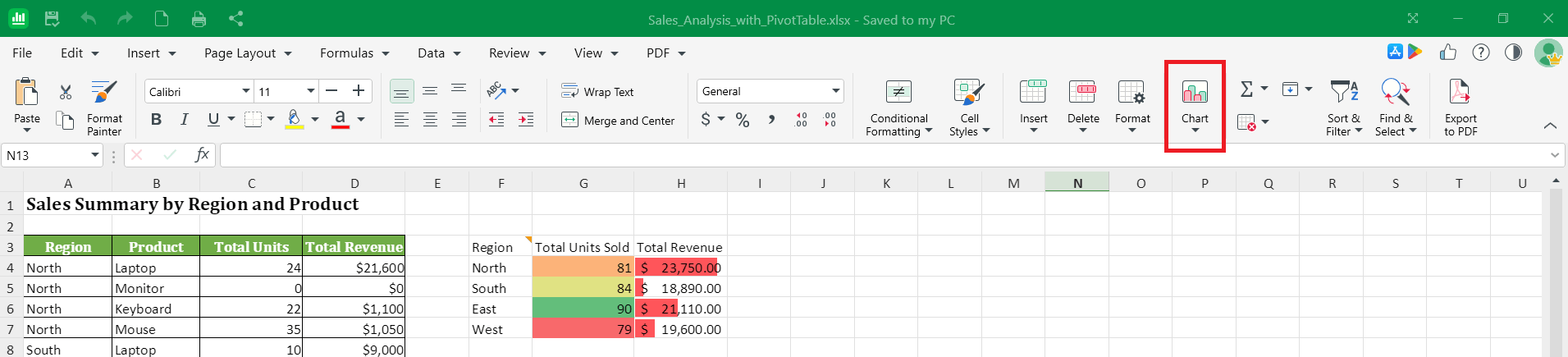
3. Escolha um tipo de Gráfico, como colunas, linhas ou pizza.
4. Personalize o Gráfico com as opções disponíveis e depois redimensione ou mova-o na planilha. Para mais opções, clique com o botão direito no Gráfico e escolha Formatar Área do Gráfico no menu de contexto.
Dica: Escolha um tipo de gráfico que combine com seus dados. Use um gráfico de colunas ou de barras para comparar valores, um gráfico de linhas para mostrar a mudança ao longo do tempo e um gráfico de pizza para mostrar partes de um todo.
Classificar dados
A classificação reorganiza suas linhas com base nos valores de uma ou mais colunas, como de A a Z ou do menor para o maior.
1. Selecione uma célula na coluna que você quer classificar ou selecione todo o intervalo.
2. Abra a guia Dados no menu suspenso.
3. Escolha como classificar:
A a Z para classificar em ordem crescente, ou
Z a A para classificar em ordem decrescente.
4. Para classificar por mais de uma coluna, selecione Classificação personalizada e defina as condições.
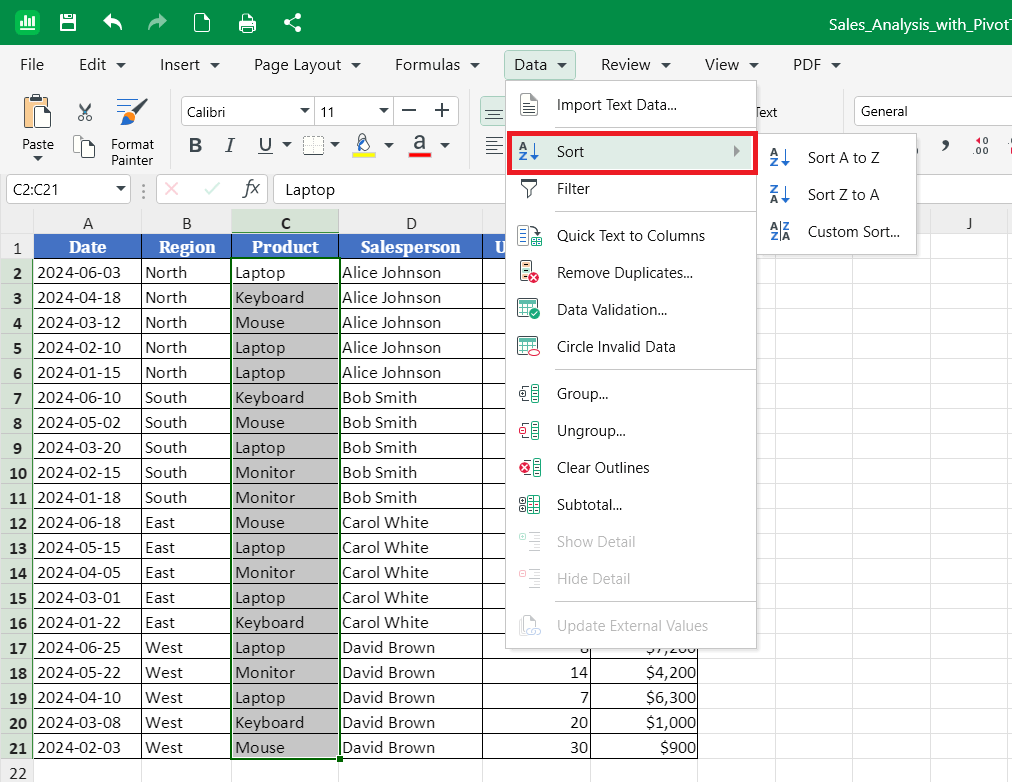
Observação: inclua a linha de cabeçalho nos seus dados para que o MobiSheets possa classificar por nome de coluna e manter seus cabeçalhos no lugar.
Filtrar dados
Os filtros ocultam as linhas de que você não precisa, assim você consegue focar em valores específicos sem excluir nenhum dado.
1. Clique em qualquer célula do intervalo de dados.
2. No menu da faixa de opções, clique em Classificar e Filtrar. Se preferir, abra a guia Dados no menu suspenso e clique em Filtrar.
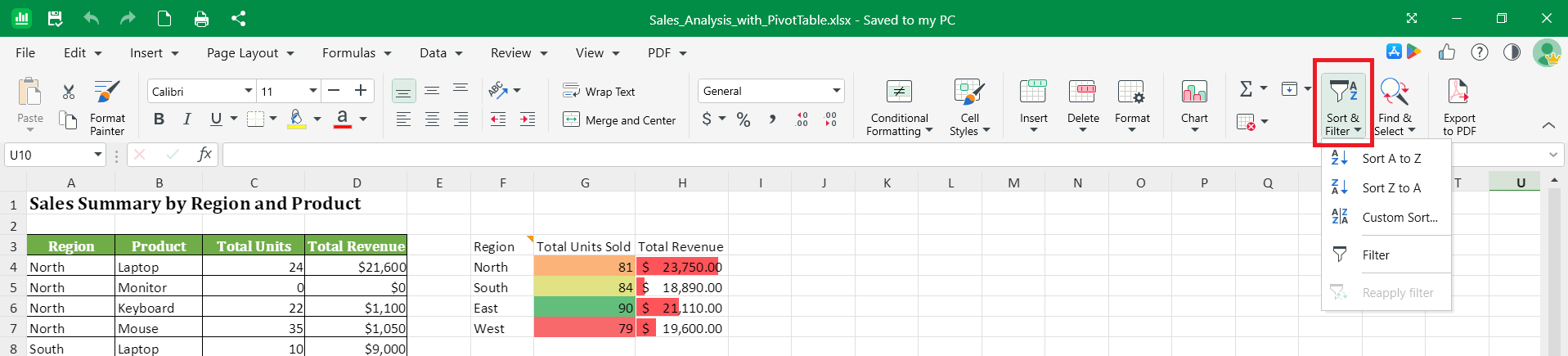
3. Pequenas setas de filtro aparecem em cada cabeçalho de coluna.
4. Clique na seta de filtro da coluna que você quer filtrar.
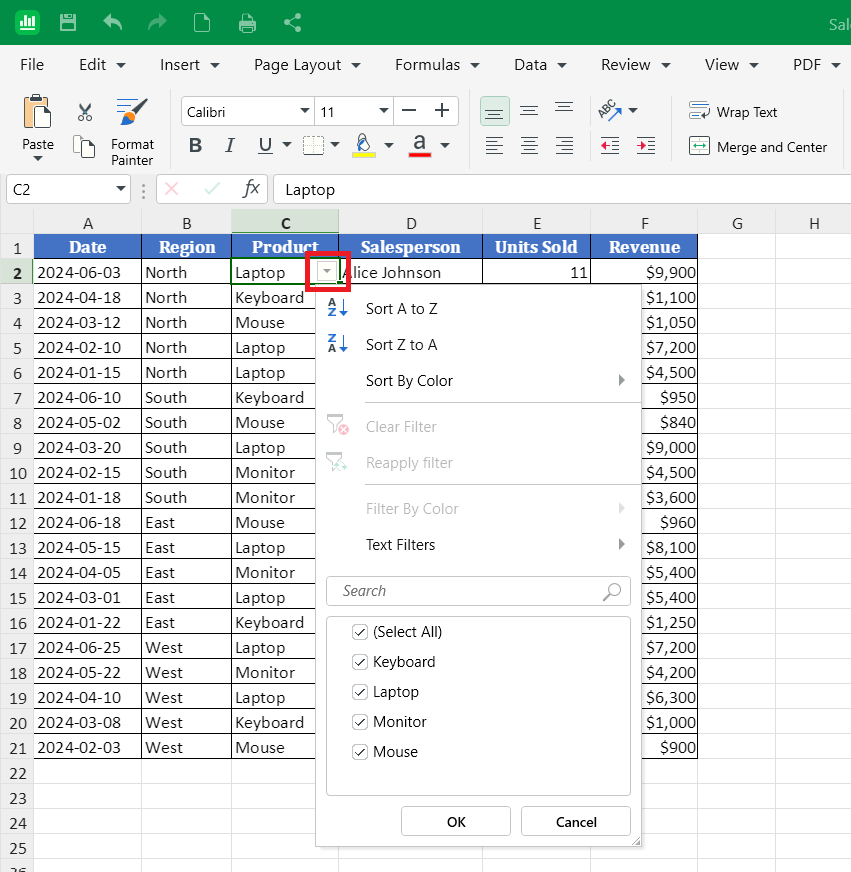
5. Escolha o que mostrar:
Marque ou desmarque valores específicos para mostrar só as linhas que você quer, ou
Use um filtro de texto como Igual a, Contém ou Começa com para definir suas próprias condições.
6. Clique em OK.
Para mostrar todas as linhas de novo, abra a seta de filtro e limpe o filtro, ou clique em Filtro na guia Dados para desativar a filtragem.
Gráficos, classificação e filtro no Mac
1. Abra sua planilha no MobiSheets.
2. Para adicionar um gráfico, selecione seus dados, abra a guia Inserir e selecione Gráfico.
3. Para classificar ou filtrar, selecione seus dados, abra a guia Dados e escolha Classificar ou Filtrar.
Gráficos, classificação e filtro no Android e iOS
Em celulares e tablets, o MobiSheets faz parte do app MobiOffice.
1. Abra sua planilha no app MobiOffice.
2. Selecione os dados que você quer usar tocando em uma célula e arrastando as alças.
3. Para adicionar um gráfico, toque em Inserir, depois toque em Gráfico e escolha um tipo.
4. Para classificar ou filtrar, toque em Início, selecione Dados e depois escolha Classificar ou Filtrar.
Solução de problemas
Meu gráfico está vazio ou estranho. Confira se você selecionou todo o intervalo de dados, incluindo o cabeçalho, antes de inserir o gráfico. Veja se as células têm números, não texto.
A classificação desorganizou minhas linhas. Selecione todo o intervalo de dados antes de classificar, não só uma coluna, assim cada linha continua completa. Use Desfazer (Ctrl+Z) para reverter a classificação.
Meus cabeçalhos foram parar no meio dos dados. Inclua a linha de cabeçalho na seleção para o MobiSheets deixar essa linha sempre no topo.
A filtragem ocultou linhas importantes. A filtragem apenas esconde linhas, não apaga nada. Limpe o filtro ou desligue a filtragem para ver todas as linhas de novo.


