

Inserção de tabelas comuns e tabelas dinâmicas
Neste guia, você vai inserir uma Tabela para manter um conjunto de dados organizado e uma Tabela Dinâmica para resumir e analisar conjuntos de dados maiores. Uma Tabela aplica estilos aos seus dados e deixa tudo mais fácil de gerenciar, enquanto uma Tabela Dinâmica agrupa e totaliza seus dados para você identificar padrões rapidamente. As etapas começam com Windows, seguidas de seções mais curtas para Mac, Android e iOS.
Antes de começar
Certifique-se de que você tem:
MobiOffice instalado no seu dispositivo. Veja Instalar o MobiOffice em vários dispositivos.
Uma planilha aberta no MobiSheets. Veja Criar e Editar planilhas.
Você precisa estar conectado ao MobiSheets. Veja Fazer login no MobiSheets.
Conexão com a internet, se você quiser salvar na nuvem.
Inserir uma tabela no Windows
1. Selecione o intervalo de células que você quer incluir ou clique em uma célula dentro dos seus dados.
2. Abra a guia Inserir no menu suspenso.
3. Selecione Tabela.
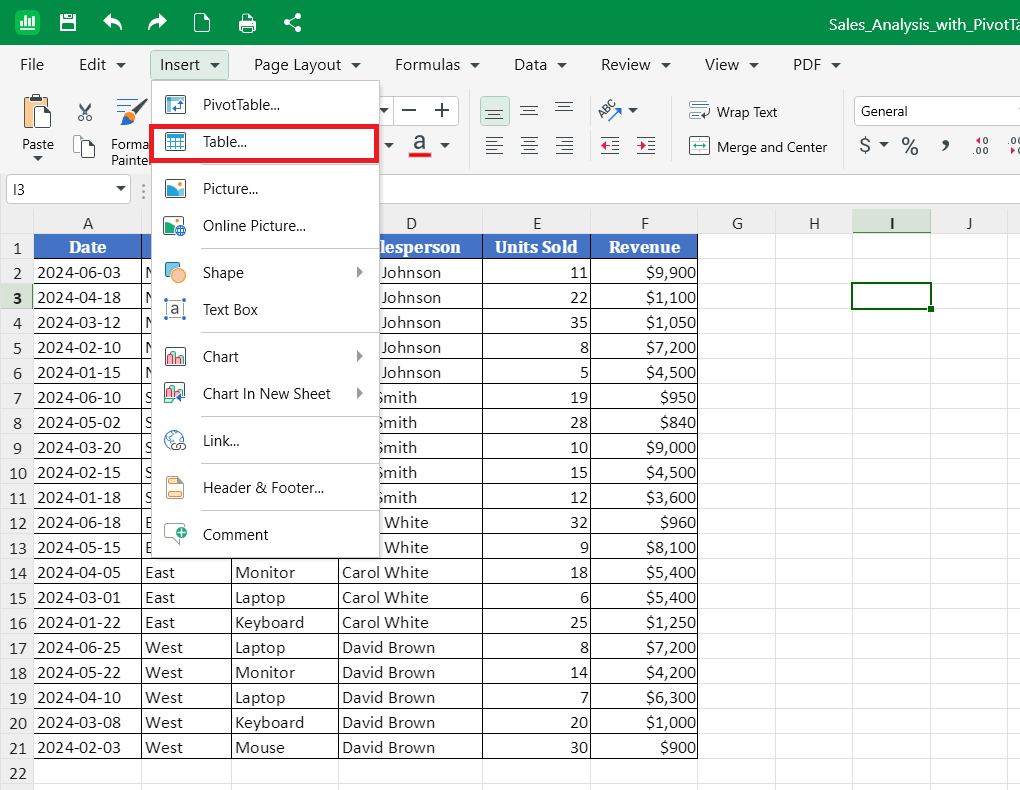
4. Confira o intervalo da tabela. Você pode mudar antes de confirmar.
5. Clique em OK.
6. Use as opções na janela Formatar Tabela para definir o estilo da tabela.
Para transformar a tabela em células normais depois, selecione a tabela e clique em Converter em intervalo. Seus dados continuam no mesmo lugar, mas o estilo e as ferramentas da tabela são removidos.
Inserir uma tabela dinâmica no Windows
Prepare seus dados para uma tabela dinâmica. Uma tabela dinâmica requer dados de origem organizados. Antes de começar, verifique se seus dados:
Tenham uma única linha de cabeçalhos na parte superior.
Não tenham linhas ou colunas vazias.
Não tenham células mescladas.
Isso ajuda a tabela dinâmica a ler todas as colunas corretamente.
Para inserir uma tabela dinâmica, siga estas etapas:
1. Clique em qualquer lugar dentro dos seus dados de origem.
2. Abra a guia Inserir no menu suspenso.
3. Selecione Tabela Dinâmica. A janela Inserir Tabela Dinâmica é aberta.
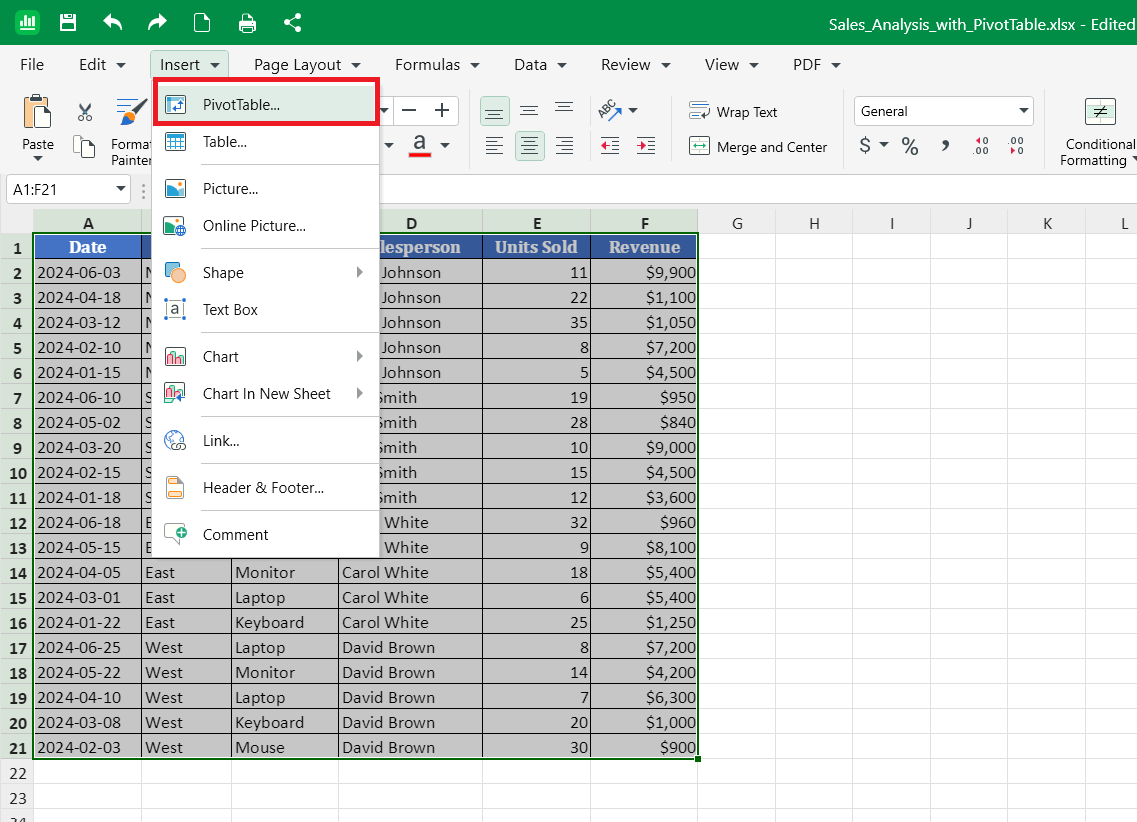
4. Confira a Tabela/Intervalo. Para alterar, clique no ícone de grade e selecione o intervalo de dados.
5. Em Destino, escolha onde colocar a Tabela Dinâmica:
Nova planilha para adicioná-la em uma nova planilha, ou
Planilha existente para colocá-la na planilha atual. Clique no ícone de grade e selecione uma célula fora dos dados de origem.
6. Clique em OK. Uma Tabela Dinâmica em branco aparece e o painel Opções de Tabela Dinâmica é aberto.
Monte sua tabela dinâmica
1. No painel Opções de Tabela Dinâmica, encontre a lista de campos. Eles são os seus cabeçalhos de coluna.
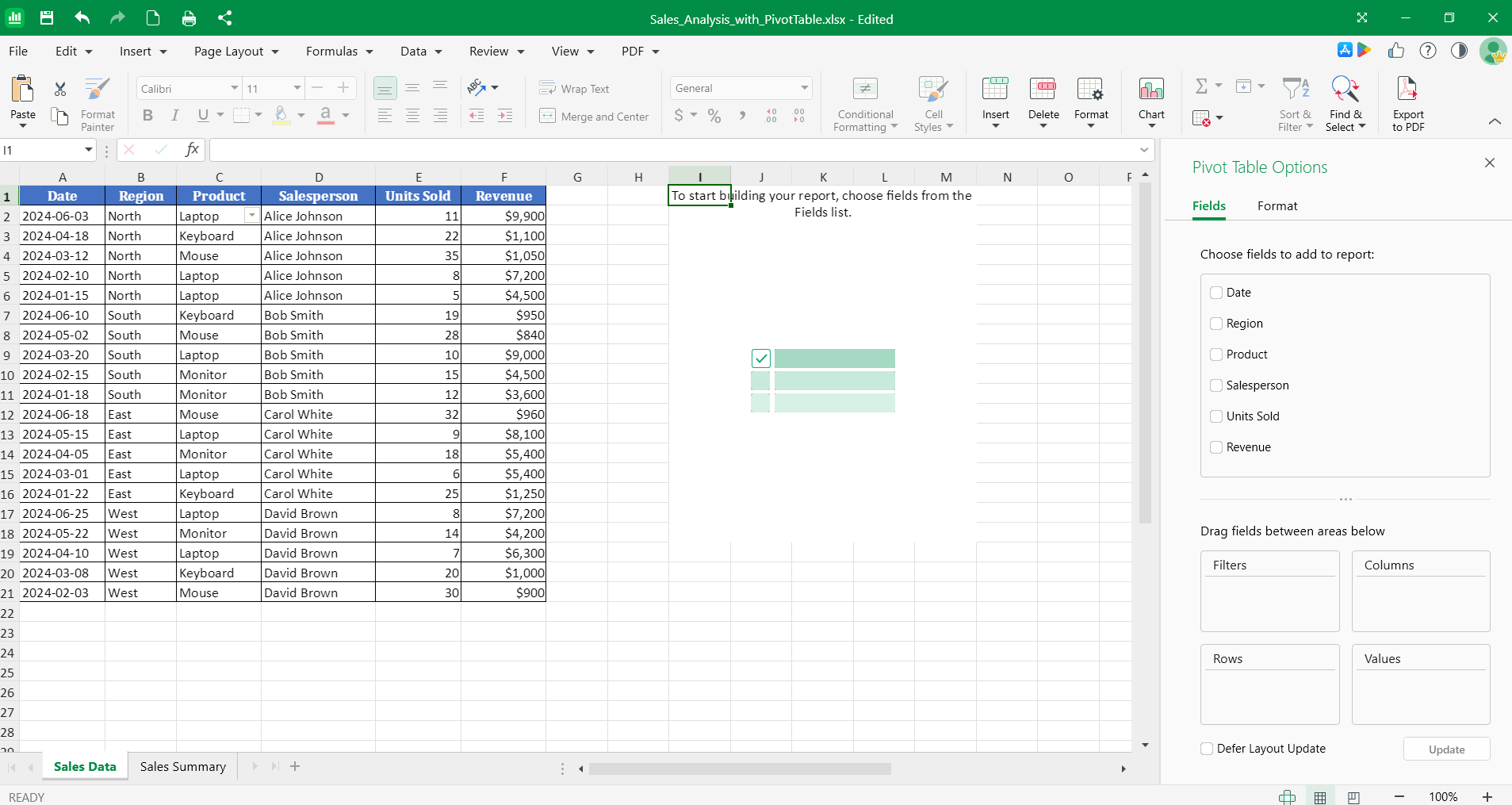
2. Adicione campos às áreas para organizar seus dados:
Filtros para filtrar seus dados.
Linhas para listar valores na lateral.
Colunas para distribuir valores na parte superior.
Valores para calcular totais, como Soma ou Contagem.
3. A Tabela Dinâmica é atualizada conforme você adiciona cada campo.
Dica: para mudar um cálculo, selecione o campo na área de Valores e escolha outra opção, como Contagem em vez de Soma.
Formatar uma tabela dinâmica
1. Clique dentro da sua Tabela Dinâmica.
2. Na área Opções de Tabela Dinâmica, clique em Formatar.
3. Escolha um Layout que se ajuste aos seus dados.
Apagar uma tabela dinâmica
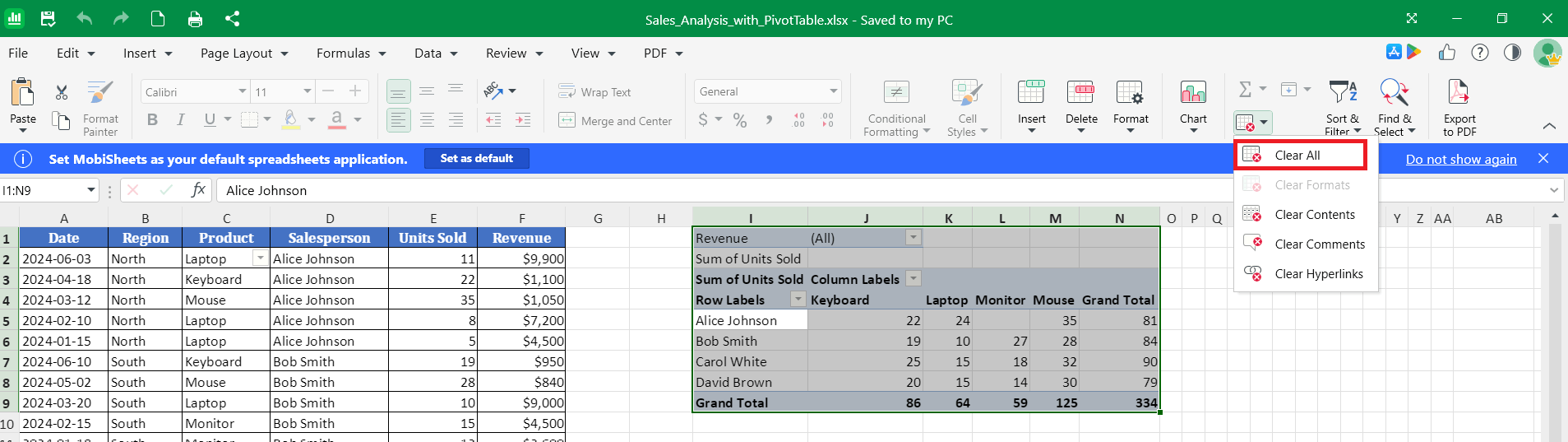
1. Clique em qualquer lugar dentro da Tabela Dinâmica e pressione Ctrl + A para selecionar a Tabela Dinâmica.
2. Na faixa de opções, clique no botão Limpar e selecione Limpar tudo.
Tabelas no Mac
1. Abra sua planilha no MobiSheets.
2. Para inserir uma tabela, selecione seus dados, abra a guia Inserir e selecione Tabela.
Observação: Tabelas Dinâmicas só podem ser visualizadas, e não criadas, no macOS.
Tabelas no Android e no iOS
Em celulares e tablets, o MobiSheets faz parte do app MobiOffice.
1. Abra sua planilha no app MobiOffice.
2. Selecione seus dados tocando em uma célula e arrastando as alças.
3. Toque em Inserir e depois escolha Tabela.
Observação: no app MobiOffice para Android e iOS, você só pode visualizar e modificar o Layout, o nome e o estilo de uma Tabela Dinâmica. Para modificar uma Tabela Dinâmica, selecione uma célula na Tabela Dinâmica e toque em Tabela Dinâmica.
Solução de problemas
Minha Tabela Dinâmica não é criada corretamente. Verifique seus dados de origem. Remova linhas em branco, células mescladas e qualquer linha extra de cabeçalho e tente de novo.
Minha Tabela Dinâmica não foi atualizada depois que alterei os dados. Tabelas Dinâmicas nem sempre são atualizadas automaticamente. Clique com o botão direito em qualquer lugar dentro da Tabela Dinâmica e selecione Atualizar no menu de contexto.
Não encontro as opções de estilo da tabela. A janela Formatar Tabela é aberta quando você insere uma tabela. Para mudar o estilo depois, clique com o botão direito dentro da tabela ou Tabela Dinâmica e selecione a opção de formatação desejada no menu de contexto.


