

Criar e editar planilhas
Neste guia, você vai aprender a criar uma nova planilha no MobiSheets, inserir e Editar dados e salvar seu trabalho. Os passos começam no Windows e depois seguem com seções mais curtas para Mac, Android e iOS.
Antes de começar
Certifique-se de que você tem:
MobiOffice instalado no seu dispositivo. Veja Instalar o MobiOffice em vários dispositivos.
Você precisa estar conectado ao MobiSheets para salvar seus arquivos e usar todos os recursos. Veja Entrar no MobiSheets.
Uma conexão com a internet, se você quiser salvar na nuvem.
Criar uma nova planilha no Windows
1. Procure por MobiSheets na barra de pesquisa do Windows ou abra pelo menu Iniciar.
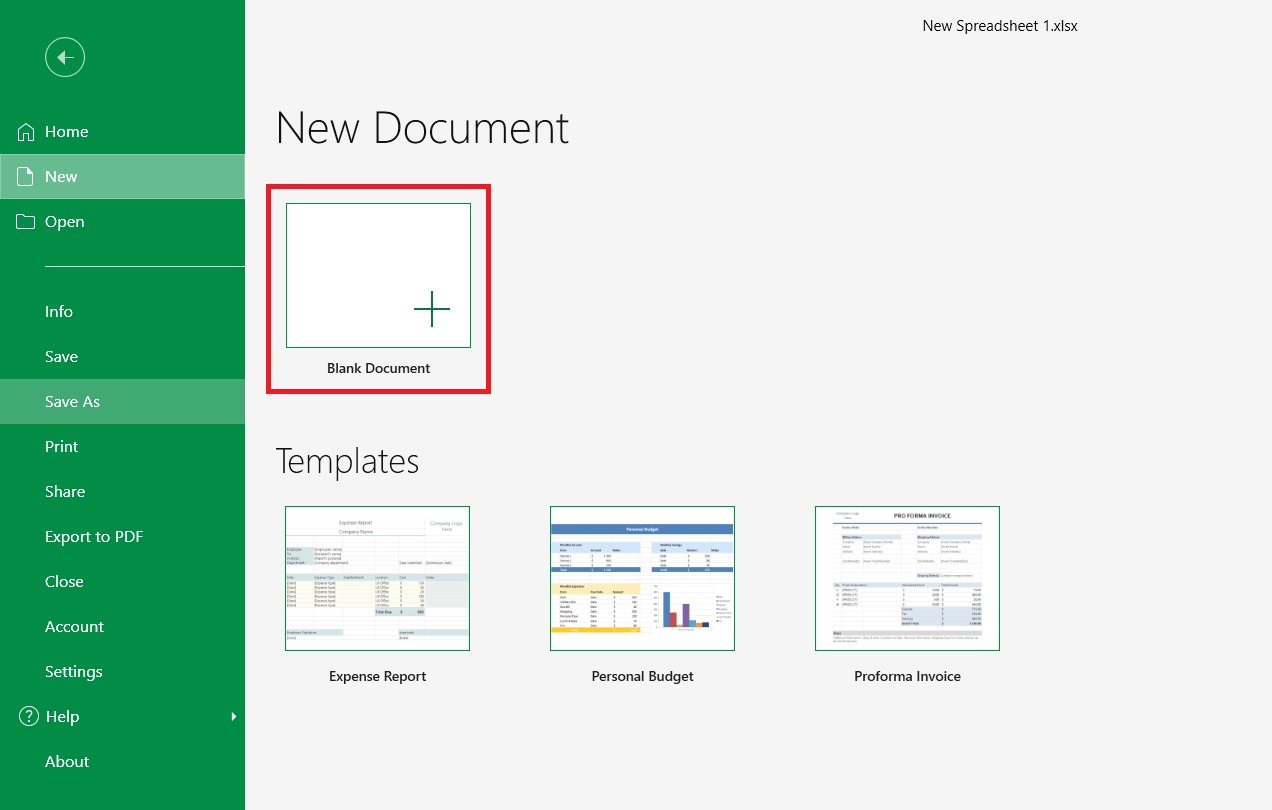
2. Na tela Início, clique em Novo.
3. Selecione Documento em branco para começar do zero ou escolha um dos modelos.
Inserir e editar dados
1. Clique em uma célula e digite seu texto ou números.
2. Pressione Enter para confirmar e ir para baixo ou Tab para ir para a direita.
3. Para alterar uma célula, clique duas vezes nela e edite o conteúdo ou selecione e digite um novo valor para substituir o que está lá.
4. Para mover ou Copiar dados, selecione as células e use Recortar, Copiar e Colar na guia Início.
5. Para desfazer uma alteração, pressione Ctrl+Z para desfazer ou Ctrl+Y para refazer.
Dica: para adicionar mais espaço, clique com o botão direito no número da linha ou na letra da coluna e selecione Inserir para adicionar uma linha ou coluna.
Salve sua planilha
1. Na guia Arquivo, selecione Salvar como.
2. Escolha onde salvar:
Salve no MobiDrive para abrir em outros dispositivos ou
selecione Procurar para salvar no seu dispositivo ou em outra pasta.
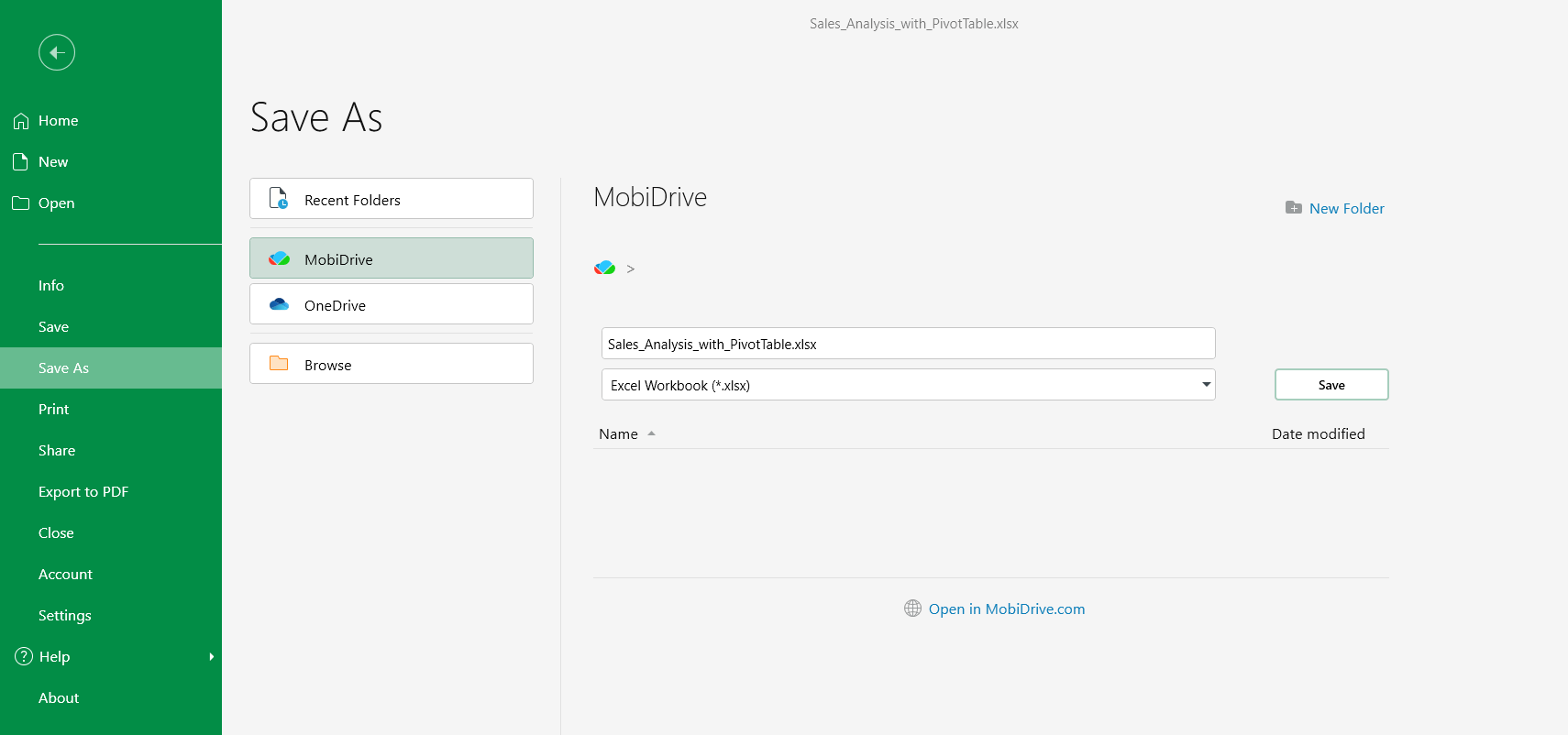
3. Digite um nome para a planilha.
4. (Opcional) Altere o formato do arquivo, como XLSX ou CSV.
5. Selecione Salvar.
Depois do primeiro salvamento, selecione Arquivo > Salvar (ou pressione Ctrl+S) para continuar salvando suas alterações.
Abrir uma planilha existente
1. Na tela Início, selecione Abrir.
2. Escolha onde o arquivo está salvo: seu dispositivo, MobiDrive ou um serviço conectado, como Google Drive, OneDrive ou Dropbox.
3. Selecione a planilha e clique em Abrir.
Criar e editar no Mac
1. Abra o MobiSheets a partir do Launchpad ou da pasta Aplicativos.
2. Na guia Arquivo, clique em Novo e selecione Em branco ou um modelo.
3. Insira e Edite seus dados da mesma forma que no Windows.
4. Na guia Arquivo, selecione Salvar como para nomear e salvar sua planilha.
Crie e edite no Android e no iOS
Em celulares e tablets, o MobiSheets faz parte do app MobiOffice.
1. Abra o app MobiOffice.
2. Toque no botão + e escolha Planilha para criar uma planilha.
3. Toque em Em branco para criar uma planilha em branco ou escolha um dos modelos.
4. Toque em uma célula e digite para inserir dados. Toque na célula de novo para editá-la.
5. Toque em Salvar e escolha onde guardar o arquivo.
Solução de problemas
Minhas alterações não estão sendo salvas. Depois de Editar, selecione Arquivo e Salvar ou pressione Ctrl+S. Se você estiver salvando na nuvem, verifique sua conexão com a internet.
Uma célula mostra ##### em vez de um número. A coluna está muito estreita. Aumente a largura arrastando a borda da letra da coluna ou dê um clique duplo na borda para ajustar ao conteúdo.


