

Dicas para dominar planilhas
Neste guia, você vai conhecer dicas práticas para trabalhar com mais rapidez e precisão no MobiSheets. São pequenas técnicas que você pode usar depois de dominar o básico, como congelar cabeçalhos, aplicar formatação condicional e usar atalhos de teclado. As etapas começam pelo Windows, seguidas de seções mais curtas para Mac, Android e iOS.
Observação: algumas das dicas abaixo — Formatar Pintor, Formatação Condicional, Validação de Dados, Definir Nomes e converter um intervalo em Tabela — são recursos Premium . Se você usa o plano Gratuito , será solicitado que você faça upgrade ou inicie uma avaliação ao usá-los.
Antes de começar
Verifique se você tem:
MobiOffice instalado no seu dispositivo. Veja Instalar o MobiOffice em vários dispositivos.
Uma planilha com dados aberta no MobiSheets. Veja Criar e editar planilhas.
Sessão iniciada no MobiSheets. Veja Entrar no MobiSheets.
Conexão à internet, caso você queira salvar na nuvem.
Congele uma linha para manter os cabeçalhos visíveis
Congelar fixa uma linha no lugar para que ela continue visível enquanto você rola uma planilha grande.
1. Clique na célula que você quer congelar.
2. Abra o menu suspenso Exibir.
3. Clique em Congelar.
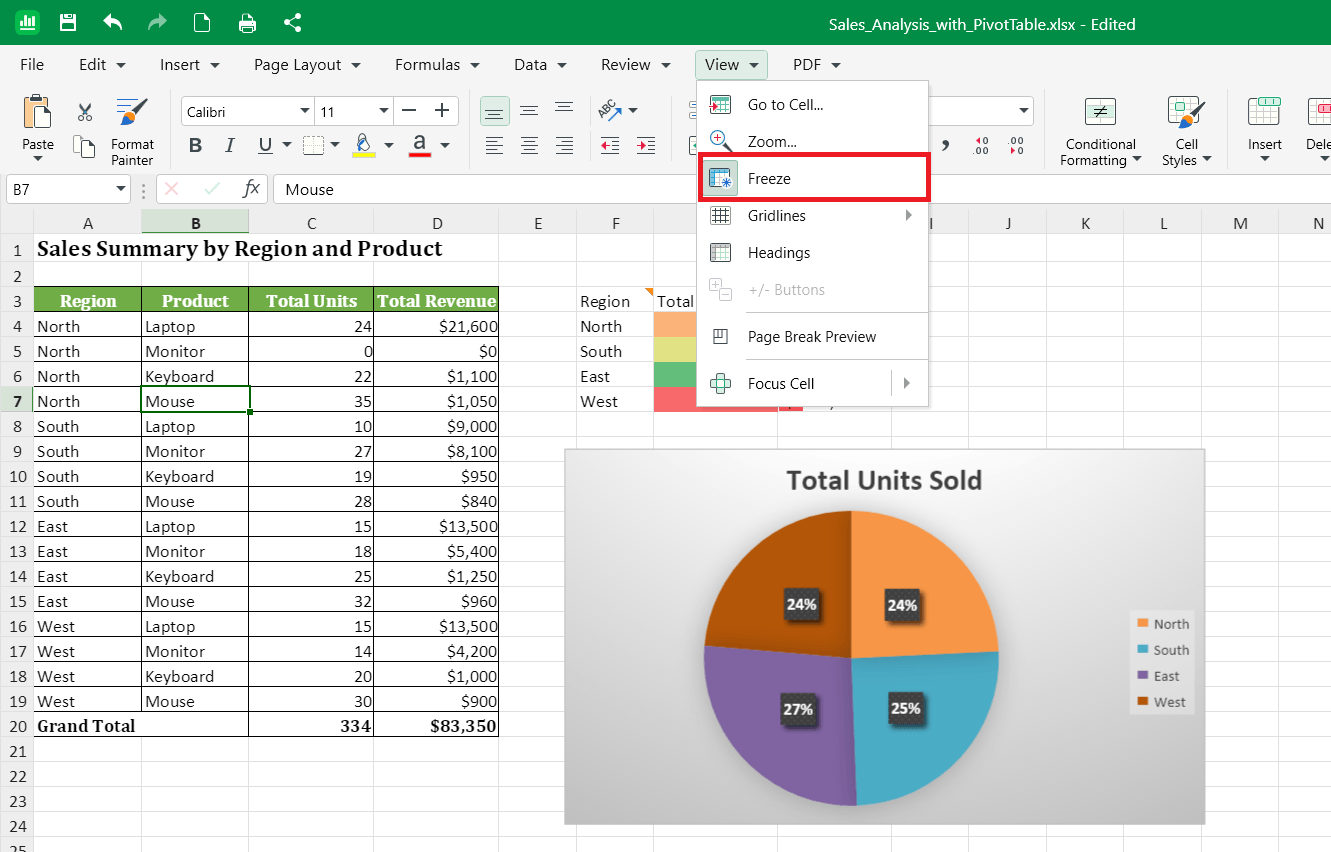
Para descongelar, abra o menu Exibir e clique em Congelar novamente.
Use atalhos de teclado para trabalhar mais rápido
Atalhos de teclado economizam tempo em ações que você realiza com frequência.
Ctrl+S para salvar
Ctrl+Z para desfazer
Ctrl+Y para refazer
Ctrl+C para copiar
Ctrl+X para recortar
Ctrl+V para colar
Ctrl+F para localizar
Ctrl+H para localizar e substituir
Ctrl+A para selecionar tudo
Ctrl+B, Ctrl+I, Ctrl+U para aplicar negrito, itálico ou sublinhar
Para ver a lista completa, consulte Atalhos no MobiSheets.
Reutilize a formatação com o Formatar Pintor
Em vez de formatar as células uma por uma, copie a aparência de uma célula para outra.
1. Selecione uma célula com a formatação que você quer.
2. Na faixa de opções, clique em Formatar Pintor.
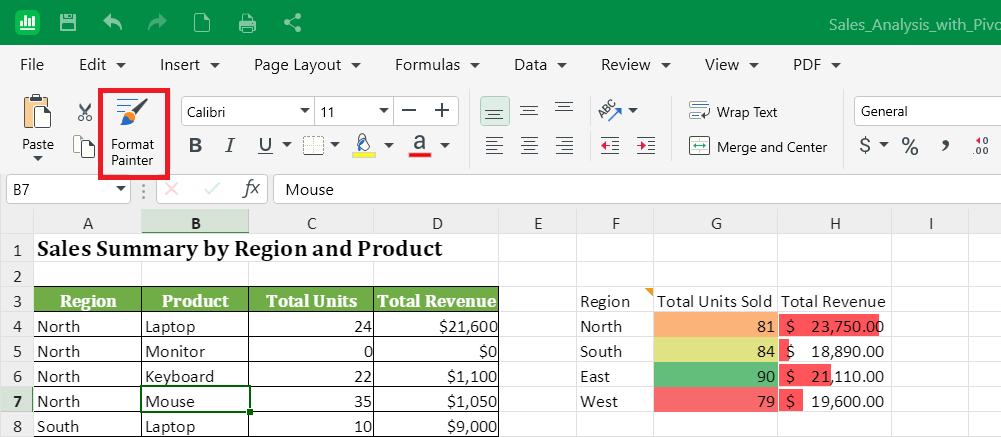
3. Selecione as células que você quer formatar.
A fonte, a cor, o formato de número e as bordas são transferidos em uma única etapa.
Realce valores com formatação condicional
A formatação condicional muda a aparência de uma célula com base no valor dela, para que os números importantes se destaquem sem que você precise verificar cada linha.
1. Selecione as células que você quer formatar.
2. Na faixa de opções, abra Formatação Condicional.
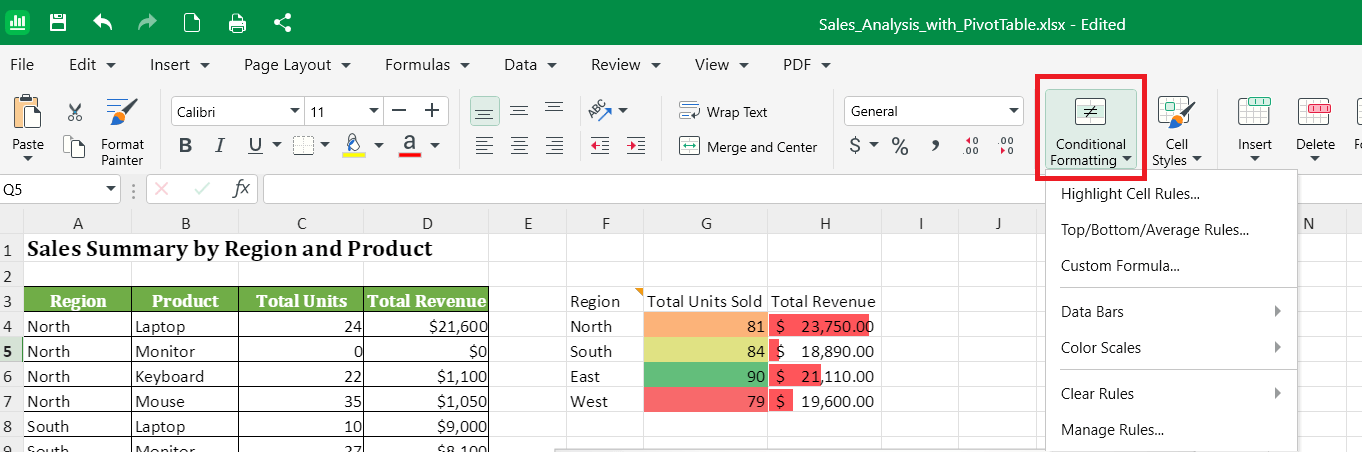
3. Escolha uma regra, por exemplo:
Escalas de Cor para sombrear as células com um gradiente de cor de acordo com o valor.
Regras de Realce das Células para realçar valores que atendem a uma condição, como ser maior que um número definido.
Barras de Dados para adicionar barras dentro das células, com tamanho proporcional ao valor.
4. Defina o valor ou o estilo e confirme.
Controle o que pode ser digitado com a validação de dados
A validação de dados limita o que pode ser inserido em uma célula, o que ajuda a manter seus dados organizados.
1. Selecione a célula ou o intervalo.
2. Abra a guia Dados.
3. Clique em Validação de Dados.
4. Escolha o que permitir, por exemplo:
Uma lista de valores para um menu suspenso.
Um número dentro de um intervalo.
Um intervalo de datas específico.
5. Confirme.
Cada célula exibe uma seta suspensa, permitindo que os usuários selecionem uma opção da sua lista em vez de digitar.
Use Definir Nomes para nomear intervalos importantes
Nomear um intervalo deixa as fórmulas mais fáceis de ler. Por exemplo, =SUM(Sales) é mais claro que =SUM(B2:B25).
1. Selecione o intervalo que você quer nomear.
2. Abra o menu suspenso Fórmulas.
3. Clique em Definir Nomes.
4. Digite um nome curto e claro, como Sales ou Q1Revenue.
5. Confirme.
Agora você pode usar esse nome em qualquer fórmula da planilha.
Preencha dados rapidamente
Use a alça de preenchimento para repetir ou estender dados em segundos.
1. Digite um valor na primeira célula, como uma data, um número ou um dia da semana.
2. Selecione a célula.
3. Arraste o pequeno quadrado no canto inferior direito para baixo ou para o lado.
O MobiSheets continua a sequência automaticamente. Por exemplo, jan é completado com fev, mar, abr e assim por diante.
Observação: para preencher uma sequência numérica (por exemplo, 1, 2, 3 etc.), as duas primeiras células precisam estar preenchidas.
Organize o trabalho em várias planilhas
Use várias planilhas em um mesmo arquivo para manter dados relacionados juntos sem sobrecarregar uma única grade.
1. Na parte inferior da pasta de trabalho, clique no botão + para adicionar uma nova planilha.
2. Clique duas vezes na guia de uma planilha para renomeá-la, por exemplo, como Q1, Q2 ou Resumo.
3. Clique com o botão direito na guia de uma planilha para ver as opções Mover, Copiar, Excluir ou mudar a cor da guia.
Dica: para usar em uma fórmula um valor de outra planilha, use o nome da planilha e um ponto de exclamação, como =Q1!B5.
Localize e substitua em toda a planilha
Quando você precisar atualizar a mesma palavra ou o mesmo valor em muitas células, use Localizar e Substituir em vez de editar cada uma.
1. Pressione Ctrl+H para abrir Localizar e Substituir.
2. Na guia Localizar, digite o que você quer mudar.
3. Na guia Substituir, indique o que você quer mudar e digite o novo valor.
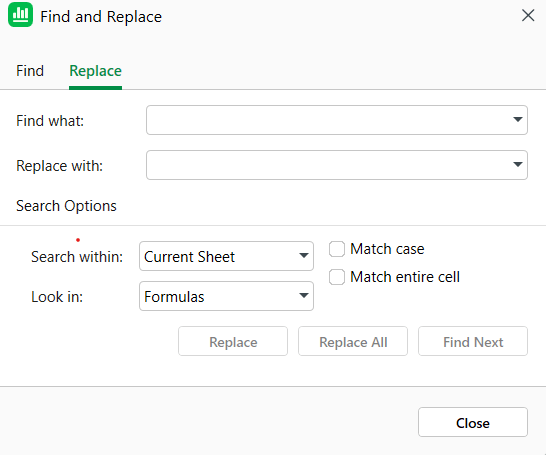
4. Clique em Substituir Tudo ou em Substituir para atualizar uma ocorrência por vez.
Escreva fórmulas mais inteligentes
Pequenos hábitos tornam as fórmulas mais fáceis de escrever, reutilizar e corrigir.
Fixe uma referência de célula com $. Quando você copia uma fórmula, as referências mudam a cada linha ou coluna. Adicione $ para manter uma referência fixa. Por exemplo, =A2*$B$1 sempre multiplica pela célula B1, não importa para onde você copie a fórmula.
Use a AutoSoma para totais rápidos. Na faixa de opções, clique no ícone AutoSoma e escolha AutoSoma no menu suspenso. Ou, na guia Fórmulas, clique em AutoSoma e escolha Soma, Média, Contar Números, Mín, Máx ou Mediana em vez de digitar a função.
Combine funções com IF. Use IF para verificar uma condição antes do cálculo. Por exemplo, =IF(B2>100,"Over","Under") rotula cada linha de acordo com o valor.
Use SUMIF e COUNTIF para totalizar só o que corresponde. Por exemplo, =SUMIF(A:A,"Sales",B:B) soma os valores da coluna B quando a coluna A contém Sales.
Fique atento aos códigos de erro. #DIV/0!, #NAME? e #REF! indicam problemas diferentes. Veja o que eles significam em Como usar fórmulas e funções.
Prepare os dados para tabelas e tabelas dinâmicas
Dados de origem organizados fazem a diferença entre uma tabela dinâmica que funciona de primeira e uma que não pode ser criada.
Use uma única linha de cabeçalho. Coloque os nomes das colunas em uma única linha no topo. Não use células mescladas nem cabeçalhos com duas linhas.
Sem linhas ou colunas em branco nos dados. Quando uma única célula está selecionada e o intervalo é detectado automaticamente, a tabela dinâmica lê até a primeira linha ou coluna vazia e para. Exclua os espaços em branco ou mova os dados soltos. Quando você seleciona manualmente o intervalo inteiro antes de inserir uma tabela dinâmica, os espaços em branco são ignorados e o restante dos dados é incluído.
Use um só tipo de valor por coluna. Se uma coluna tem números, não misture texto como "n/a". Use uma célula em branco ou 0.
Use uma tabela para dados que mudam. Converta o intervalo em tabela com Inserir > Tabela para que novas linhas sejam incluídas automaticamente quando você atualizar uma tabela dinâmica criada a partir dela. (Inserir > Tabela é um recurso Premium. Usuários do plano Free verão uma solicitação para fazer upgrade ou iniciar uma avaliação gratuita.)
Para ver todas as etapas, consulte Como inserir tabelas comuns e tabelas dinâmicas.
Crie uma planilha fácil de atualizar
Alguns hábitos tornam uma planilha mais fácil de manter semanas ou meses depois.
Dê um nome ao arquivo antes de começar. Salve com um nome claro como 2026-Q1-Budget em vez de deixar como Book1.
Salve com frequência usando Ctrl+S. O MobiSheets mantém suas alterações no dispositivo e, se você salvar no MobiDrive, também nos seus outros dispositivos.
Use uma célula por valor. Mantenha números e rótulos em células separadas para poder classificar, filtrar e fazer cálculos com eles.
Adicione comentários em vez de editar os dados. Clique com o botão direito em uma célula e adicione um comentário para deixar uma anotação para você ou sua equipe sem alterar o valor.
Congele a linha de cabeçalho assim que os dados ultrapassarem uma tela, para saber sempre qual coluna é qual.
Dicas para Mac
Use Cmd em vez de Ctrl nos atalhos, como Cmd+S para salvar e Cmd+Z para desfazer.
Congele uma linha pelo menu Exibir.
Formatar Pintor, Formatação Condicional, Validação de Dados e Definir Nomes estão disponíveis da mesma forma que no Windows.
Formatar Pintor, Formatação Condicional, Validação de Dados e Definir Nomes funcionam da mesma forma que no Windows, incluindo a exigência do plano Premium.
Dicas para Android e iOS
Em celulares e tablets, o MobiSheets faz parte do app MobiOffice.
Toque em uma célula e mantenha pressionado para copiar, recortar ou colar.
Use Congelar nas opções de exibição para fixar uma linha.
Aplique formatação condicional e validação de dados pelas opções de formatação na barra de ferramentas.
Solução de problemas
Um atalho de teclado não funciona. Verifique se a planilha está em foco. Clique primeiro na planilha e tente o atalho novamente.
Minha formatação condicional não foi aplicada. Verifique se você selecionou as células antes de abrir o menu e se elas contêm o tipo de valor esperado pela regra (como números para Regras de Realce das Células > É Maior do que).
O menu suspenso da validação de dados não aparece. Clique em uma célula do intervalo validado para ver a seta suspensa. Células fora do intervalo não a exibem.
Minha tabela dinâmica não é atualizada com as novas linhas. Tabelas dinâmicas criadas a partir de um intervalo fixo não incluem linhas adicionadas abaixo dele. Primeiro converta os dados de origem em uma tabela e depois crie a tabela dinâmica a partir dela.
Formatar Pintor, Definir Nomes ou Inserir Tabela não abre. Confirme se você tem um plano Premium ou uma avaliação ativa: esses recursos não estão disponíveis no plano Free.


