

Adicionar anotações do orador e usar o Modo de Exibição do Apresentador
Neste guia, você vai aprender a adicionar anotações do orador aos seus slides e a apresentar com o Modo de Exibição do Apresentador no MobiSlides. As anotações do orador ajudam você a lembrar os pontos principais sem colocá-los nos slides. O Modo de Exibição do Apresentador mostra suas anotações e os controles da apresentação na sua tela, enquanto o público vê apenas a apresentação em uma segunda tela. As instruções começam pelo Windows, seguidas de seções mais curtas para Mac, Android e iOS.
Antes de começar
Verifique se você tem:
O MobiOffice instalado no seu dispositivo. Confira Como instalar o MobiOffice em vários dispositivos.
Uma apresentação aberta no MobiSlides. Confira Como criar e editar apresentações.
Uma segunda tela, como um monitor ou projetor, conectada ao seu dispositivo, se você quiser usar o Modo de Exibição do Apresentador.
Adicionar anotações do orador no Windows
1. No painel de slides à esquerda, selecione o slide em que você quer adicionar anotações.
2. Clique em Exibir e depois em Anotações. Você também pode clicar na seção Anotações na barra de status, na parte inferior.
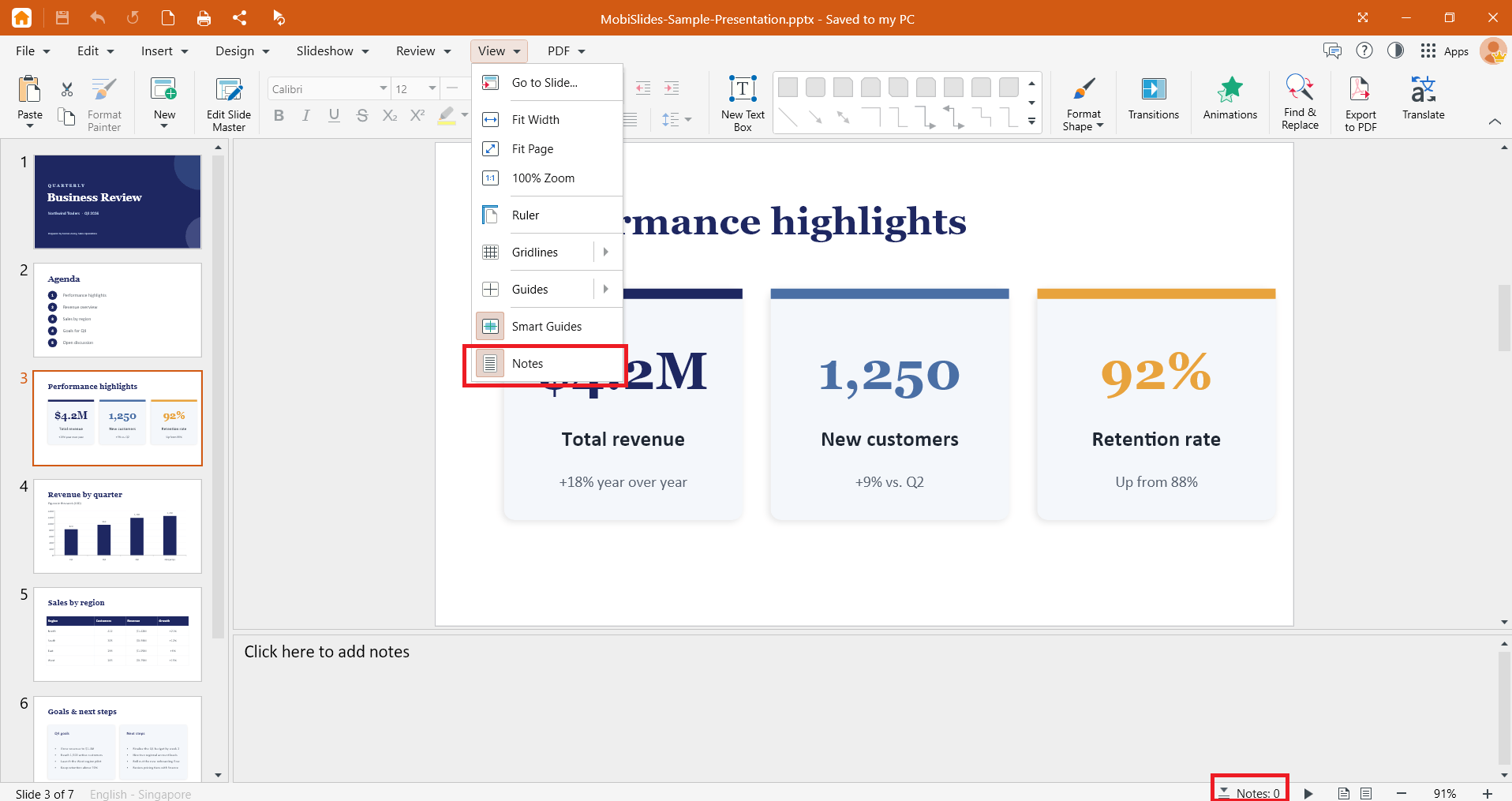
3. Digite suas anotações.
4. Repita o processo em cada slide que precisar de anotações.
5. Pressione Ctrl+S para salvar as alterações.
A barra de status na parte inferior da janela mostra quantas anotações sua apresentação tem.
Para editar uma anotação, clique na seção de anotações e altere o texto. Para excluir uma anotação, selecione o texto e pressione Delete.
Dica: Escreva anotações curtas. Use palavras-chave ou lembretes rápidos que você consiga ler de relance, e não roteiros completos.
Usar o Modo de Exibição do Apresentador no Windows
O público não vai ver suas anotações do orador. Elas aparecem apenas na sua tela, no Modo de Exibição do Apresentador.
1. Conecte a segunda tela.
2. Pressione Windows + P e selecione Estender para que cada tela mostre um conteúdo diferente.
3. Clique em Apresentação de Slides na faixa de opções.
4. Clique em Usar Modo de Exibição do Apresentador.
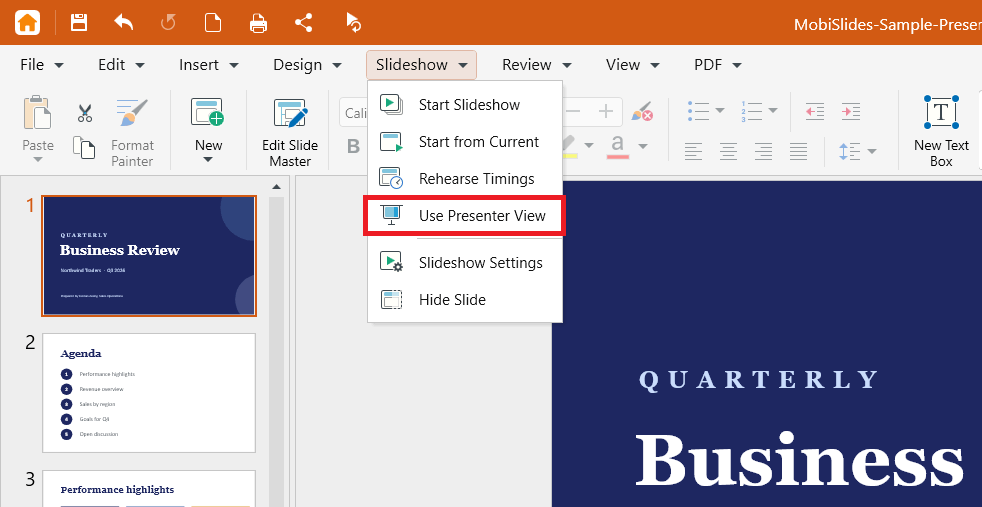
5. Suas anotações e os controles aparecem na sua tela. Os slides aparecem na segunda tela.
6. Use os controles da apresentação ou as teclas de seta para passar de um slide para outro.
7. Pressione Esc para encerrar a apresentação.
Começar uma apresentação de slides sem o Modo do Apresentador
Para apresentar sem as anotações na tela, clique em Apresentação de Slides na faixa de opções e escolha:
Começar apresentação de slides para começar pelo primeiro slide.
Iniciar do Atual para começar pelo slide selecionado.
Escolher como os slides avançam
1. Clique em Apresentação de Slides na faixa de opções.
2. Clique em Configurações da Apresentação.
3. Selecione Manualmente para avançar os slides por conta própria, Automaticamente para avançar os slides após um tempo definido ou Usar intervalos da apresentação, se houver.
4. Se você selecionar Automaticamente, use os botões para cima e para baixo para definir o intervalo de tempo.
Adicionar anotações e usar o Modo de Exibição do Apresentador no Mac
O layout do Mac é igual ao do Windows.
1. Abra o MobiSlides pelo Launchpad ou pela pasta Aplicativos e depois abra sua apresentação.
2. Selecione um slide e digite suas anotações na seção de anotações abaixo dele.
3. Conecte a segunda tela. Em Ajustes do Sistema > Telas, verifique se o espelhamento das telas está desativado.
4. Clique em Apresentação de Slides na faixa de opções e depois em Modo de Exibição do Apresentador.
Adicionar anotações e usar o Modo de Exibição do Apresentador no Android e no iOS
Em celulares e tablets, o MobiSlides faz parte do app MobiOffice.
1. Abra sua apresentação no app MobiOffice.
2. Selecione um slide, toque na seção Anotações na parte inferior e toque duas vezes para adicionar ou editar anotações.
3. Conecte seu dispositivo a uma segunda tela, como um monitor externo ou uma TV.
4. Acesse a guia Apresentação de Slides e toque em Modo de Exibição do Apresentador. Suas anotações e os controles aparecem no dispositivo, e os slides aparecem na segunda tela.
Observação: No Android, você também pode transmitir sua apresentação para o Google Chromecast. Verifique se o dispositivo e o Chromecast estão na mesma rede Wi-Fi e toque no menu de três pontos da apresentação para começar a transmitir.
Solução de problemas
O público consegue ver minhas anotações. Suas telas estão espelhadas. No Windows, pressione Windows + P e selecione Estender. No Mac, desative o espelhamento em Ajustes do Sistema > Telas.
O Modo de Exibição do Apresentador abre na tela errada. Nas configurações de tela do dispositivo, defina como principal a tela que você quer usar e inicie o Modo de Exibição do Apresentador de novo.
O Modo de Exibição do Apresentador mostra só os slides. Verifique se uma segunda tela está conectada e configurada como Estender.
Minhas anotações não aparecem no Modo de Exibição do Apresentador. Cada anotação pertence a um único slide. Selecione o slide e verifique se a seção de anotações dele tem texto.
Meus slides avançam sozinhos. Clique em Apresentação de Slides > Configurações da Apresentação e selecione Manualmente.


