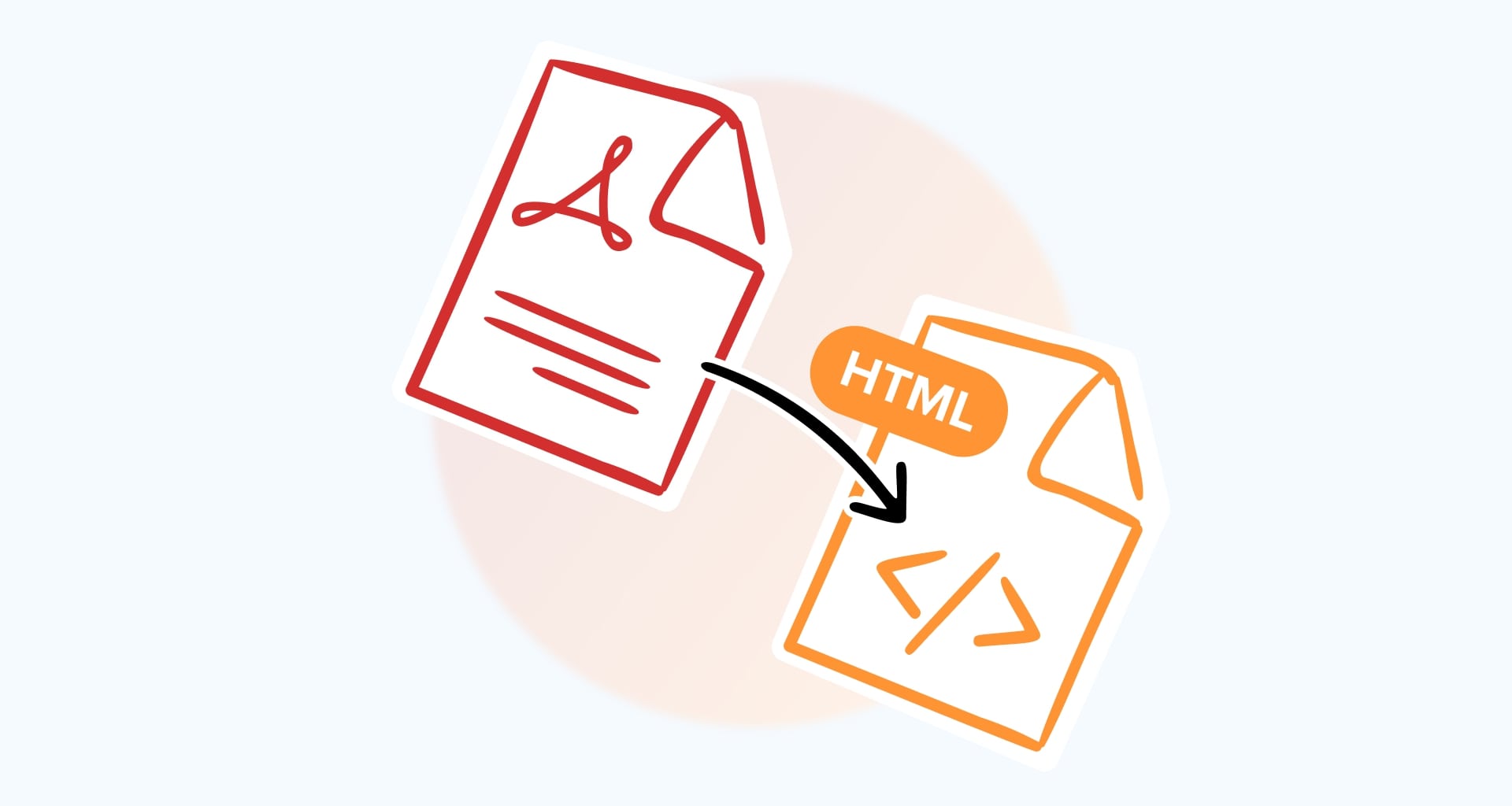
Несмотря на то, что PDF-файлы известны своей исключительной надёжностью и доступностью на различных платформах, их интерактивность весьма ограничена. Это означает, что они не лучший выбор для работы с веб-сайтами. К счастью, существует HTML, благодаря которому вы с комфортом прокручиваете эту статью на своём компьютере или мобильном телефоне.
Итак, присоединяйтесь к нам и продолжайте читать, чтобы узнать:
Что такое HTML и его основные применения
Причины конвертировать PDF в HTML
Как преобразовать PDF-файл в HTML
Когда стоит выбирать PDF, а не HTML
Ответы на часто задаваемые вопросы
Давайте начнём!
Что такое HTML?
Сокращение от языка гипертекстовой разметки, HTML является строительным блоком веб-страниц, что делает его невероятно удобным для веб-разработки форматом . HTML структурирует веб-контент с помощью ряда блоков и тегов, которые в конечном итоге определяют, как ваш контент будет отображаться в браузере. Вы можете думать о HTML как о скелете веб-страницы — без него ваши тексты будут представлять собой беспорядочную мешанину цифр и букв, не имеющую никакого смысла. Вот более подробное описание HTML:
Строительные блоки : HTML состоит из множества отдельных и легко узнаваемых элементов, таких как заголовки, абзацы, изображения, списки и таблицы.
Теги : каждый элемент определяется тегом, который записывается в виде угловых скобок, окружающих ключевые слова (например, тег привязки начинается с < a > ).
Атрибуты : Теги могут иметь атрибуты «src», которые предоставляют дополнительную информацию об элементе (например, атрибут изображения может указывать тип изображения, загруженного на веб-страницу).
HTML в основном используется для создания веб-страниц и обеспечивает работу гиперссылок и встроенных мультимедиа-файлов, таких как видео YouTube. Однако иногда он также используется в качестве автономного носителя данных (например, для сохранения отправленных пользователем форм) или при создании статических каталогов или брошюр.
Зачем конвертировать PDF в HTML?
Существует множество причин, по которым может потребоваться преобразовать статический PDF-файл в формат, более удобный для веб-страниц. Во-первых, контент HTML чрезвычайно удобен для мобильных устройств и адаптируется к любому размеру экрана , что делает ваш контент доступным для большего числа читателей (согласно недавнему исследованию Statista , 58,67% мирового трафика веб-сайтов за последние три месяца 2023 года приходилось на мобильные телефоны). Вот еще четыре причины, по которым вам следует рассмотреть возможность использования конвертера PDF в HTML:
Улучшенная интерактивность : гиперссылки, оглавления и встроенные медиа-файлы станут возможны после преобразования PDF в HTML .
Широкая доступность : HTML можно адаптировать для работы с любыми программами чтения с экрана, а также предусмотрены различные варианты масштабирования текста.
Превосходная видимость : ясная и упорядоченная структура тегов HTML легко индексируется поисковыми системами, что потенциально позволяет охватить более широкую аудиторию. Вам также не потребуется специальное программное обеспечение для просмотра HTML-контента, что не всегда актуально для PDF-файлов.
Упрощённое редактирование : редактирование PDF-файлов — непростая задача, и это задумано. Однако это может стать проблемой, если вам нужно быстро внести изменения в контент. Преобразование PDF в HTML значительно упростит процесс редактирования.
Как конвертировать PDF в HTML
Существует несколько методов конвертации PDF-файлов в HTML, как онлайн, так и офлайн. В этой статье мы сосредоточимся на том, как добиться отличных конверсий с помощью MobiPDF — мощного комплексного программного обеспечения для создания и управления PDF-файлами , которое поддерживает этот и многие другие типы преобразований файлов, такие как PDF в Word и PDF в изображение .
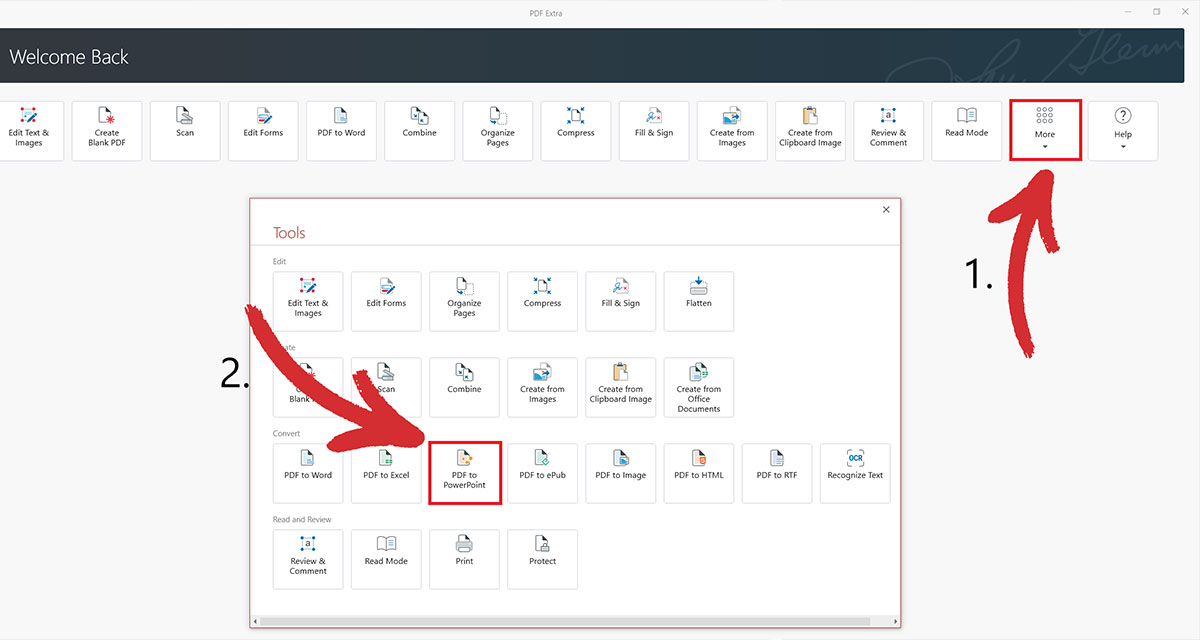
1. Запустите MobiPDF.
2. На главном экране перейдите в Дополнительно → PDF в HTML .
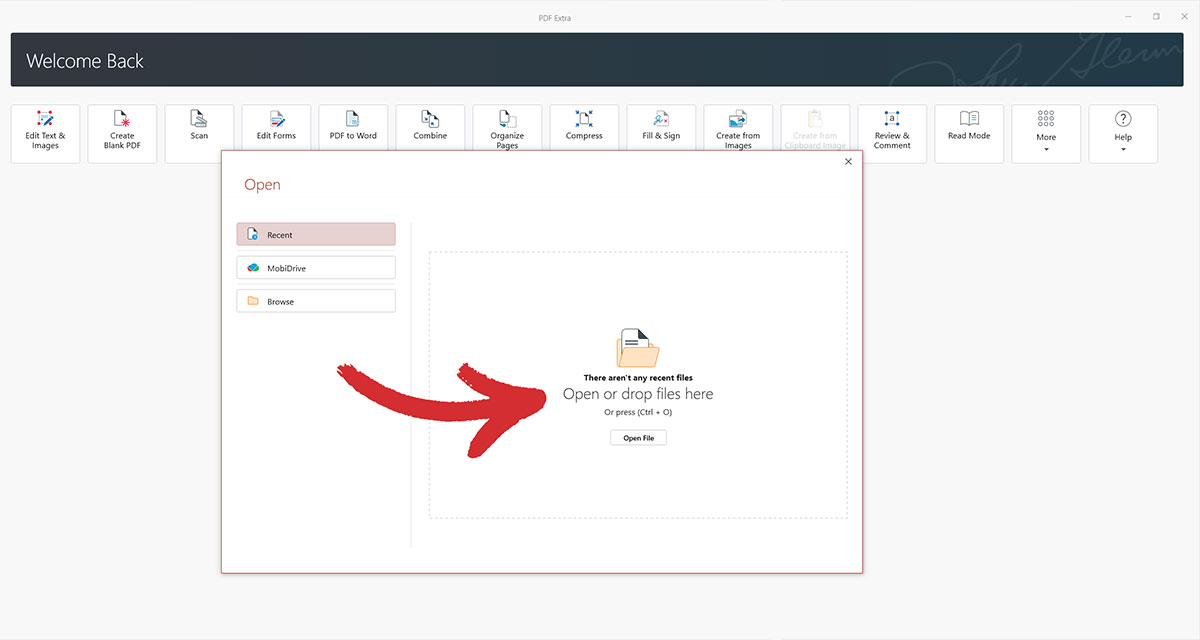
3. Выберите, где находится ваш документ.
4. Выберите, где вы хотите сохранить HTML-версию.
5. Расслабьтесь, пока MobiPDF работает над вашим преобразованием.
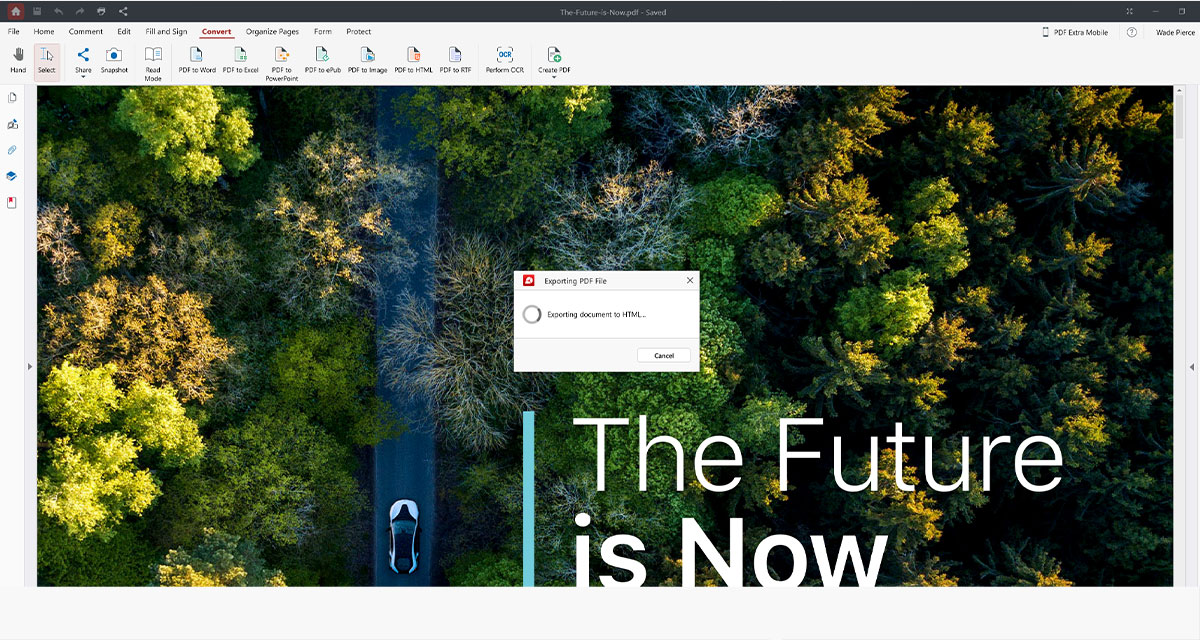
6. Поздравляем — теперь у вас есть документ, удобный для просмотра в Интернете!
Когда стоит выбрать PDF вместо HTML
Несмотря на неоспоримые преимущества HTML, есть веская причина, по которой PDF продолжает пользоваться популярностью спустя десятилетия после своего первого появления на мировой веб-сцене. Вот когда преобразование HTML в PDF имеет смысл:
1. Удобный для печати формат : при физической печати PDF-файлы всегда сохраняют исходное форматирование и качество изображений. В отличие от него, HTML трудно читать при печати, особенно учитывая, что изображения также отображаются как текст.
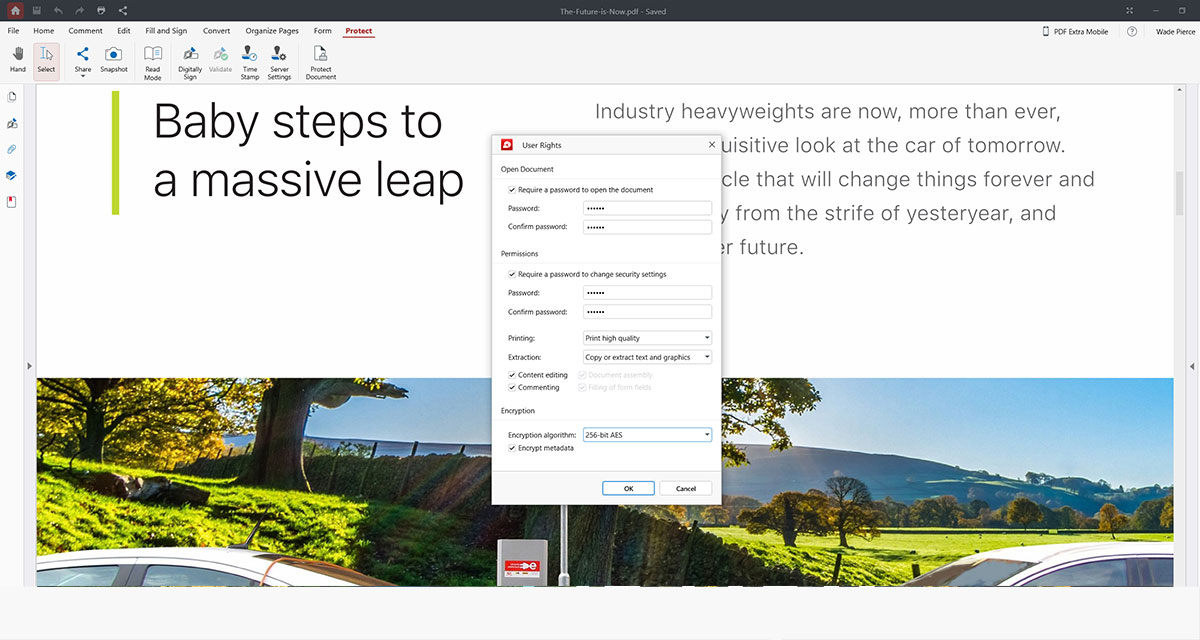
2. Безопасность документа : PDF — один из самых безопасных форматов файлов на сегодняшний день. Среди наиболее популярных настроек защиты PDF можно отметить возможность включения паролей, шифрования 256-AES, цифровых подписей и настраиваемых ограничений для пользователей.
3. Юридические и официальные документы : юридические договоры, официальные сертификаты и другие официальные документы обычно передаются в формате PDF, поскольку в этом случае их можно читать и хранить локально на любом устройстве с сохранением исходного форматирования. Формат файла PDF также может быть предписан особыми нормативными требованиями из соображений безопасности.
4. Возможность использования офлайн : в отличие от HTML-контента, который полностью зависит от браузера, ещё одна причина конвертировать PDF в HTML заключается в том, что PDF можно свободно просматривать, редактировать и хранить офлайн, как и любой другой обычный документ.
Советы по точному преобразованию PDF в HTML
Хотя большинство инструментов, как правило, успешно преобразуют PDF в HTML без вашего участия, есть несколько неписаных правил, которым вы можете следовать, чтобы обеспечить наилучшие результаты преобразования. Итак, прежде чем загружать следующий файл для преобразования:
Оцените качество вашего PDF : чем лучше форматирование вашего PDF, тем выше ваши шансы получить нужный результат с минимальными усилиями.
Оптимизируйте размер изображений : сжимайте PDF , чтобы уменьшить размер изображений и ускорить их загрузку на сайт после преобразования в HTML.
Проверка совместимости шрифтов : убедитесь, что шрифты, используемые в PDF, являются веб-безопасными шрифтами, или встройте шрифты в HTML-файл для поддержания согласованности.
Тестирование на различных устройствах : протестируйте преобразованный HTML-файл на различных устройствах и в разных браузерах, чтобы убедиться, что все выглядит и удобно в использовании.
Проверка перед загрузкой : не просто слепо копируйте и вставляйте HTML-код после преобразования. Внимательно просмотрите вывод вашего PDF в HTML-конвертера и посмотрите, можно ли дополнительно оптимизировать содержимое с помощью нескольких правок.
Часто задаваемые вопросы
Как конвертировать PDF в HTML без потери форматирования?
Результат преобразования вашего PDF-файла в HTML будет во многом зависеть от сложности исходного PDF-файла. Простые PDF-файлы с базовыми макетами обычно конвертируются хорошо, в то время как PDF-файлы со сложным форматированием или встроенными объектами могут потребовать дополнительного редактирования.
Как импортировать PDF-файл в HTML?
Чтобы вставить PDF-файл в HTML, можно использовать теги «embed» и «iframe» и экспериментировать с параметрами размера, пока не будете удовлетворены результатом.
Можно ли конвертировать отсканированные PDF-файлы в HTML?
Да, но с ограничениями. Отсканированные PDF-файлы по сути представляют собой файлы изображений и не имеют базовой текстовой структуры обычных PDF-файлов. С помощью MobiPDF вы можете выполнить оптическое распознавание символов (OCR), что затем позволит вам точно преобразовать содержимое вашего файла в HTML.
Как преобразовать PDF в HTML-код для электронной почты?
Используйте встроенный инструмент MobiPDF для преобразования PDF в HTML одним щелчком мыши для Mailchimp или любого другого почтового клиента.
Как создать ссылку на PDF в HTML?
Используйте тег < a > для создания тега привязки, который будет определять кликабельный элемент в вашем HTML-коде.
Замените "your_pdf_file.pdf" на фактический URL-адрес вашего PDF-файла. Это может быть локальный путь к файлу на вашем сервере или общедоступное местоположение в Интернете.
Замените "Нажмите здесь, чтобы загрузить PDF" на нужный текст для вашей ссылки. Этот текст будет отображаться на веб-странице и будет действовать как кликабельный элемент.
Если все сделано правильно, нажатие на текст должно указать вашему браузеру на загрузку PDF-файла.
Можно ли настроить внешний вид преобразованного HTML-файла?
Да, преобразованный HTML-файл, по сути, представляет собой стандартную веб-страницу, которую можно украсить с помощью каскадных таблиц стилей (CSS) — популярного языка таблиц стилей. С помощью CSS вы можете управлять такими элементами, как размер шрифта, цвета, расположение и интервалы, предоставляя практически безграничные возможности для самовыражения и самовыражения вашего бренда.
Заключение
Преобразование PDF в HTML открывает безграничные возможности для создания динамичного и интерактивного веб-контента. Хотите ли вы повысить вовлеченность пользователей, улучшить видимость в поисковых системах или оптимизировать доступность, HTML предоставляет все необходимые инструменты и гибкость для укрепления вашего присутствия в Интернете и раскрытия полного потенциала ваших PDF-документов. Просто не забывайте всегда использовать высококачественные PDF-файлы и дважды проверять работу вашего конвертера PDF в HTML, чтобы обеспечить наилучшее качество чтения на любом устройстве.
Не ищете HTML-конвертацию?
Ознакомьтесь с нашими руководствами по остальным типам конвертации файлов, поддерживаемым MobiPDF: