

Wortanzahl prüfen
In dieser Anleitung erfahren Sie, wie Sie die Wortanzahl in MobiDocs prüfen. Sie können die Gesamtwerte für das gesamte Dokument oder für einen markierten Textteil anzeigen. Das ist praktisch, wenn Sie einen Text mit Längenvorgabe schreiben, etwa einen Aufsatz, eine Zusammenfassung oder eine Bewerbung. Die Wortanzahl zeigt außerdem Zeichen, Absätze und Abschnitte an. Die Schritte beginnen mit Windows, gefolgt von kürzeren Abschnitten für Mac, Android und iOS.
Bevor Sie beginnen
Stellen Sie sicher, dass Sie Folgendes haben:
MobiOffice ist auf Ihrem Gerät installiert. Mehr dazu unter MobiOffice auf mehreren Geräten installieren.
Ein Dokument ist in MobiDocs geöffnet. Mehr dazu unter Dokumente erstellen und bearbeiten.
Wortanzahl für das gesamte Dokument prüfen
1. Öffnen Sie Ihr Dokument in MobiDocs.
2. Klicken Sie in der Symbolleiste für den Schnellzugriff auf Überprüfen.
3. Klicken Sie auf Wörter zählen.
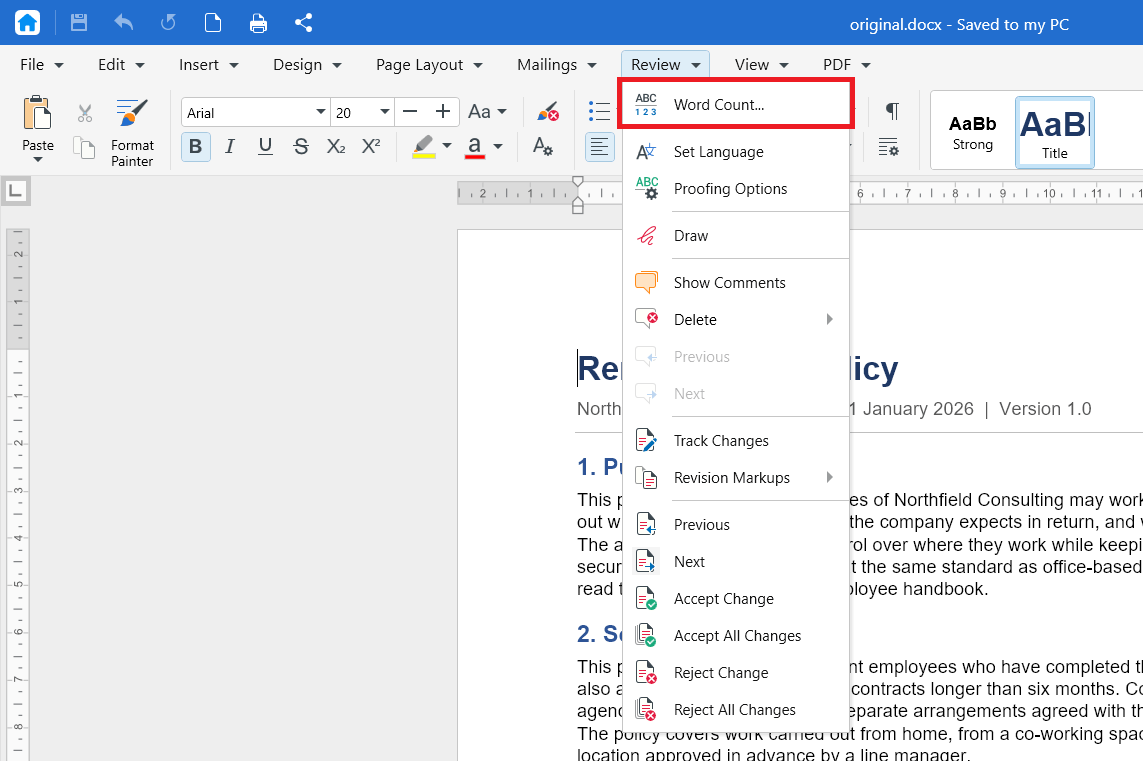
4. Alternativ können Sie auf die Wortanzahl in der unteren Symbolleiste klicken, um die Wortzählung zu öffnen, ohne das Menü zu verwenden.

Das Fenster „Wörter zählen“ wird geöffnet und zeigt die Werte für Ihr gesamtes Dokument an.
Wortanzahl für markierten Text prüfen
Verwenden Sie diese Methode, wenn Sie die Anzahl nur für einen Absatz, einen Abschnitt oder eine Textpassage benötigen.
1. Markieren Sie den Text, den Sie zählen möchten.
2. Klicken Sie im Menüband auf Überprüfen.
3. Klicken Sie auf Wörter zählen.
Die angezeigten Werte gelten nur für den markierten Text.
Was die Wortanzahl anzeigt
Weitere Informationen zu Abschnitten finden Sie unter Benutzerdefinierte Seitenlayouts einrichten.
Wortanzahl auf dem Mac prüfen
1. Öffnen Sie Ihr Dokument in MobiDocs.
2. Klicken Sie im Menüband auf Überprüfen.
3. Klicken Sie auf Wörter zählen.
Wortanzahl unter Android und iOS prüfen
Auf Smartphones und Tablets ist MobiDocs Teil der MobiOffice-App.
1. Öffnen Sie Ihr Dokument in der MobiOffice-App.
2. Tippen Sie auf Bearbeiten.
3. Tippen Sie im Registerkartenmenü auf Überprüfen und dann auf Wörter zählen.
Fehlerbehebung
Die Option „Wörter zählen“ ist ausgegraut. Klicken Sie zuerst in das Dokument. Wenn das Dokument im schreibgeschützten Modus geöffnet wurde, wechseln Sie in den Bearbeitungsmodus.
Die Anzahl ist niedriger als erwartet. Möglicherweise ist noch Text markiert. Klicken Sie einmal an eine beliebige Stelle im Dokument, um die Markierung aufzuheben, und prüfen Sie die Anzahl erneut.
Die Anzahl stimmt nicht mit einer anderen App überein. Textverarbeitungsprogramme behandeln Elemente wie Zahlen, Wörter mit Bindestrich und Text in Kopfzeilen oder Fußnoten unterschiedlich. Kleine Abweichungen zwischen Apps sind normal. Verwenden Sie daher eine App als Referenz, wenn Sie mit einer strengen Längenvorgabe schreiben.
Wie geht es weiter
Jetzt wissen Sie, wie Sie die Wortanzahl in MobiDocs prüfen. Probieren Sie als Nächstes eines dieser Themen aus:


