

Umschläge und Etiketten drucken
In dieser Anleitung erfahren Sie, wie Sie in MobiDocs Umschläge und Etikettenbögen erstellen und anschließend drucken. Das ist praktisch, wenn Sie Rechnungen per Post verschicken, Karten versenden oder Ordner und Pakete beschriften möchten. Umschläge werden dem bereits geöffneten Dokument hinzugefügt, Etiketten dagegen in einer neuen Datei geöffnet. Diese Schritte gelten für MobiDocs unter Windows.
Bevor Sie beginnen
Stellen Sie sicher, dass Sie Folgendes haben:
Eine MobiOffice-Installation auf Ihrem Gerät. Weitere Informationen finden Sie unter MobiOffice auf mehreren Geräten installieren.
Ein in MobiDocs geöffnetes Dokument. Weitere Informationen finden Sie unter Dokumente erstellen und bearbeiten.
Einen angeschlossenen und eingeschalteten Drucker.
Umschläge oder Etikettenbögen, die in Ihren Drucker eingelegt sind.
Umschlag erstellen
1. Öffnen Sie Ihr Dokument in MobiDocs.
2. Klicken Sie im Menüband auf Sendungen.
3. Klicken Sie auf Umschläge.
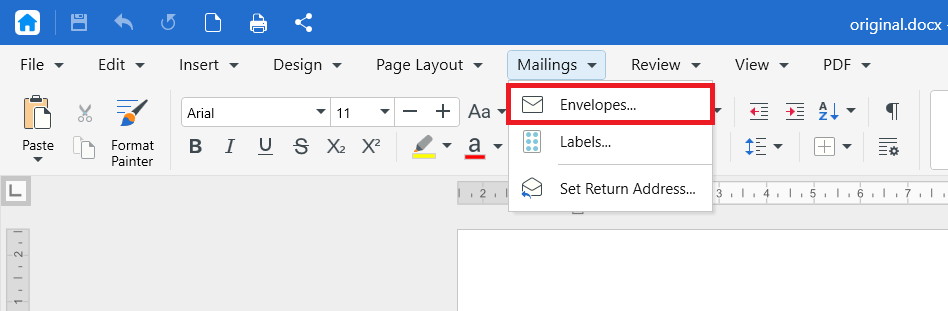
4. Richten Sie den Umschlag ein. Sie können das Umschlagformat auswählen, festlegen, wo Empfänger- und Absenderadresse stehen, und die Absenderadresse hinzufügen oder bearbeiten.
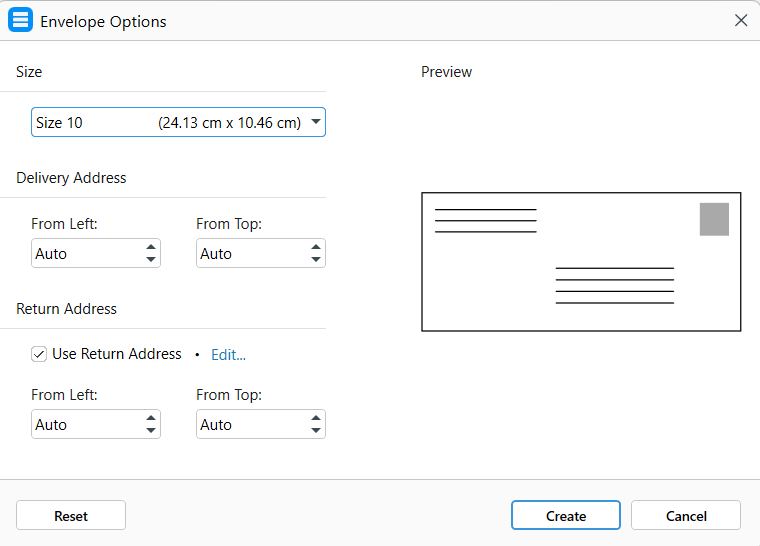
5. Klicken Sie auf Erstellen.
Der Umschlag wird Ihrem Dokument hinzugefügt.
Wenn Sie den Umschlag einem vorhandenen Dokument hinzugefügt haben, wählen Sie Seiten und geben Sie nur die Seite mit dem Umschlag ein. So wird der Rest des Dokuments nicht auf Ihre Umschläge gedruckt.
Etikettenbogen erstellen
1. Öffnen Sie Ihr Dokument in MobiDocs.
2. Klicken Sie im Menüband auf Sendungen.
3. Klicken Sie auf Etiketten.
4. Passen Sie die Etiketteneinstellungen an. Sie können den Druckertyp und das Etikettenprodukt auswählen, das Seitenlayout festlegen, die Absenderadresse hinzufügen oder bearbeiten und eine Vorschau des Ergebnisses anzeigen.
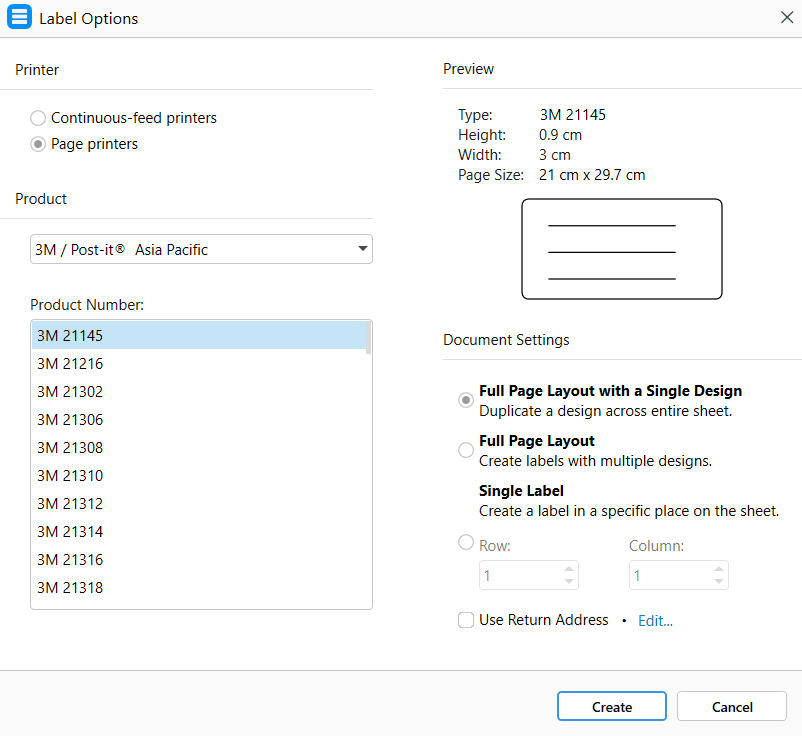
5. Klicken Sie auf Erstellen.
Eine neue Datei mit Ihren Etiketten wird geöffnet. Ihr ursprüngliches Dokument bleibt geöffnet und unverändert.
Umschlag oder Etiketten drucken
Sobald Ihr Umschlag oder Etikettenbogen fertig ist, drucken Sie ihn genauso wie jedes andere Dokument.
1. Klicken Sie auf Datei.
2. Klicken Sie auf Drucken.
3. Wählen Sie unter Drucker den gewünschten Drucker aus.
4. Geben Sie unter Anzahl der Kopien die gewünschte Anzahl ein.
5. Wählen Sie aus, was gedruckt werden soll:
Alle, um alles zu drucken.
Seiten, um einen Bereich wie 1-3 zu drucken.
6. Prüfen Sie im Vorschaubereich, wie die Seite gedruckt wird.
7. Klicken Sie auf Drucken.
Tipp: Wenn Sie Ihren Umschlag oder Ihre Etiketten stattdessen als PDF speichern möchten, wählen Sie in der Druckerliste Microsoft Print to PDF aus und klicken Sie dann auf Drucken.
Fehlerbehebung
Die Option „Sendungen“ ist ausgegraut. Klicken Sie zuerst in das Dokument. Wenn das Dokument im schreibgeschützten Modus geöffnet wurde, wechseln Sie in den Bearbeitungsmodus.
Meine Etiketten wurden in einer anderen Datei geöffnet. Das ist so vorgesehen. Etiketten werden immer in einer neuen Datei geöffnet, damit Ihr ursprüngliches Dokument unverändert bleibt. Beide Dateien bleiben geöffnet und Sie können zwischen ihnen wechseln.
Der Text wird an der falschen Stelle auf dem Umschlag gedruckt. Prüfen Sie, ob das Papierformat in Ihren Druckeinstellungen dem eingelegten Umschlag entspricht. Sehen Sie außerdem im Handbuch Ihres Druckers nach, wie Umschläge eingelegt werden, da dies je nach Drucker unterschiedlich ist.
Meine Etiketten passen nicht genau auf den Bogen. Drucken Sie zuerst eine Testseite auf normalem Papier und halten Sie sie an einen Etikettenbogen. Passen Sie die Etiketteneinstellungen an, bevor Sie auf die echten Bögen drucken.
Es wird nichts gedruckt. Prüfen Sie, ob unter Drucker der richtige Drucker ausgewählt ist und ob der Drucker eingeschaltet und Papier eingelegt ist.
Wie geht es weiter
Sie wissen jetzt, wie Sie Umschläge und Etiketten erstellen und drucken. Lesen Sie als Nächstes:


