

Alla scoperta degli strumenti di collaborazione di MobiOffice
Questa guida ti aiuterà a iniziare a usare gli strumenti di collaborazione di MobiOffice, così il tuo team potrà revisionare e completare il lavoro senza scambiarsi continuamente versioni diverse. MobiOffice ti offre diversi modi per lavorare sui file insieme ad altre persone: puoi tenere traccia delle modifiche, lasciare commenti e condividere file. La maggior parte dei passaggi fa riferimento a MobiDocs su Windows, ma i commenti e la condivisione funzionano anche su MobiSheets e MobiSlides.
Prima di iniziare
Assicurati di avere:
MobiOffice installato. Vedi Installazione di MobiOffice su più dispositivi.
Accesso effettuato con il tuo account MobiSystems, necessario per condividere e collaborare in tempo reale.
Un file salvato su MobiDrive, in modo che altri possano aprirlo. Vedi Creazione e visualizzazione di file con MobiDrive.
Una connessione a Internet.
Revisioni: registra le modifiche mentre lavori
Revisioni evidenzia ogni modifica indicando autore e data, così puoi vedere esattamente cosa è cambiato e decidere in seguito se accettarlo o rifiutarlo. Revisioni fa parte di MobiDocs.
Nota: Revisioni è una funzionalità Premium. Se usi il piano Free, attivandola ti verrà chiesto di effettuare l'upgrade.
Attiva Rilevamento modifiche
1. Apri il tuo documento in MobiDocs.
2. Fai clic sul menu Revisione.
3. Fai clic su Traccia modifiche. Tutte le modifiche che farai da questo momento verranno contrassegnate.
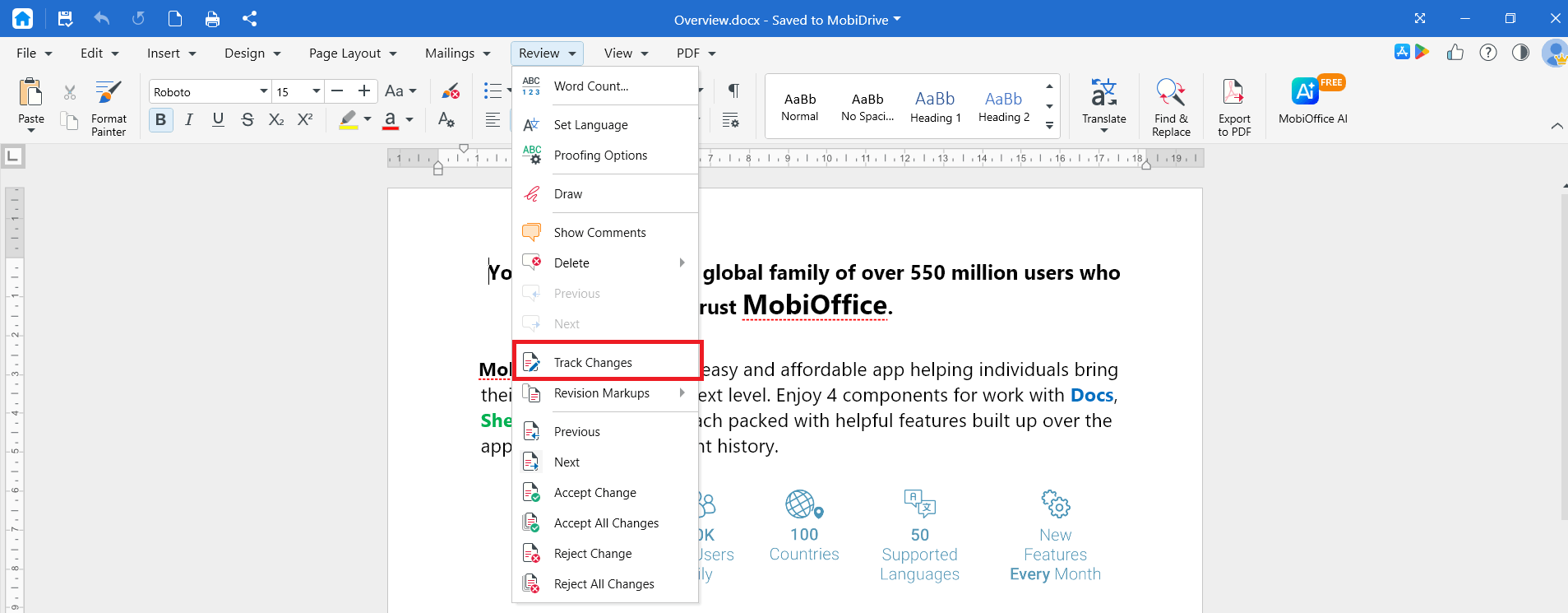
Scegli come visualizzare le modifiche
1. Nel menu Revisione, fai clic su Segni di revisione.
2. Scegli come visualizzare le modifiche:
Revisioni semplici mostra il testo senza segni di modifica e indica le righe cambiate con una barra laterale.
Tutto il testo mostra le modifiche in fumetti accanto a ogni riga.
Finale mostra il documento con tutte le modifiche applicate.
Originale nasconde le modifiche, ma le registra comunque.
Accetta o rifiuta le modifiche
1. Fai clic su Avanti o Indietro per spostarti tra le modifiche.
2. Fai clic su Accetta modifica per mantenerne una o su Rifiuta modifica per rimuoverla.
3. Per completare l'operazione in un unico passaggio, fai clic su Accetta tutte le modifiche o Rifiuta tutte le modifiche.
4. Fai di nuovo clic su Revisione per disattivare la funzione, quindi salva il documento.
Commenti: lascia note senza modificare il file
I commenti ti consentono di aggiungere feedback o domande senza modificare il contenuto. I commenti funzionano in MobiDocs, MobiSheets, MobiPDF e MobiSlides.
In MobiDocs e MobiSheets, aggiungere un commento è una funzionalità Premium; è gratuita in MobiPDF e MobiSlides.
Aggiungi un commento
1. Seleziona il testo, la cella o l'oggetto su cui vuoi inserire un commento.
2. Fai clic con il tasto destro del mouse sul testo selezionato (oppure seleziona una cella nel caso di MobiSheets), quindi scegli Inserisci commento (o Commento in MobiSheets) dal menu contestuale. In MobiSlides, fai clic sul menu Revisione, quindi su Commento.
3. Digita la tua nota.
Rivedi e rimuovi i commenti
1. Fai clic su Avanti o Indietro per passare da un commento all'altro.
2. Fai clic su Elimina commento per rimuovere il commento selezionato.
Collabora con MobiDrive
MobiDrive mantiene aggiornato un file condiviso per chiunque abbia accesso: pensalo come uno spazio di archiviazione cloud sempre sincronizzato, anziché più persone che digitano nello stesso documento nello stesso momento.
Salva il tuo file su MobiDrive.
Condividilo e concedi ai tuoi collaboratori i permessi di modifica.
Quando un collaboratore apre il file da MobiDrive e salva le modifiche, l'aggiornamento viene caricato sul cloud. La prossima volta che apri o aggiorni il file, vedrai la sua versione più recente.
Per evitare di sovrascrivere il lavoro altrui, è consigliabile coordinarsi su chi sta modificando un file condiviso in un dato momento, piuttosto che presumere che le modifiche vengano unite automaticamente quando più persone digitano contemporaneamente.
Risoluzione dei problemi
Non vedo Revisioni o Commenti. Questi strumenti si trovano nel menu Revisione di MobiDocs. Apri un documento e fai clic su Revisione.
Le mie modifiche non vengono registrate. Attiva Revisioni dal menu Revisione prima di iniziare a modificare.
Un utente può solo visualizzare il file che ho condiviso. Per impostazione predefinita, i destinatari possono solo visualizzare. Concedi loro i permessi di modifica e assicurati che accedano a MobiOffice.
Un commento non scompare. Seleziona il commento e fai clic su Elimina commento nel menu Revisione.
Due persone hanno modificato il file contemporaneamente e una serie di modifiche non compare. MobiDrive sincronizza la versione salvata di un file: non unisce le modifiche simultanee di due persone. Chi salva per ultimo sovrascrive il salvataggio precedente. Coordinati con i tuoi collaboratori prima di modificare lo stesso file nello stesso momento.
Dove andare adesso
Ora conosci i modi principali per collaborare in MobiOffice. Scopri subito come organizzare i file e condividerli su tutti i tuoi dispositivi.


