

Usare i modelli di file per lavorare meglio
Questa guida spiega come creare un nuovo file da un modello in MobiDocs, MobiSheets e MobiSlides, come personalizzarlo e come salvare un tuo file come modello riutilizzabile. Partendo da un modello hai già una struttura invece di una pagina bianca, così completi più velocemente documenti, fogli di calcolo e presentazioni e mantieni uno stile coerente. I passaggi seguenti partono da Windows, con note per Android e iOS.
Prima di iniziare
Assicurati di avere:
MobiOffice installato sul tuo dispositivo. Consulta Installare MobiOffice su più dispositivi.
L'accesso con il tuo account MobiSystems, per salvare e riutilizzare i tuoi modelli.
Una connessione a Internet.
Che cos'è un modello
Un modello è un file già pronto con layout, caratteri e stili già impostati. Si apre come una sua copia: modifichi la copia, mentre l'originale resta invariato, così puoi riutilizzarlo tutte le volte che vuoi. MobiOffice include modelli predefiniti in MobiDocs, MobiSheets e MobiSlides, e puoi salvare anche i tuoi.
Crea un nuovo file da un modello su Windows
I passaggi sono gli stessi in MobiDocs, MobiSheets e MobiSlides.
1. Apri MobiDocs, MobiSheets o MobiSlides.
2. Nella schermata Home, fai clic su Nuovo.
3. Sfoglia i modelli disponibili. I modelli gratuiti si aprono subito; per quelli contrassegnati come Premium ti verrà chiesto di passare a un piano superiore. Lo screenshot qui sotto mostra i modelli di MobiSheets.
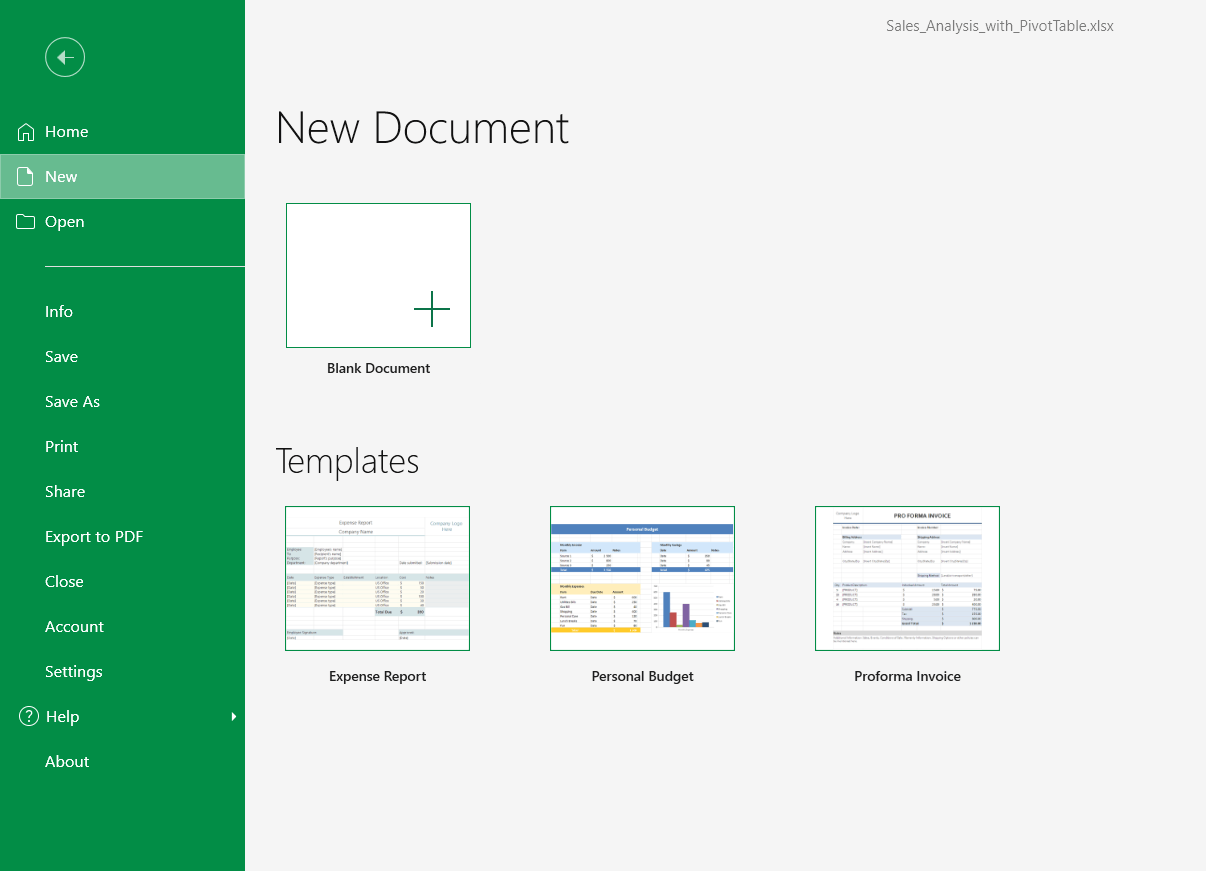
4. Fai clic sul modello che vuoi, poi su Crea nella finestra di dialogo che compare. Si apre un nuovo file come copia, pronto da modificare.
5. Modifica il contenuto, poi usa File > Salva con nome per salvare il file.
Nota: per iniziare senza un modello, seleziona invece Documento vuoto.
Crea un nuovo file da un modello su Android e iOS
1. Apri l'app MobiOffice.
2. Tocca il pulsante +.
3. Scegli il tipo di file: documento, foglio di calcolo o presentazione.
4. Tocca un modello per aprirlo oppure tocca Vuoto per partire da zero. Lo screenshot qui sotto mostra i modelli di presentazione.
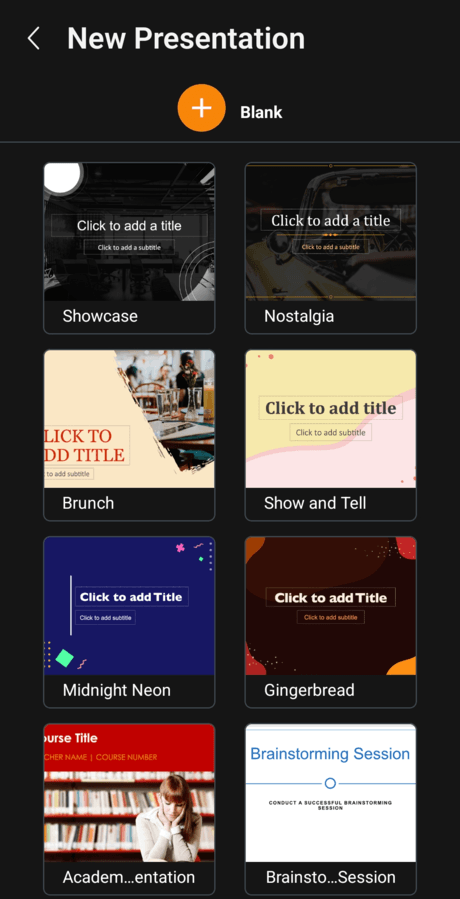
5. Modifica il file, poi tocca Salva.
Personalizza un modello
I modelli non sono bloccati. Dopo averne aperto uno, cambia tutto ciò che ti serve:
Sostituisci il testo segnaposto con il tuo.
Aggiorna caratteri, colori e stili.
Aggiungi o rimuovi immagini, tabelle o diapositive.
Le modifiche valgono solo per il nuovo file, non per il modello originale.
Salva un tuo file come modello
Se usi spesso lo stesso layout, salvalo una volta come modello e riaprilo ogni volta che ti serve. Questo esempio usa MobiDocs; lo stesso vale per MobiSheets e MobiSlides.
1. Crea un documento.
2. Applica il layout di pagina, i caratteri, i margini e gli stili che vuoi.
3. Nella scheda File, seleziona Salva con nome. Su dispositivi mobili, tocca i tre puntini verticali e scegli Salva con nome.
4. Su Windows e iOS, seleziona il tipo di modello appropriato nel menu a discesa Salva come. Su Android, seleziona Modello.
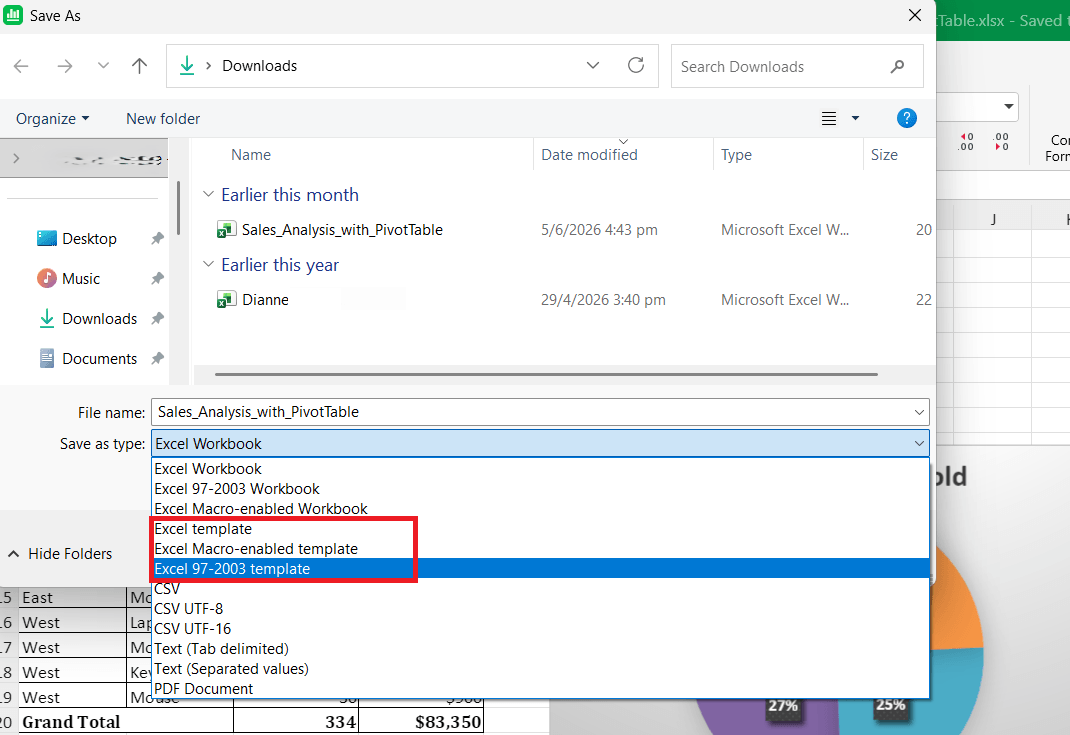
5. Scegli dove salvarlo, poi seleziona Salva.
Suggerimento: apri il modello salvato ogni volta che inizi un file simile. Si apre come una nuova copia, così l'originale resta intatto.
Risoluzione dei problemi
Non vedo nessun modello. Apri la schermata Nuovo nell'app: i modelli compaiono lì. Se l'elenco è vuoto, controlla la connessione a Internet e riapri l'app.
Le mie modifiche hanno cambiato il modello originale. Aprire un modello crea una nuova copia, quindi l'originale non viene modificato. Se hai aperto direttamente il file del modello, usa File > Salva con nome per salvare il tuo lavoro come file separato.
Non trovo il modello che ho salvato. Ricorda la cartella che hai scelto al momento del salvataggio, poi riaprilo da lì o da File recenti.
L'opzione Modello non compare su dispositivo mobile. Scorri la barra degli strumenti File per vedere altre opzioni, poi cerca Salva con nome > Modello.
Un modello mi chiede di passare a un piano superiore. Si tratta di un modello Premium. Scegli invece un modello gratuito oppure passa a un piano superiore per sbloccarlo.
Dove andare adesso
Ora puoi partire da un modello e crearne di tuoi. Poi scopri come creare e formattare i file in ogni app.


