

Usare MobiOffice in mobilità
Con MobiOffice hai documenti, fogli di calcolo e presentazioni sempre con te su telefono e tablet, così puoi riprendere il lavoro ovunque. Su dispositivi mobili, MobiDocs, MobiSheets e MobiSlides si trovano in un'unica app, insieme agli strumenti per scansionare documenti cartacei, convertire file e firmare PDF. Questa guida ti mostra come orientarti nell'app mobile, creare e modificare file, scansionare documenti con la fotocamera e continuare a lavorare offline. Vale sia per Android che per iOS.
Prima di iniziare
Assicurati di avere:
L'app MobiOffice installata sul telefono o sul tablet. Consulta Installare MobiOffice su più dispositivi.
L'accesso con il tuo account MobiSystems, così puoi salvare e sincronizzare i file.
Una connessione a Internet per la sincronizzazione. Puoi comunque modificare i file offline.
Orientati nell'app mobile
Su dispositivi mobili, MobiOffice si apre nella schermata Home, dove trovi i file recenti, preferiti e condivisi.
Barra di navigazione inferiore: una fila di icone sostituisce la barra multifunzione della versione desktop e ti dà accesso rapido alle attività più comuni.
Icona del menu: tocca l'icona del menu (tre puntini o tre linee) per aprire l'elenco completo dei comandi.
Icona dell'account: toccala per gestire il tuo account o controllare l'abbonamento.
Dalla schermata Home puoi aprire i file recenti, sfogliare il dispositivo o MobiDrive e creare nuovi file.
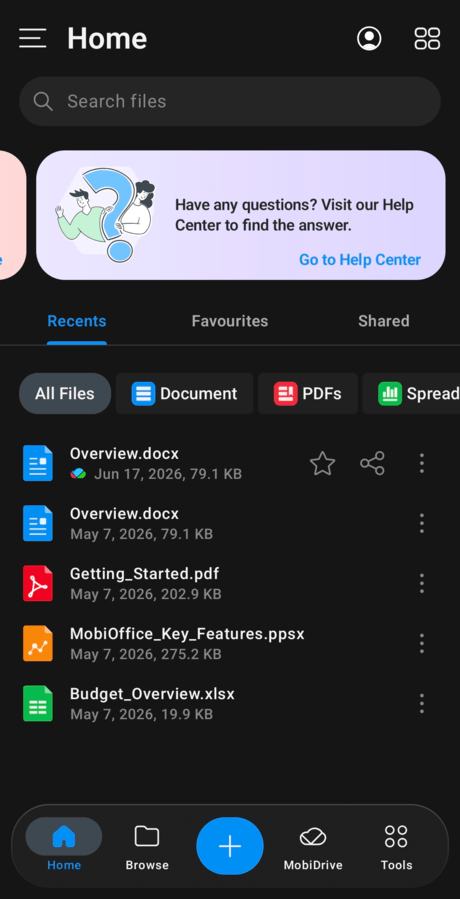
Crea e modifica un file su dispositivo mobile
1. Apri l'app MobiOffice.
2. Tocca il pulsante + e scegli cosa creare: un documento, un foglio di calcolo o una presentazione.
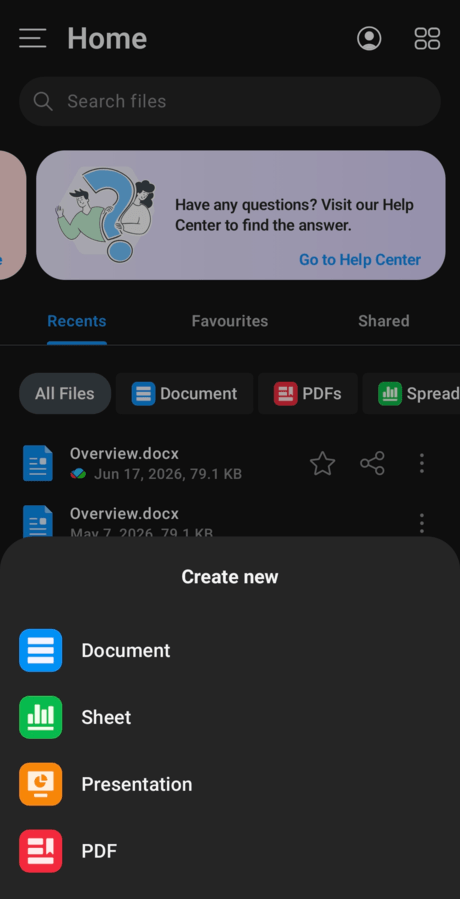
3. Tocca Vuoto per partire da zero o scegli un modello.
4. Tocca il punto in cui vuoi lavorare e inizia a scrivere. Tocca di nuovo una cella o un testo per modificarlo.
5. Tocca Salva e scegli dove salvare il file.
Suggerimento: per aprire un file esistente, toccalo nella schermata Home oppure cercalo in MobiDrive o in un servizio collegato come Google Drive, OneDrive o Dropbox.
Scansiona documenti cartacei con la fotocamera
Trasforma un documento cartaceo in un file digitale senza uno scanner da scrivania. Lo strumento di scansione potrebbe richiedere MobiPDF sul dispositivo: controlla nell'app se non lo vedi nel menu.
1. Apri l'app MobiOffice.
2. Tocca l'icona del menu e scegli lo strumento di scansione.
3. Scegli il formato della scansione tra PDF, Word o Excel.
Nota: la scansione in PDF è gratuita. La scansione diretta in un file Word o Excel modificabile è una funzione Premium.
4. Inquadra il documento con la fotocamera e scatta. Aggiungi altre pagine, se necessario.
5. Salva la scansione in MobiDrive o esportala in PDF per condividerla.
Suggerimento: scansiona ricevute, contratti e appunti quando sei fuori, poi aprili più tardi sul computer.
Converti e condividi i file
Converti un file: aprilo, tocca l'icona del menu e scegli l'opzione di esportazione, ad esempio Esporta in PDF.
Condividi un file: su Android, tocca l'icona Condividi e scegli come inviarlo, ad esempio come link o come allegato email. Su iOS, trovi l'opzione Condividi nello stesso menu di Esporta in PDF.
Così puoi trasformare un documento in PDF e inviarlo per la revisione senza passare al computer.
Continua a lavorare offline
Non ti serve una connessione per continuare a lavorare.
1. Nella schermata Home, tieni premuto un file recente.
2. Tocca Disponibile offline.
Il file resta sul dispositivo, così puoi aprirlo e modificarlo anche senza Internet. Le modifiche si sincronizzano con MobiDrive quando torni online. Per saperne di più sulla sincronizzazione, consulta Sincronizzare con MobiDrive e lavorare offline.
Lavora comodamente su uno schermo piccolo
Passa alla modalità scura per ridurre l'abbagliamento. Apri le impostazioni dell'app MobiOffice e scegli un tema scuro.
Ruota il dispositivo in orizzontale per avere più spazio quando modifichi fogli di calcolo e diapositive.
Su iOS, aggiungi un widget alla schermata Home per aprire i file recenti con un solo tocco.
Risoluzione dei problemi
Non trovo uno strumento della versione desktop. Su dispositivi mobili, tocca l'icona del menu (tre puntini o tre linee) per vedere l'elenco completo dei comandi. Alcuni strumenti si trovano in quel menu anziché nella barra inferiore. Altri, come le azioni di modifica, si trovano nella vista del documento quando apri un file.
Il mio file non si sincronizza. Controlla la connessione e verifica di essere connesso con lo stesso account MobiSystems.
Posso solo visualizzare, non modificare. Per alcune modifiche devi accedere e alcune funzioni richiedono un abbonamento. Accedi con l'account che hai usato per acquistare MobiOffice.
MobiMail non è sul mio telefono. È normale: MobiMail è disponibile solo su Windows.
La scansione offre solo PDF, non Word o Excel. Per scansionare direttamente in un file Word o Excel modificabile serve un piano Premium. Scansiona in PDF oppure passa a un piano superiore per sbloccare gli altri formati.
Dove andare adesso
Ora puoi lavorare con MobiOffice ovunque ti trovi. Come passo successivo, configura la sincronizzazione o scopri ogni app più nel dettaglio.


