

Sincronizza con MobiDrive e lavora offline
MobiDrive mantiene sincronizzati i tuoi file su tutti i dispositivi collegati al tuo account MobiSystems, così hai sempre a disposizione la versione più recente. Puoi anche rendere i file disponibili offline per continuare a lavorare senza connessione Internet e sincronizzare le modifiche in un secondo momento. Questa guida ti mostra come configurare la sincronizzazione su Windows, salvare i file in modo che si sincronizzino automaticamente, rendere i file disponibili offline sui dispositivi mobili e cosa succede quando torni online.
Nota: con il piano gratuito ogni file può pesare al massimo 200 MB, mentre con Premium non c'è un limite per file. Con il piano gratuito, i file più grandi (come i video lunghi) non vengono caricati se superano questo limite.
Prima di iniziare
Assicurati di avere:
MobiDrive o MobiOffice installato sul tuo dispositivo. Consulta Installare MobiOffice su più dispositivi.
Accesso con lo stesso account MobiSystems su ogni dispositivo.
Una connessione Internet per la configurazione e per sincronizzare le modifiche.
Come funziona la sincronizzazione
Quando salvi un file su MobiDrive, viene caricato nel cloud ed è subito disponibile su tutti gli altri tuoi dispositivi. Se modifichi il file su un dispositivo, la modifica viene sincronizzata su tutti i dispositivi collegati al tuo account. Non devi copiare i file a mano né inviarli a te stesso via email.
Configura la sincronizzazione su Windows
L'app desktop di MobiDrive aggiunge una cartella sincronizzata al tuo PC. Tutto quello che metti in questa cartella viene sincronizzato con il cloud.
1. Fai clic sul widget di MobiDrive nella barra delle applicazioni di Windows.
2. Fai clic sull'icona dell'account e scegli Preferenze.
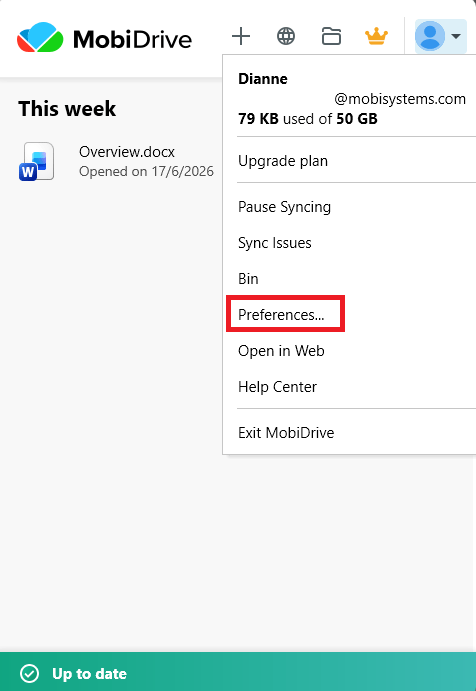
3. In Posizione cartella, scegli dove mettere la cartella di sincronizzazione di MobiDrive sul tuo dispositivo, poi conferma con OK.
4. Per aprire la cartella in seguito, fai di nuovo clic sul widget di MobiDrive e poi sull'icona della cartella.
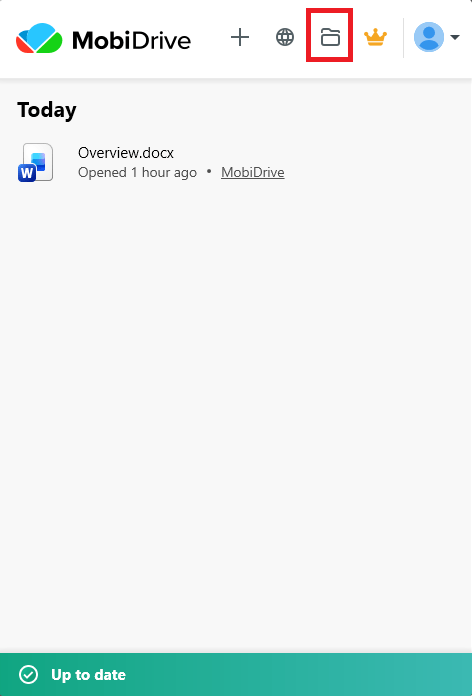
Ora ogni file che salvi nella cartella di MobiDrive viene sincronizzato automaticamente con il cloud.
Suggerimento: usa la Sincronizzazione selettiva per tenere sul PC solo alcune cartelle. Così risparmi spazio e gli altri file restano salvati nel cloud.
Salva un file in modo che si sincronizzi
Da un'app di MobiOffice, salva su MobiDrive per sincronizzare il file su tutti i dispositivi.
1. In MobiDocs, MobiSheets o MobiSlides, apri o crea un file.
2. Fai clic su File > Salva con nome.
3. Seleziona MobiDrive.
4. Assegna un nome al file, poi fai clic su Salva.
Ora il file si sincronizza su tutti i dispositivi collegati al tuo account. Per saperne di più su come lavorare con i file nel cloud, consulta "Creare e visualizzare file con MobiDrive".
Rendi un file disponibile offline su Android e iOS
Contrassegna un file per l'uso offline, così puoi aprirlo anche senza connessione.
1. Apri l'app MobiDrive.
2. Nella schermata I miei file tocca il menu con i tre puntini accanto al nome del file.
3. Attiva l'opzione Disponibile offline.
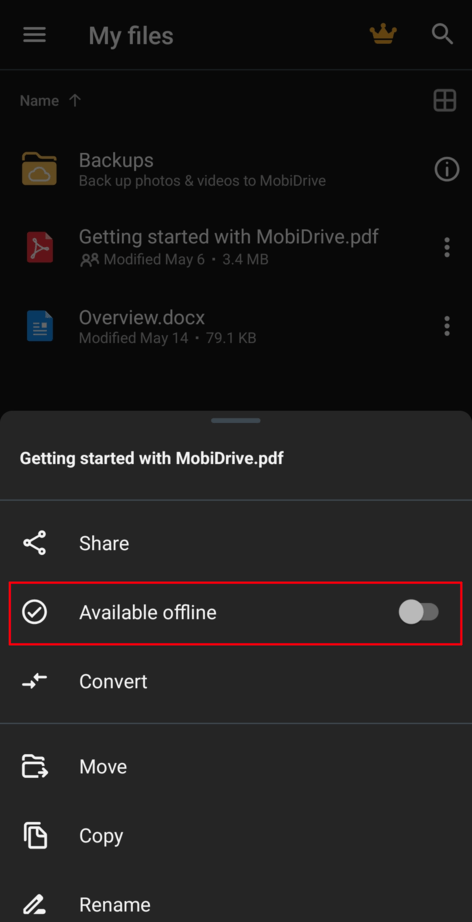
Il file resta sul tuo dispositivo, quindi puoi aprirlo e modificarlo senza Internet.
Lavora offline e sincronizza dopo
Apri i file offline e modificali come sempre, anche senza connessione.
Quando torni online, MobiDrive carica automaticamente le modifiche.
Se lo stesso file è stato modificato anche su un altro dispositivo mentre eri offline, MobiDrive conserva le tue versioni, così puoi scegliere quale tenere.
Nota: MobiDrive conserva i file eliminati e le versioni precedenti per 30 giorni con il piano gratuito, o fino a 180 giorni con un piano Premium.
Risoluzione dei problemi
Il file non si sincronizza. Controlla la connessione Internet e verifica di usare lo stesso account MobiSystems. Assicurati che il file sia salvato nella cartella di MobiDrive. Se il file supera i 200 MB e usi il piano gratuito, probabilmente il motivo è questo: con Premium non c'è un limite di dimensione per file.
Non trovo la cartella sincronizzata. Fai clic sul widget di MobiDrive nella barra delle applicazioni, poi sull'icona della cartella.
Il file offline non si apre senza Internet. Apri il file una volta mentre sei online e contrassegnalo come Disponibile offline. I file che non hai contrassegnato richiedono comunque una connessione.
Le modifiche non compaiono su un altro dispositivo. Attendi qualche istante che la sincronizzazione finisca, poi aggiorna. Verifica che entrambi i dispositivi usino lo stesso account.
Ho eliminato un file per errore. Apri il Cestino in MobiDrive per ripristinarlo, oppure ripristina una versione precedente dalla cronologia delle versioni del file.
Dove andare adesso
Ora puoi sincronizzare i tuoi file e continuare a lavorare offline. Come passo successivo, scopri di più su come gestire file e account su tutti i tuoi dispositivi.


