

Creare e visualizzare file con MobiDrive
Questa guida spiega come creare nuovi file e cartelle in MobiDrive e come aprirli e visualizzarli. MobiDrive è lo spazio di archiviazione cloud di MobiSystems. Raccoglie in un unico posto documenti, fogli di calcolo, presentazioni, PDF, foto e altri file e li sincronizza tra i tuoi dispositivi. Puoi usare MobiDrive su Windows, Android, iOS o in qualsiasi browser web. I passaggi di questa guida partono da Windows e proseguono con i dispositivi mobili e il browser.
Prima di iniziare
Assicurati di avere:
MobiDrive installato sul dispositivo, oppure mobidrive.com aperto in un browser.
L'accesso con il tuo account MobiSystems. Consulta Gestire il tuo account MobiSystems.
MobiOffice installato, se vuoi aprire e modificare file Office.
Una connessione a Internet.
Nota: MobiDrive è disponibile come app per Windows, Android e iOS. Su Mac, usa MobiDrive nel browser.
Crea un nuovo file su Windows
Il widget di MobiDrive si trova nella barra delle applicazioni di Windows. Usalo per creare file che vengono salvati direttamente nel cloud.
1. Apri il widget di MobiDrive dalla barra delle applicazioni di Windows.
2. Fai clic su + per creare un nuovo file.
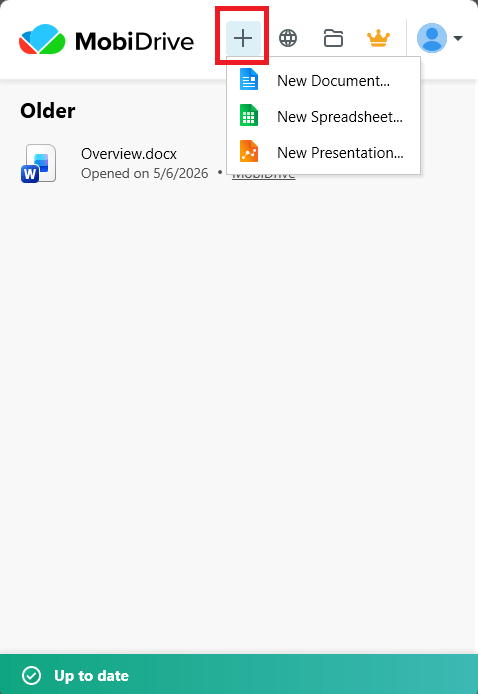
3. Scegli il tipo di file che vuoi creare: documento, foglio di calcolo o presentazione.
4. Il file si apre nell'app MobiOffice corrispondente. Modificalo: le modifiche vengono sincronizzate automaticamente con MobiDrive.
Suggerimento: puoi anche creare un file in un'app MobiOffice e salvarlo nel cloud. In MobiDocs, MobiSheets o MobiSlides, fai clic su Nuovo, poi scegli File > Salva con nome e seleziona MobiDrive.
Crea un nuovo file su Android e iOS
Su smartphone e tablet, crei i file dall'app MobiDrive.
1. Apri MobiDrive.
2. Tocca il pulsante + in basso sullo schermo.
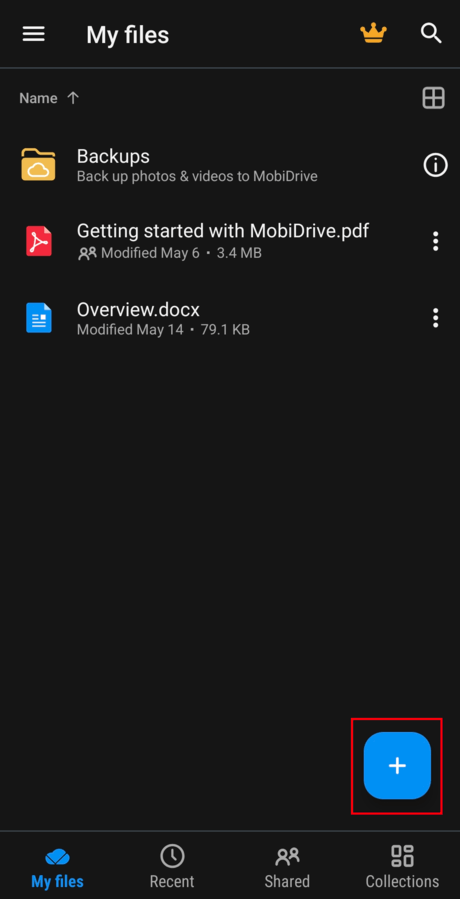
3. Scegli cosa creare. Tocca Nuovo documento, Nuovo foglio di calcolo o Nuova presentazione.
4. Modifica il file, poi tocca Salva. Il file resta nel tuo MobiDrive.
Crea un nuovo file nel browser
Per usare MobiDrive nel browser non devi installare nulla.
1. Vai su mobidrive.com e accedi con il tuo account MobiSystems.
2. Fai clic su Crea.
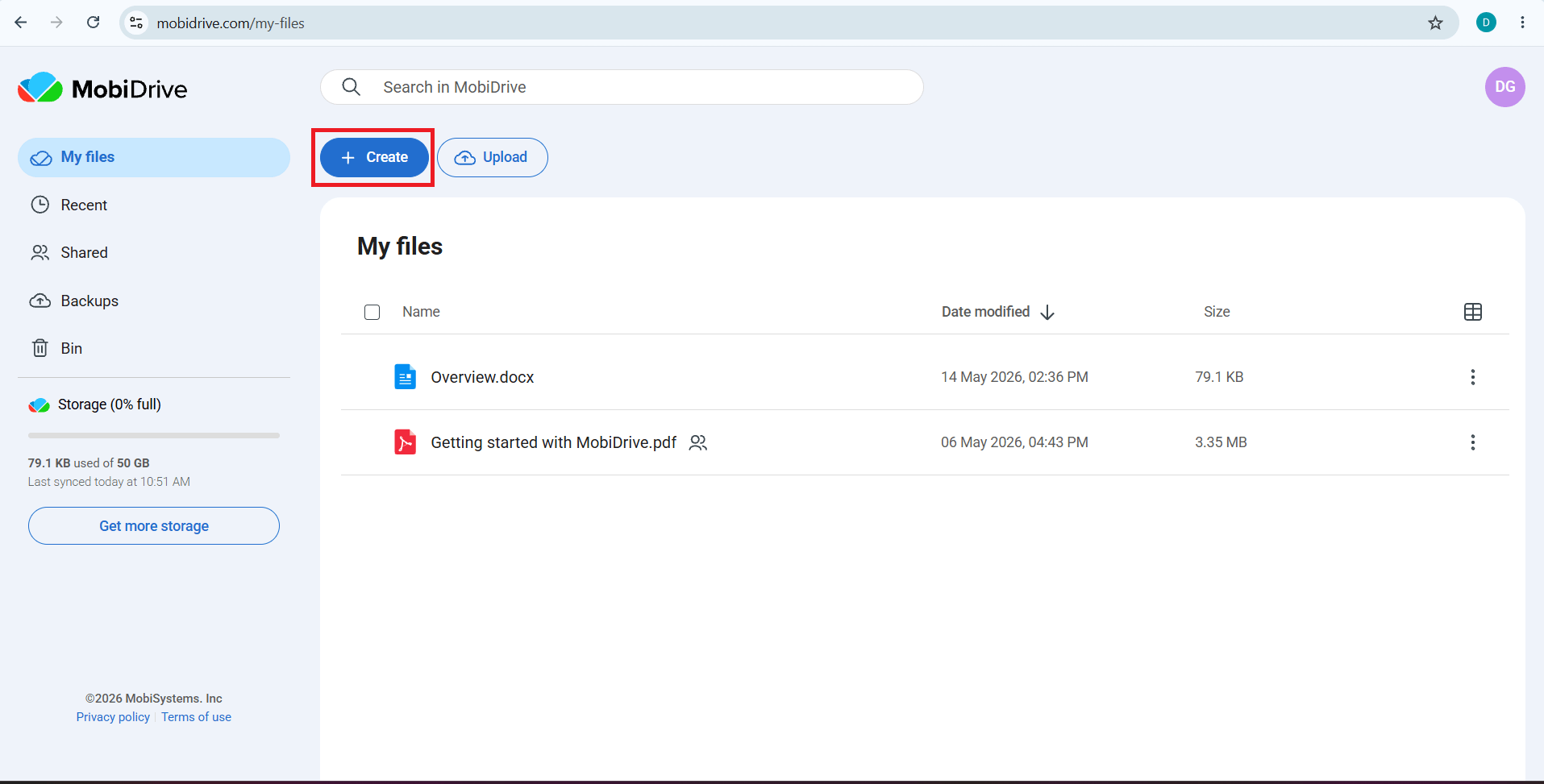
3. Scegli il tipo di file che vuoi creare.
4. Il file si apre nel browser. Le modifiche vengono salvate in MobiDrive mentre lavori.
Crea una cartella per organizzare i tuoi file
Le cartelle tengono insieme i file correlati. Segui questi passaggi per creare una nuova cartella in MobiDrive su Windows.
1. Apri MobiDrive.
2. Fai clic sull'icona della cartella per aprire la cartella di MobiDrive.
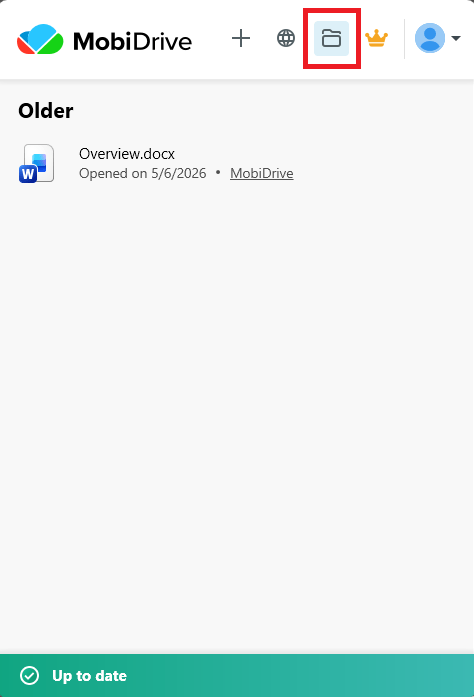
3. Fai clic su Nuovo > Cartella.
4. Inserisci un nome per la cartella.
Per creare una cartella nel browser, segui i passaggi in Crea un nuovo file nel browser, poi scegli Cartella. Allo stesso modo, per creare una nuova cartella nell'app MobiDrive su Android e iOS, segui i passaggi in Crea un nuovo file su Android e iOS, poi scegli Nuova cartella.
Visualizza e apri i tuoi file
Trovi i tuoi file in I miei file. Apri un file per visualizzarlo o modificarlo.
Su Windows o nel browser, fai clic su un file per aprirlo. I file si aprono nell'app MobiOffice corrispondente e i PDF in MobiPDF.
Su Android o iOS, tocca un file per aprirlo. Tocca l'icona del menu (tre puntini) accanto a un file per altre opzioni, come condividere, convertire o scaricare.
Per trovare i file più velocemente, usa queste sezioni:
File recenti mostra i file che hai aperto più di recente.
Raccolte raggruppa i tuoi file per tipo, ad esempio Immagini, Documenti e Video.
Condivisi contiene i file condivisi con te e quelli che hai condiviso con altri.
Passa dalla vista elenco alla vista griglia su dispositivi mobili
1. Apri MobiDrive e vai su I miei file.
2. Tocca l'icona della vista per passare dalla vista elenco alla vista griglia. La vista griglia è comoda per foto e altre immagini.
Risoluzione dei problemi
Non vedo un file che ho appena creato. Controlla la connessione a Internet, poi aggiorna la vista. Assicurati di aver effettuato l'accesso con lo stesso account MobiSystems su ogni dispositivo.
Il mio file Office non si apre. Installa MobiOffice, così MobiDocs, MobiSheets e MobiSlides potranno aprire documenti, fogli di calcolo e presentazioni. Per i PDF serve MobiPDF.
Le mie modifiche non sono state sincronizzate. Riapri il file e verifica che sia stato salvato. Se sei offline, le modifiche verranno caricate alla prossima connessione.
Ho eliminato un file per errore. Apri il Cestino, seleziona il file e ripristinalo. I file restano nel Cestino per 30 giorni con il piano gratuito o per 180 giorni con i piani a pagamento, prima di essere eliminati definitivamente: ripristina ciò che ti serve entro quel termine.
Dove andare adesso
Ora sai creare file in MobiDrive e aprirli da qualsiasi dispositivo. Come passo successivo, configura MobiDrive sugli altri tuoi dispositivi o inizia a lavorare nelle app MobiOffice.


