

MobiOfficeのライセンスの有効化と製品バージョンの確認
ご購入いただいたMobiOfficeプランの全機能を利用するには、ライセンスの有効化が必要です。このガイドでは、アクティベーションキーを使用するか、MobiSystemsアカウントにサインインして、 MobiOffice を有効化する方法、および現在使用しているMobiOfficeのバージョンを確認する方法について説明します。
始める前に
以下が準備されていることをご確認ください。
デバイスにインストール済みのMobiOffice
MobiSystemsのアカウント
Lifetimeライセンスを購入した場合、または販売店から受け取った場合のアクティベーションキー
インターネットへの接続環境
アクティベーションの仕組み
MobiOfficeのアクティベーション方法は、購入先によって異なります。
サブスクリプションプラン(Premium、Multi-user):購入時に使用したアカウントでMobiOfficeにサインインすると、ライセンスが自動的に有効になります。アクティベーションキーは不要です。
Lifetimeライセンス:購入完了画面およびメールでアクティベーションキーが届きます。このキーを一度入力してライセンスを有効にした後、サインインしてアカウントに紐付けます。
アプリストアでのサブスクリプション(Microsoft Store、Google Play、Apple App Store):ストアを通じて自動的に有効化されます。ライセンスをプロフィールに紐付けるため、お使いのアカウントでMobiOfficeにサインインしてください。
小売店またはパートナーショップ(Amazonなど):アクティベーションキー(個別のコード)が届きます。ウェブサイトまたはアプリ内からキーを入力し、MobiOfficeを有効化してください。
サブスクリプションライセンスの有効化方法
MobiSystemsのウェブサイトから「MobiOffice Premium」または「Multi-user」をご購入いただいた場合、サインインした瞬間にライセンスが有効になります。
1. MobiOfficeを開きます。
2. 右上にある顔のアイコンをクリックするか、左ペインのオプションからアカウントを選択します。
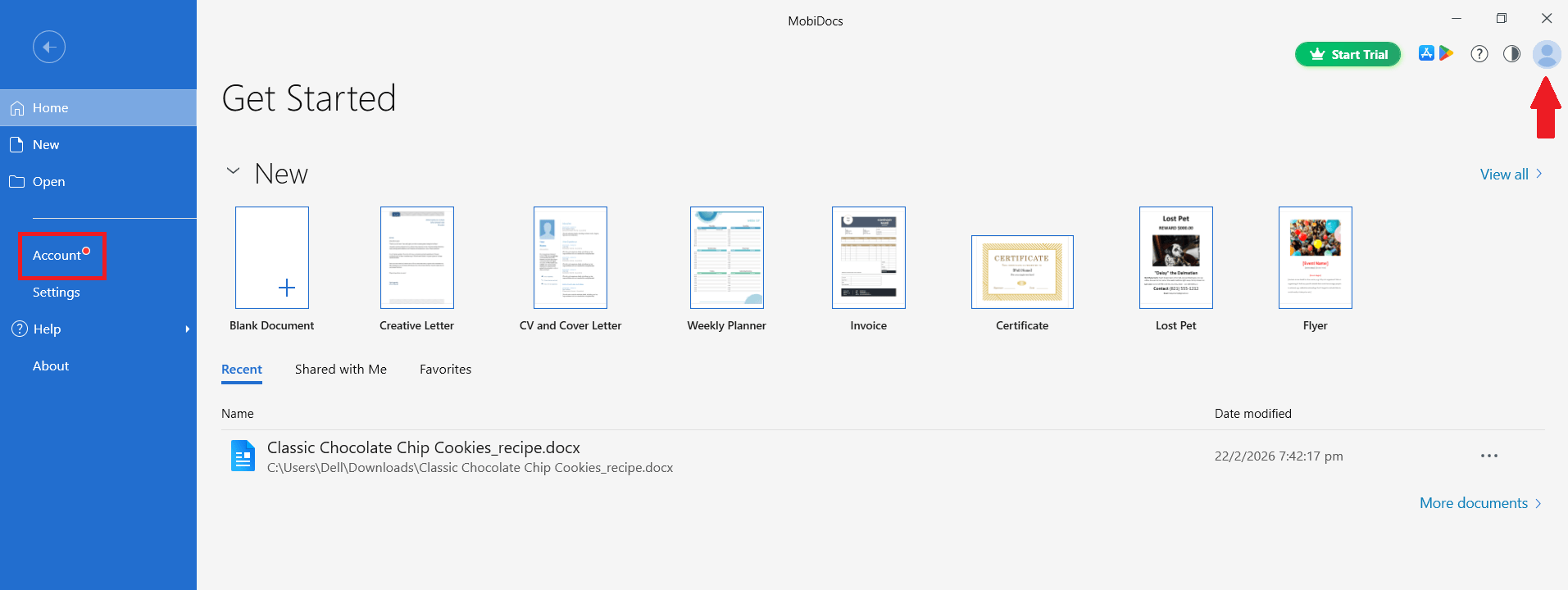
3. サブスクリプションの登録に使用したMobiOfficeアカウントのメールアドレスとパスワードを入力します。
4. [続行]をクリックします。
プレミアム機能が有効になりました。機能が表示されない場合は、この記事の最後にあるトラブルシューティングのセクションをご覧ください。
キーを使用して有効にする方法
「MobiOffice Lifetime」をご購入された場合、または販売店からアクティベーションキーを受け取った場合は、以下の手順に従ってください。
アクティベーションページから有効化する
1. MobiOfficeのアクティベーションページにアクセスします。
2. ご利用のプラットフォーム(Windows、Mac、iOS、またはAndroid)を選択します。
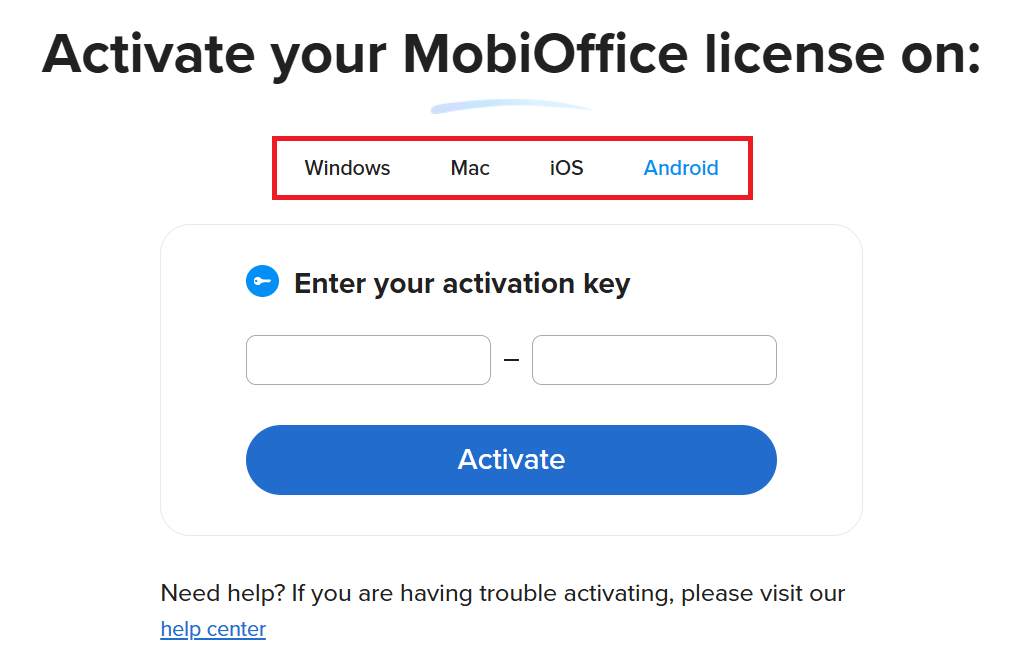
3. 表示された入力欄にアクティベーションキーを入力します。
4. [アクティベート]をクリックします。
5. メッセージが表示されたら、MobiOfficeアカウントにサインインして、ライセンスをプロフィールに紐付けます。
6. まだダウンロードしていない場合は、MobiOfficeをダウンロードしてインストールします。
7. MobiOfficeを開き、同じアカウントでサインインします。
MobiOffice(Windows版)から有効にする
1. MobiOfficeを開きます。
2. [ファイル]をクリックします。
3. [アクティベート]をクリックします。
4. アクティベーションキーを入力します。
5. [アクティベート]をクリックして確定します。
6. サインイン方法を選択し、[続行]をクリックします。
MobiOfficeアカウントから有効化する
アカウントのダッシュボードからキーを入力することもできます。
1. accounts.mobisystems.com にアクセスして、サインインします。
2. My Account を開きます。
3. 下にスクロールして Activate with Key を選びます。
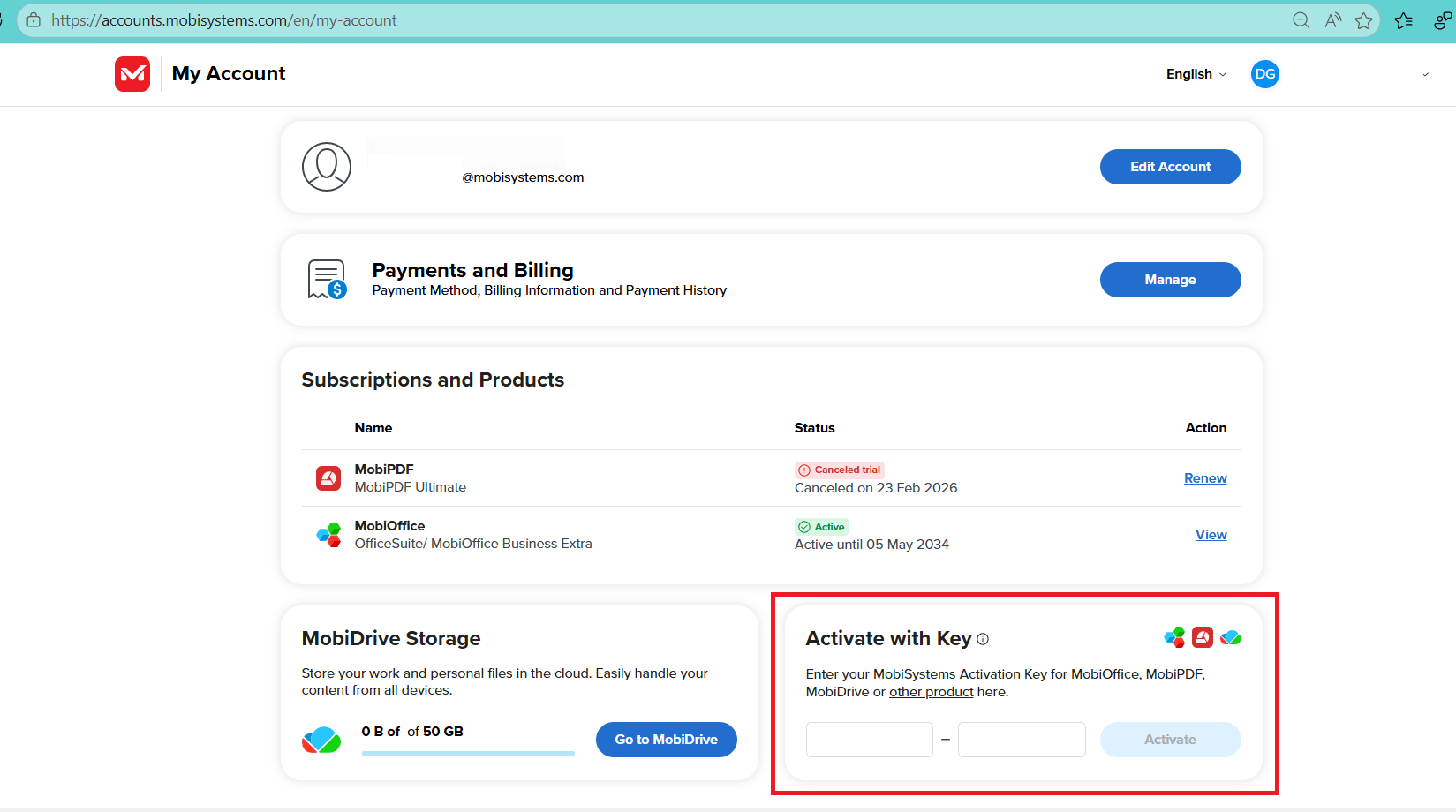
4. アクティベーションキーを入力し、[有効化]をクリックします。
ライセンスは、MobiOfficeアカウントに紐付けられました。
ライセンスを新しいデバイスに移行する方法
MobiOfficeのライセンスはMobiSystemsアカウントに紐付けられているため、新しいデバイスへの移行も簡単です。
1. 新しいデバイスにMobiOfficeをインストールします。
2. MobiOfficeを開き、サインインをクリックします。
3. アクティベーション時に使用したMobiOfficeアカウントと同じ資格情報を使用します。
4. デバイス数の制限に達した場合は、マイアカウントを開き、リンクされたデバイスタブに移動して、使用しなくなったデバイスの横にある削除をクリックします。
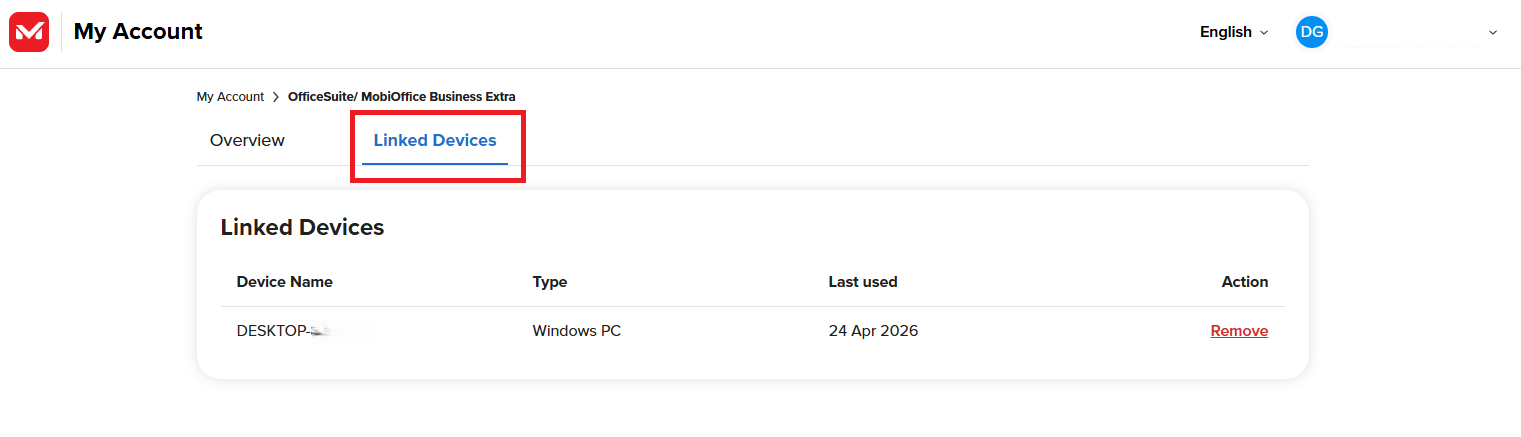
新しいデバイスでアクティベーションキーを再入力する必要はありません。サインインするだけで十分です。
MobiOfficeのバージョンを確認する方法
サポートに問い合わせる際や、特定のバージョンを必要とするガイドに従う際、あるいは問題のトラブルシューティングを行う際には、お使いのバージョンを把握しておくと便利です。
Windowsでのバージョンを確認する
1. MobiDocs、MobiSheets、MobiSlides、またはMobiMailを開きます。
2. [ファイル] > [バージョン情報]の順にクリックします。
3. 製品名の下に表示されているバージョン番号を確認します。
Macでバージョンを確認する
1. MobiDocs、MobiSheets、またはMobiSlidesを開きます。
2. メニューバーからアプリ名(例:MobiDocs)をクリックします。
3. MobiDocsについてをクリックします。
4. ダイアログにバージョン番号が表示されます。
AndroidまたはiOSでバージョンを確認してください
1. MobiOfficeアプリを起動します。
2. メニューアイコンをタップして、設定を選択します。
3. バージョン情報またはアプリのバージョンの項目までスクロールします。
トラブルシューティング
アクティベーションキーが機能しません。 キーに入力ミスがないか、もう一度ご確認ください。また、キーがお使いのプラットフォームと一致しているかご確認ください(Windows用のキーでMac版をアクティベートすることはできません)。キーがすでに使用されているというメッセージが表示される場合は、キーを再入力するのではなく、最初のアクティベーションに関連付けられているアカウントでサインインしてください。
サインインしたのにプレミアム機能が表示されません。 サブスクリプションの購入に使用したのと同じMobiSystemsアカウントでサインインしていることをご確認ください。ソーシャルログインのプロバイダーを切り替えると(例:GoogleからAppleなど)、別のアカウントが作成されます。
デバイスの上限に達しました。 「マイアカウント」を開き、「リンクされたデバイス」に移動して、使用していないデバイスを削除してください。MobiOfficeが現在のデバイスでライセンスを自動的にアクティベートします。
ライセンスに間違った製品エディションが表示されます。 これは、古いライセンスの上に新しいリリースをインストールした場合に発生することがあります(例:2021年のOfficeSuiteキーを使用して現在のMobiOfficeビルドをインストールした場合など)。購入確認書をご用意の上、サポートまでお問い合わせください。
アクティベーションキーのメールが届きません。 迷惑メールフォルダをご確認ください。それでも見つからない場合は、MobiSystemsアカウントにサインインしてください。注文詳細にもキーが記載されています。
次のステップ
ライセンスは有効になっており、バージョンの確認方法もご存じですね。次に、お好みの設定でMobiOfficeをセットアップし、作業を開始してください。


