

MobiDriveでファイルを開いて同期する
MobiDriveは、MobiOfficeアカウントに含まれるクラウドストレージです。MobiDriveに保存したファイルは、サインインしているすべてのデバイス(Windows PC、Mac、Androidスマートフォン、iPhone)から利用できます。このガイドでは、MobiOfficeでMobiDriveに接続する方法、クラウドでファイルを開いて保存する方法、自動同期のためにMobiDriveデスクトップアプリをインストールする方法、共有ファイルにアクセスする方法を説明します。
始める前に
次の準備ができていることを確認してください。
デバイスにMobiOfficeがインストールされていること。
MobiOfficeアカウント。
インターネット接続。
MobiOfficeでMobiDriveにサインインする
MobiDriveには、MobiOfficeアカウントを通じてアクセスします。MobiOfficeアプリにサインインすると、ローカルドライブと並んでMobiDriveクラウドストレージがファイルの保存場所として表示されます。
1. MobiDocs、MobiSheets、またはMobiSlidesを開きます。
2. 右上のサインインをクリックします。
3. MobiOfficeアカウントのメールアドレスとパスワードを入力するか、Google、Facebook、またはAppleでサインインします。
4. サインインをクリックします。
ホーム画面のファイルソースの一覧にMobiDriveが表示されるようになります。
MobiDriveからファイルを開く
どのMobiOfficeアプリからでも、MobiDriveのファイルを直接開けます。
1. MobiDocs、MobiSheets、またはMobiSlidesを開きます。
2. ホーム画面で開くをクリックし、ファイルソースの一覧からMobiDriveを選択します。
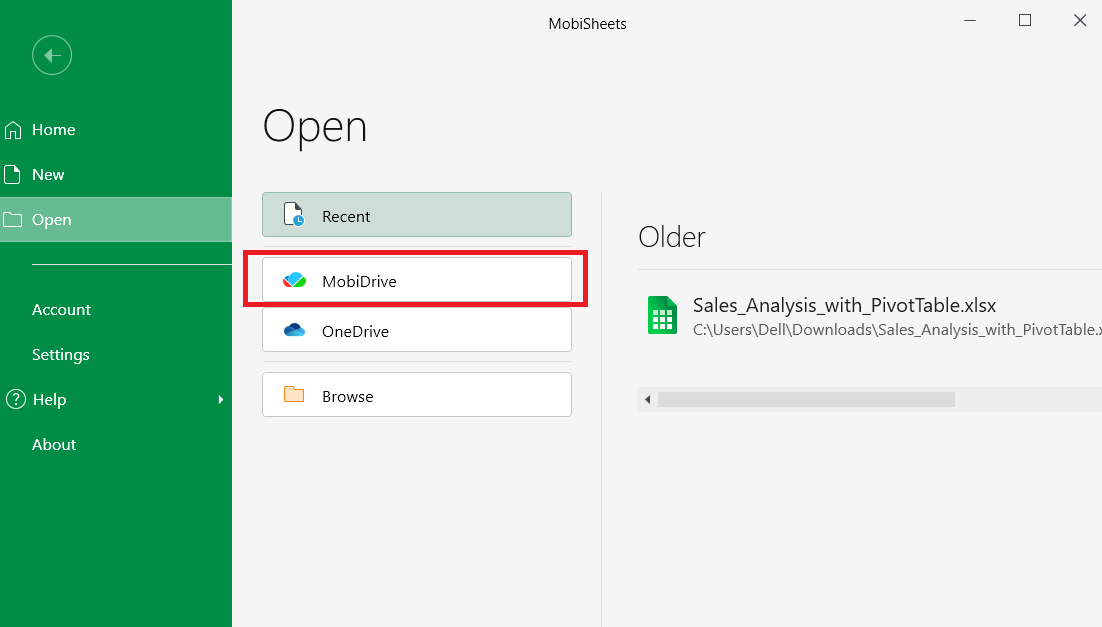
3. フォルダーを参照して、目的のファイルを探します。
4. ファイルをクリックして開きます。
ファイルは対応するアプリで開きます。ファイルを保存すると、変更内容がMobiDriveに保存されます。
MobiDriveにファイルを保存する
新しいファイルをMobiDriveに直接保存することも、既存のローカルファイルをクラウドに移動することもできます。
新しいファイルをMobiDriveに保存する
1. 保存するファイルを開きます。
2. ファイル > 名前を付けて保存をクリックします。
3. 保存場所の一覧からMobiDriveを選択します。
4. フォルダーを選ぶか、新しいフォルダーをクリックしてフォルダーを作成します。
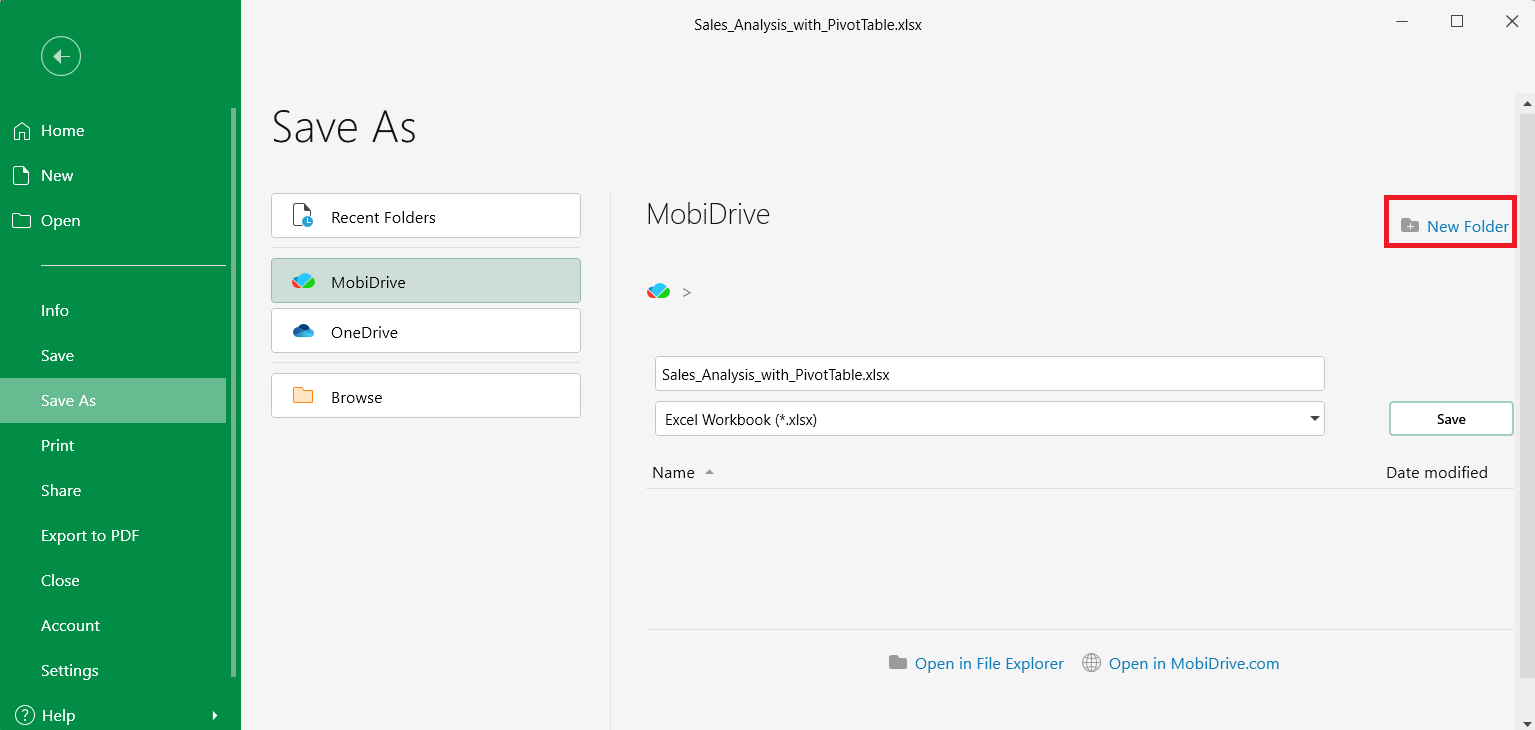
5. ファイル名を入力して保存をクリックします。
既存のローカルファイルをMobiDriveに保存する
1. MobiDocs、MobiSheets、またはMobiSlidesでファイルを開きます。
2. ファイル > 名前を付けて保存をクリックします。
3. 保存場所としてMobiDriveを選択します。
4. フォルダーを選んで保存をクリックします。
これでファイルはMobiDriveクラウドに保存され、MobiOfficeアカウントでサインインしているすべてのデバイスで利用できます。
自動同期用のMobiDriveデスクトップアプリをインストールする
MobiDriveデスクトップアプリをインストールすると、パソコンに同期フォルダーが追加されます。このフォルダーに入れたファイルは、自動的にクラウドにアップロードされます。クラウド内のファイルはこのフォルダーにダウンロードされるため、どのプログラムでも開けます。
WindowsにMobiDriveをインストールする
1. MobiDriveのページにアクセスし、Windows版アプリをダウンロードします。
2. インストーラーを開き、画面の手順に従います。
3. インストール後、タスクバーのMobiDriveアイコンをクリックします。
4. スタートをクリックしてサインインします。
5. サインイン方法を選び、MobiOfficeアカウントの認証情報を入力します。
6. MobiDrive同期フォルダーの場所を選び、次へをクリックします。
7. ファイルのダウンロードが完了するまで待ちます。これで、エクスプローラーからMobiDriveのファイルを直接開けるようになります。
MobiDriveフォルダーにファイルを保存すると、そのたびに自動的にクラウドと同期されます。
AndroidまたはiOSにMobiDriveをインストールする
1. Google Play ストアまたはApp Storeを開きます。
2. MobiDriveを検索します。
3. インストールまたは入手をタップします。
4. アプリを開き、MobiOfficeアカウントでサインインします。
モバイルでは、MobiDriveは同期フォルダーではなく、独立したアプリとして開きます。ファイルをタップすると、対応するMobiOfficeアプリで開きます。
ファイルをオフラインで使えるようにする
MobiDriveのファイルのコピーをデバイスに保存しておくと、インターネットに接続していなくても開けます。
MobiDriveモバイルアプリの場合
1. MobiDriveアプリを開きます。
2. オフラインで使いたいファイルを探します。
3. ファイルの横にあるメニューアイコンをタップします。
4. オフラインで使用可能を選択します。
オフラインファイルは、次にインターネットに接続したときに自動的に更新されます。
Windowsの場合
MobiDrive同期フォルダー内のファイルは、すでにオフラインで利用できます。オフライン中に行った編集は、次回接続したときにクラウドと同期されます。
MobiDriveからファイルを共有する
MobiDriveクラウド内のファイルは、ほかのユーザーと共有できます。
1. MobiDriveアプリを開くか、mobidrive.comでサインインします。
2. 共有するファイルまたはフォルダーを探します。
3. ファイルを右クリックして共有を選択します。一覧の上にある共有アイコンをクリックすることもできます。
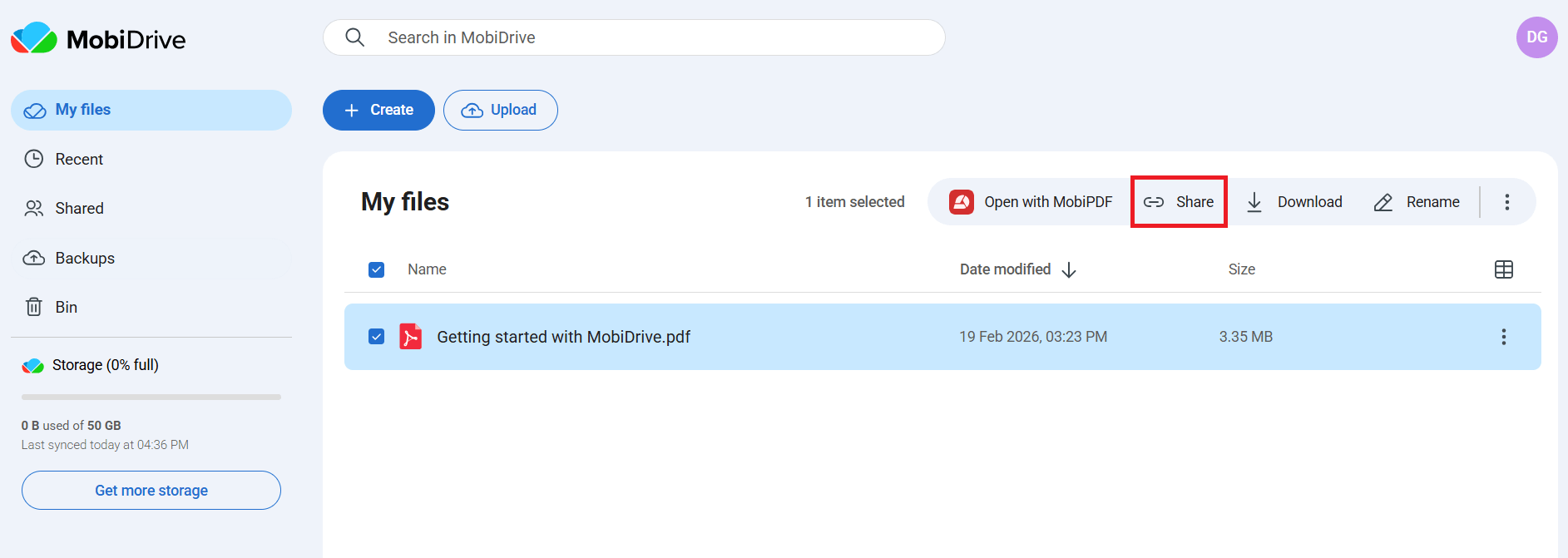
4. ダイアログボックスでリンクをコピーを選択すると、自動生成されたリンクがコピーされます。リンクを知っている人は誰でも、共有したファイルにアクセスできます。
MobiDriveアプリの共有で、自分が共有または自分と共有を選ぶと、共有した内容を確認できます。
トラブルシューティング
MobiOfficeにMobiDriveが保存場所として表示されない。アカウントでMobiOfficeにサインインしてください。MobiDriveはサインインしている場合にのみ表示されます。
ファイルが同期されない。インターネット接続をご確認ください。デスクトップアプリをお使いの場合は、タスクバーのMobiDriveアイコンをクリックすると、同期の状態やエラーメッセージを確認できます。
クラウドストレージの空き容量がない。MobiDriveアプリを開くか、mobidrive.comでサインインすると、使用容量を確認できます。ファイルを削除するか、ストレージプランをアップグレードすると、空き容量を増やせます。
ファイルのバージョンが違う。MobiDriveは、ファイルごとにバージョン履歴を保存しています。MobiDriveアプリでファイルを右クリックし、バージョン履歴を選択すると、以前のバージョンを復元できます。
新しいデバイスでMobiDriveにサインインできない。最初に使ったものと同じメールアドレスとサインイン方法(パスワード、Google、Facebook、Apple)を使っているかご確認ください。別のプロバイダーを使うと、別のアカウントが作成されます。
次のステップ
これで、MobiOfficeのファイルがバックアップされ、デバイス間で同期されるようになりました。次は、MobiOfficeでファイルの作業を続ける方法をご覧ください。


