

複数のデバイスへのMobiOfficeのインストール
MobiOfficeのライセンスはWindows、Mac、Android、iOSに対応しているため、各デバイスにスイートをインストールし、同じアカウントでご利用いただけます。このガイドでは、各プラットフォームへのMobiOfficeのダウンロードとインストール方法、およびアカウントに紐づけられたデバイスの管理方法をご紹介します。
注:MobiMail および MobiPDF Reader は Mac ではご利用いただけません。
始める前に
以下が準備されていることをご確認ください。
MobiSystemsアカウント。
MobiSystemsウェブサイトでMobiOfficeを購入した場合は、購入確認メール。
インターネット接続。
MobiOfficeのシステム要件を満たすデバイス。
デバイス数の上限について
ご利用いただけるデバイス数はプランによって異なります。
デバイス数の上限に達した場合は、マイアカウントからスロットを解放できます。詳しくは、以下の連携デバイスの管理セクションをご覧ください。
WindowsへのMobiOfficeのインストール
MobiOfficeはMobiSystemsウェブサイトまたはMicrosoft StoreからWindowsにインストールできます。ほとんどのユーザーにはウェブサイトのインストーラーをおすすめします。
MobiSystemsウェブサイトからインストール
1. MobiOfficeダウンロードページにアクセスします。
2. 無料ダウンロードをクリックします。MobiOffice_Setup.exeファイルがデバイスにダウンロードされます。
3. ダウンロードフォルダを開き、MobiOffice_Setup.exeをダブルクリックします。
4. Windowsからアクセス許可を求められた場合は、はいをクリックします。
5. MobiOfficeインストーラーにMobiPDFも一緒にインストールするオプションが表示されます。MobiPDF Readerをインストールする場合はそのままにし、スキップする場合はチェックボックスをオフにします。
6. インストールをクリックし、インストールが完了するまでお待ちください。
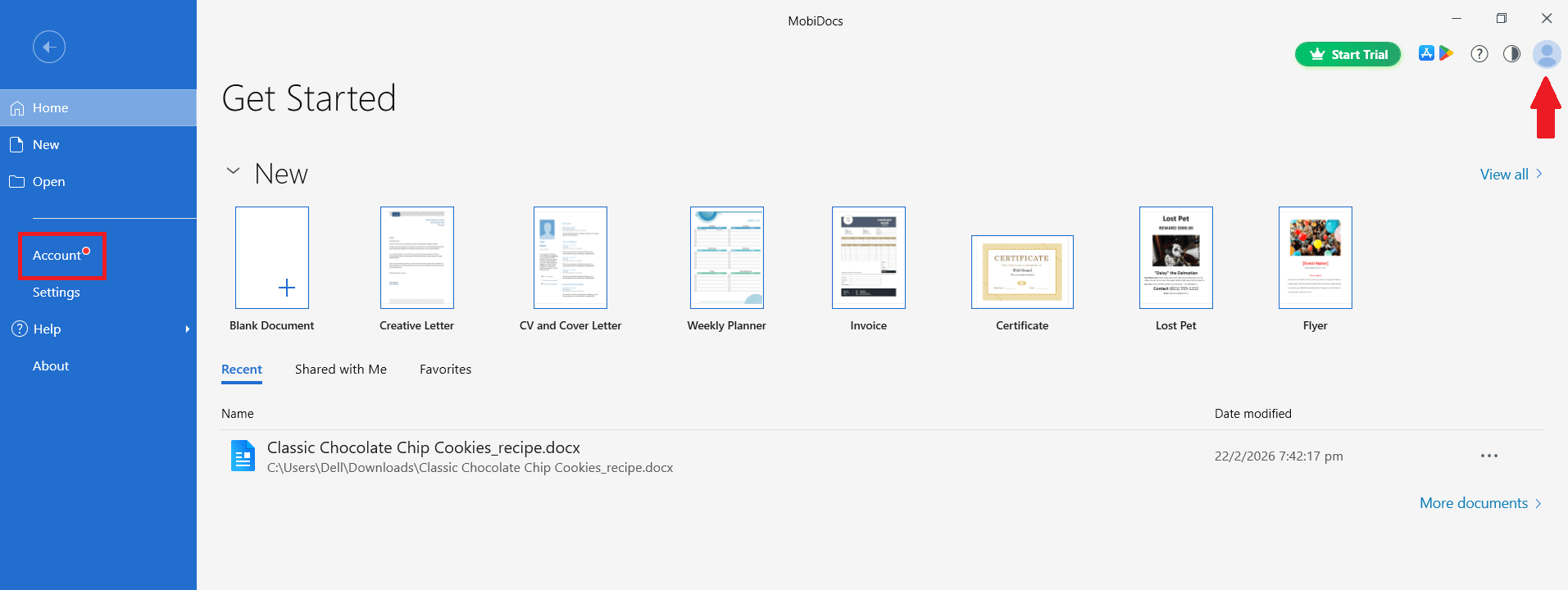
7. MobiDocsが起動したら、サインインまたはアカウントをクリックし、MobiSystemsアカウントの認証情報を入力します。
Microsoft Storeからインストール
1. Windows上でMicrosoft Storeアプリを開きます。
2. 検索ボックスにMobiOfficeと入力します。
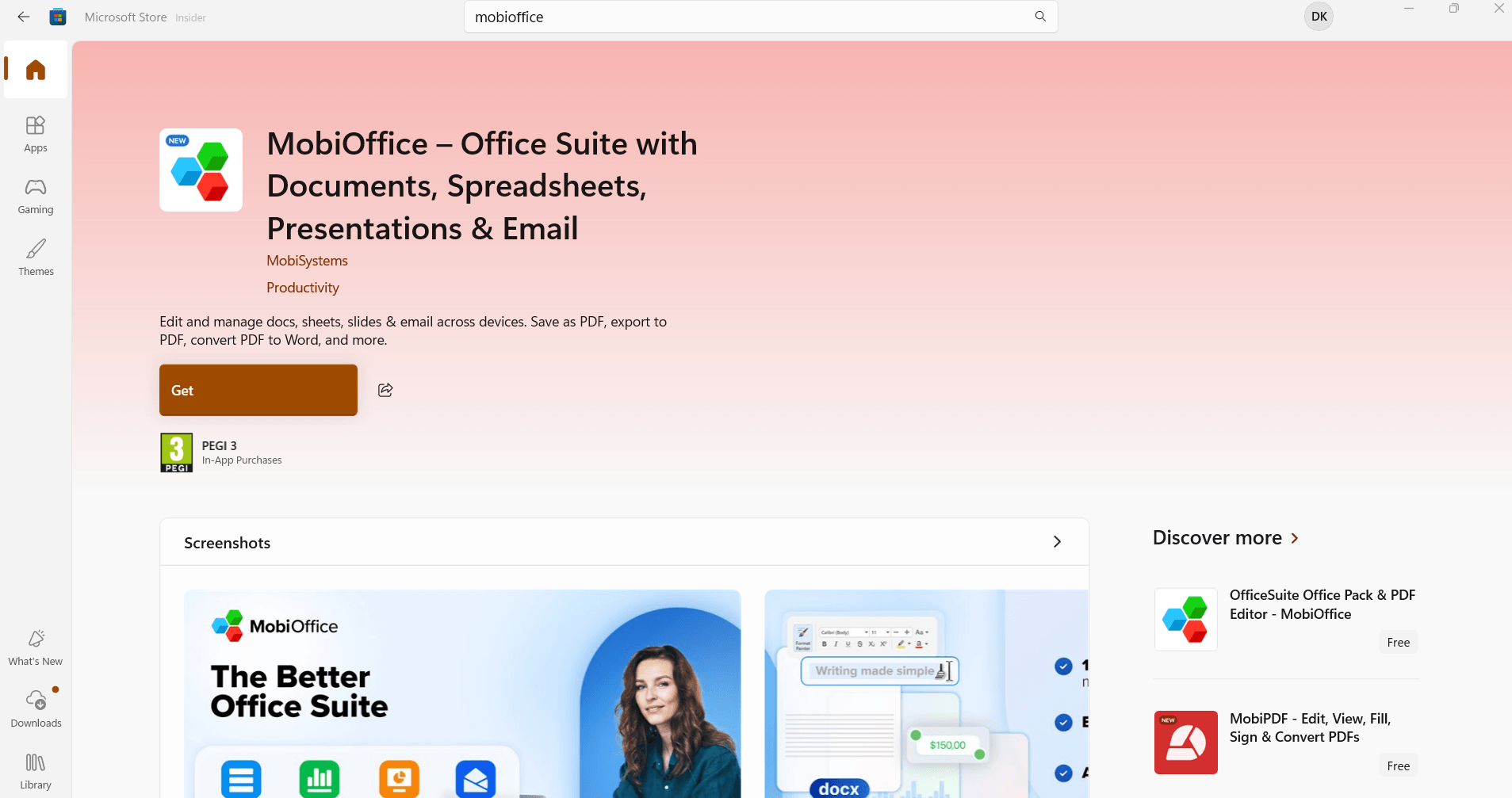
3. 取得をクリックします。
4. インストールが完了したら、MobiOfficeを開きます。
5. MobiSystemsアカウントでサインインします。
注意:Microsoft Storeには旧バージョンのOfficeSuiteアプリも表示されます。OfficeSuiteはアップデートおよびサポートが終了しています。最新バージョンをご利用いただくには、MobiOfficeを選択してください。
法人向けデバイスへのインストール
法人向け展開には、MobiOfficeをMSIXインストーラーとしてご利用いただけます。詳しくはエンタープライズ展開ガイドをご覧ください。
MacへのMobiOfficeのインストール
1. MobiOfficeダウンロードページにアクセスします。
2. Mac用の無料ダウンロードをクリックします。
3. ダウンロードした.dmgファイルを開きます。
4. MobiOfficeのアイコンをアプリケーションフォルダにドラッグします。
5. Launchpadまたはアプリケーションフォルダを開き、MobiDocs、MobiSheets、またはMobiSlidesをクリックします。
6. インターネットからダウンロードしたアプリを開くかどうかmacOSに確認された場合は、開くをクリックします。
7. アプリ内でアカウントをクリックし、アカウントでサインインします。
注:MobiMail および MobiPDF Reader は Mac ではご利用いただけません。
AndroidへのMobiOfficeのインストール
1. AndroidデバイスでGoogle Play Storeを開きます。
2. MobiOffice: Word, Sheets, PDFを検索します。
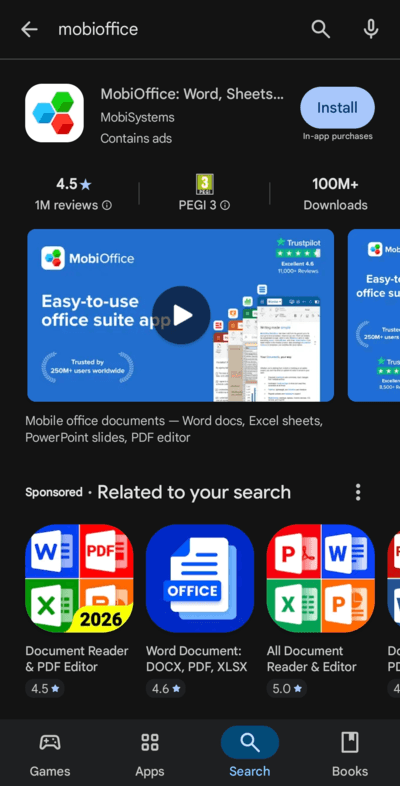
3. インストールをタップします。
4. インストールが完了したら、アプリを開きます。
5. アカウントをタップし、MobiSystemsアカウントでサインインします。
スマートフォンでAndroid用QRコードをスキャンして、MobiOfficeダウンロードページからインストールを開始することもできます。
iOSへのMobiOfficeのインストール
1. iPhoneまたはiPadでApp Storeを開きます。
2. MobiOffice: Word, Sheets, PDFを検索します。
3. 入手をタップし、Face ID、Touch ID、またはApple IDのパスワードでインストールを確認します。
4. インストールが完了したら、アプリを開きます。
5. アカウントをタップし、MobiSystemsアカウントでサインインします。
スマートフォンでiOS用QRコードをスキャンして、MobiOfficeダウンロードページからインストールを開始することもできます。
連携デバイスの管理
MobiSystemsアカウントには、MobiOfficeにサインインしているすべてのデバイスのリストが保存されています。アカウントダッシュボードからいつでも連携デバイスの確認や削除が可能です。
1. MobiSystemsアカウントにサインインし、マイアカウントを開きます。
2. サブスクリプションと製品セクションに移動し、確認したい製品を選択します。
3. 連携デバイスタブで、アカウントに連携されているデバイスのリストを確認します。
4. スロットを解放するには、使用しなくなったデバイスの横にある削除をクリックします。
次回新しいデバイスでMobiOfficeにサインインする際、空きスロットがあればライセンスが自動的に有効化されます。
MobiOfficeを新しいデバイスに移行する
パソコンやスマートフォンを買い替えた場合でも、ファイルを手動で移行したり、アクティベーションキーを再入力したりする必要はありません。
1. 新しいデバイスに、上記の手順でMobiOfficeをインストールします。
2. MobiOfficeを開き、サインインをクリックします。
3. 以前のデバイスで使用していたのと同じアカウントでサインインします。
4. デバイス数の上限に達している場合は、「連携デバイスの管理」の手順に従い、古いデバイスを削除します。
アクティベーションキーとライセンスの移行について詳しくは、「ライセンスの有効化と製品バージョンの確認」をご覧ください。
トラブルシューティング
モバイル版でプレミアム機能が表示されない。サブスクリプションを購入したときと同じMobiSystemsアカウントでサインインしてください。ソーシャルサインインのプロバイダーを変更すると(例:GoogleからAppleへ)、別のアカウントとして扱われます。
デバイスの上限数に達している。マイアカウント > 連携デバイスを開き、使っていないデバイスを削除してください。
MobiMailがMac、Android、iOSのいずれのデバイスでも使えない。こちらは想定どおりの動作です。MobiMailはWindows専用です。
次のステップ
デバイスへのMobiOfficeのインストールが完了しました。次は、サインインしてすべての機能を有効化するか、そのまま作業を始めてみてください。


