

MobiSystemsアカウントの管理
このガイドでは、ブラウザの MobiSystems アカウントセンターから各タスクを処理する方法を説明します。MobiSystems アカウントは、お使いのデバイス間で MobiOffice のライセンス、設定、MobiDrive ストレージをリンクするログインアカウントです。セットアップ完了後は、パスワードの変更、デバイス一覧の整理、メールアドレスの追加、アカウントの閉鎖など、必要に応じて最新の状態に維持してください。Windows、Mac、Android、iOS のいずれで MobiOffice をご利用の場合でも、手順は同じです。
始める前に
以下が準備されていることをご確認ください。
MobiSystemsアカウント。まだお持ちでない場合は、「MobiOfficeアカウントの作成と管理」をご覧ください。
アカウントにリンクされているメールアドレス。
インターネット接続。
注:アカウントの管理はブラウザで行いますので、どのデバイスからでも操作できます。
MobiSystems アカウントセンターのダッシュボードを開く方法
アカウントセンターは、アカウントに関するすべての情報を管理できるウェブダッシュボードです。このガイドで紹介するほとんどの手順は、ここから始まります。
1. MobiSystems アカウントセンターにアクセスします。
2. アカウントのログイン情報を入力し、[続行]をクリックします。
3. 詳細情報を開くには、お名前の横にある[アカウントの編集]をクリックします。
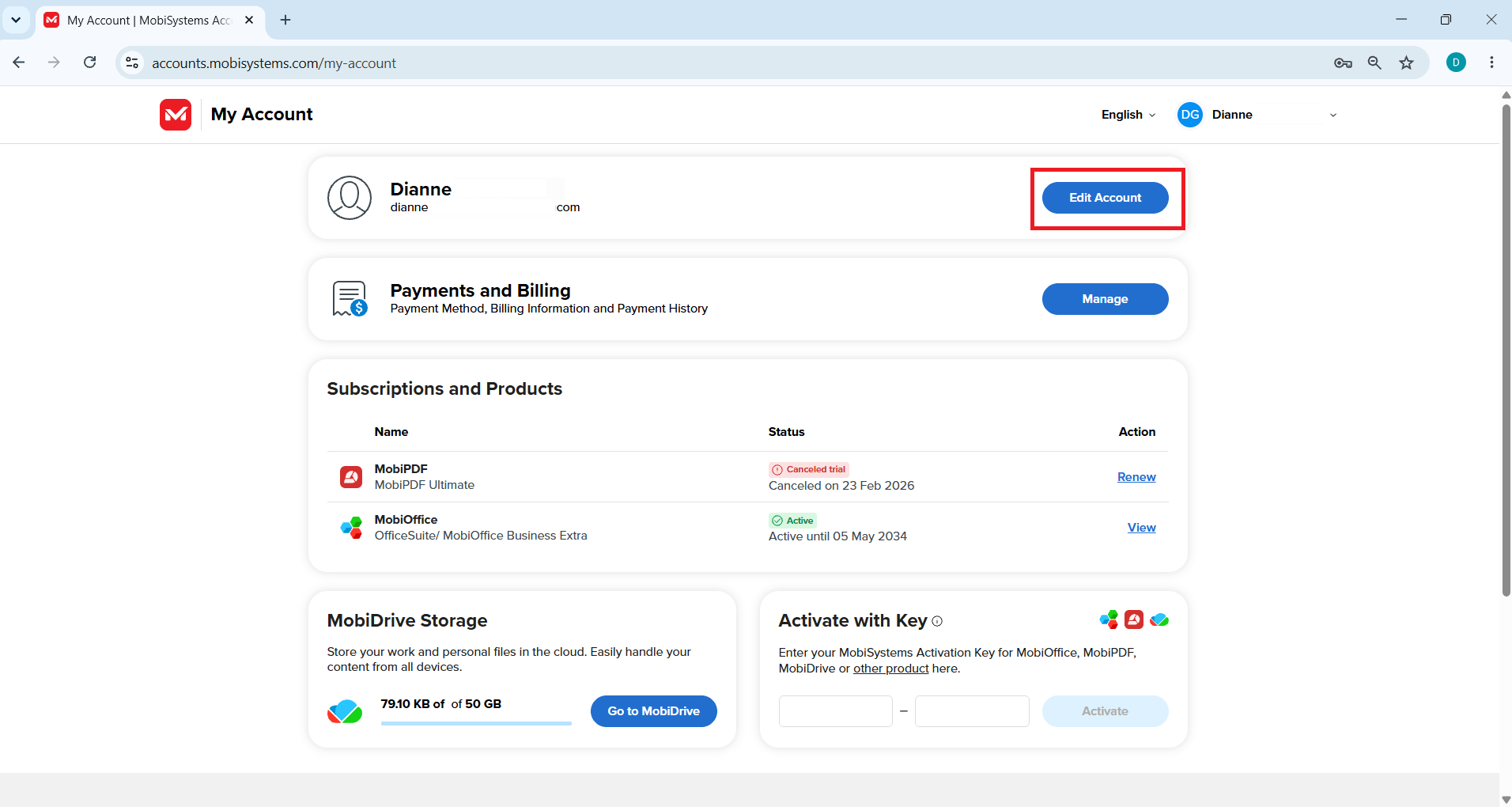
ヒント:MobiOfficeアプリ内からアカウントセンターにアクセスすることもできます。アカウントアイコンをクリックし、アカウントの管理を選択してください。
パスワードを忘れた場合のリセット方法
パスワードを忘れてしまい、ログインできない場合は、こちらをご利用ください。
1. サインイン画面で、「パスワードをお忘れですか?」をクリックします。
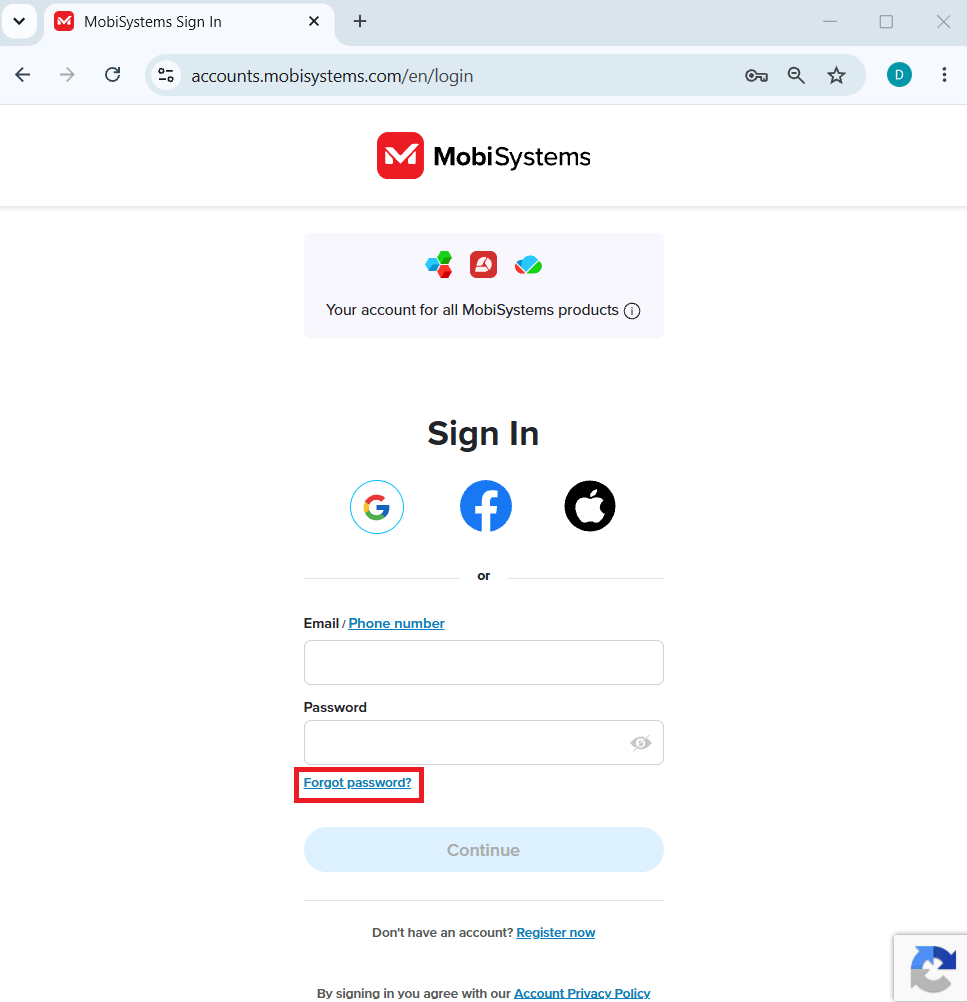
2. アカウントに登録されているメールアドレスを入力し、[続行]をクリックします。
3. 受信トレイに届いたパスワード再設定メールを開き、[パスワードを再設定]をクリックします。
4. 再設定画面に戻り、新しいパスワードを入力してサインインします。
現在のパスワードを変更する方法
すでにログイン済みの状態で、パスワードを変更したい場合にこれをご利用ください。
1. アカウントセンターで、[アカウントの編集]をクリックします。
2. [パスワードの変更]をクリックします。
3. 現在のパスワードを入力し、次に新しいパスワードを入力します。
4. [保存]をクリックします。
パスワードはすぐに更新されます。
ヒント:強固なパスワードを設定するには、大文字と小文字、数字、記号を組み合わせて使用してください。名前や誕生日などは避け、定期的にパスワードを変更するようにしましょう。
「デバイスの上限を超えました」というエラーの解決方法
各プランには、登録可能なデバイスの上限数が設定されています。上限に達すると、「デバイス上限を超えました」というメッセージが表示されます。使用しなくなったデバイスを削除して、空き枠を確保してください。
1. アカウントセンターにサインインし、マイアカウントを開きます。
2. サブスクリプションと製品で、該当するサブスクリプションを見つけて表示をクリックします。
3. マイデバイスタブを開くと、アカウントでサインインしているすべてのデバイスを確認できます。
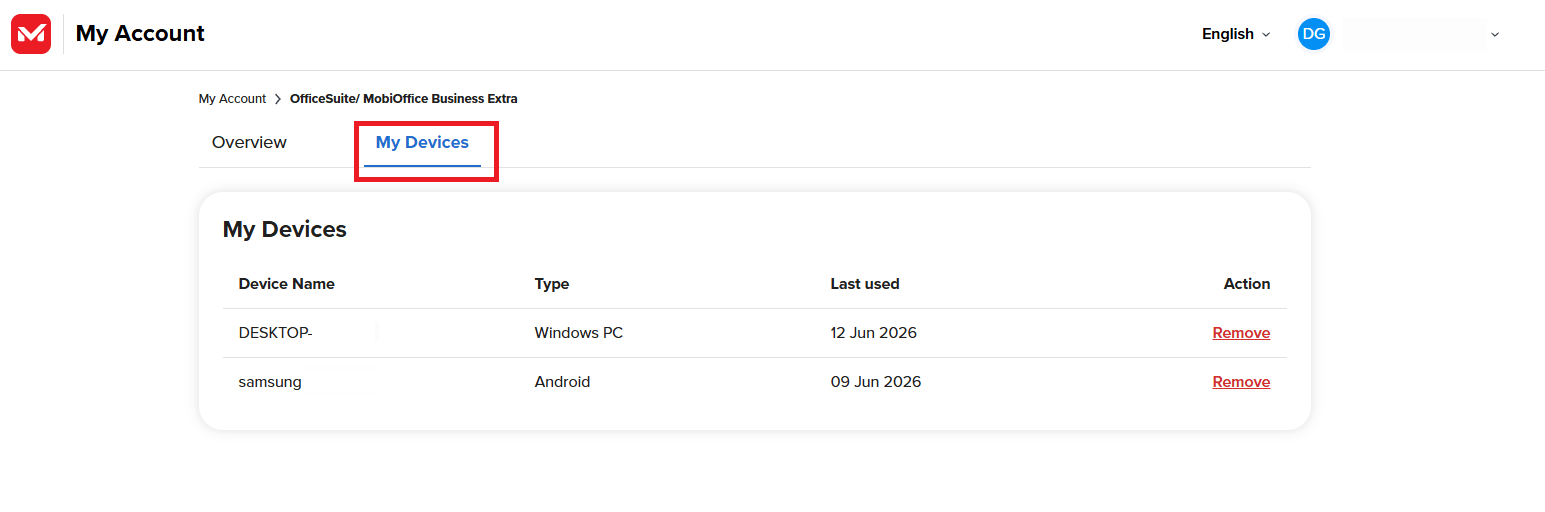
4. 使っていないデバイスの横にある[削除]をクリックします。見覚えのないデバイスがある場合は削除してください。
5. 新しいデバイスにMobiOfficeをインストールし、サインインして追加します。
注:登録可能なデバイスの上限はプランによって異なります。新しいデバイスを追加する前に、使用していないデバイスを削除してください。
2つ目のメールアドレスを追加する方法
2つ目のメールアドレスを登録すると、別のログイン方法が利用できるようになり、既存のライセンスを新しいメールアドレスに紐付けたままにしておくことができます。
1. アカウントセンターで[アカウントを編集]をクリックします。
2. [アカウント詳細]の[メール]セクションで[メールを追加]をクリックします。
3. 新しいメールアドレスを入力し、もう一度[メールを追加]をクリックして確定します。
4. 確認メールを開き、メールアドレスを認証します。
注:新しいメールアドレスは、他のMobiSystemsアカウントで既に使用されているものであってはなりません。
MobiSystems アカウントを削除する方法
アカウントの削除は取り消せません。削除を開始する前に、保存しておきたいデータはすべてバックアップしてください。
1. アカウントセンターで、[アカウントの編集]をクリックします。
2. [アカウントの削除]セクションまでスクロールし、[アカウントの削除]をクリックします。
3. パスワードを入力して本人確認を行います。
4. もう一度[アカウントの削除]をクリックして完了します。
アカウントを削除すると、以下のデータが消去され、復元できなくなります:
お名前、メールアドレス、パスワード、電話番号。
プロフィール写真とユーザー設定。
MobiDriveに保存されているファイル。
連絡先とチャット履歴。
重要:アカウントを削除しても、App Store、Google Play、またはその他の販売業者を通じて購入した定期購読は解約されません。請求を停止するには、その定期購読を別途解約してください。
サブスクリプションのみを解約したい場合は、アカウントを削除するのではなく、「サブスクリプションと製品」セクションにアクセスして、そこで解約手続きを行ってください。
トラブルシューティング
復旧用メールが届きません。 迷惑メールフォルダやスパムフォルダを確認してください。見つからない場合は、サインインページに戻り、もう一度メール送信をリクエストしてください。
デバイスを削除したのに、制限がそのままです。 一度サインアウトしてからサインインし直し、セッションを更新してから[リンク済みデバイス]タブをもう一度確認してください。
2つ目のメールアドレスを追加できません。 そのアドレスはすでに別のMobiSystemsアカウントで使われている可能性があります。別のメールアドレスを使うか、使っていないアカウントを先に削除してください。
新しいパスワードが保存されません。 現在のパスワードが正しいことと、新しいパスワードがパスワード強度の条件を満たしていることを確認してください。
次のステップ
これで、MobiSystemsアカウントのセキュリティを確保し、最新の状態に保つことができます。次に、他のデバイスでアカウントを設定するか、ライセンスを有効にしてください。


