

MobiOfficeのユーザーインターフェースの操作方法
MobiOfficeをダウンロードしてインストールすると、MobiDocs、MobiSheets、MobiSlides、MobiMailが自動的にインストールされます。このガイドでは、WindowsでMobiOfficeアプリを開いたときに表示される主なインターフェース要素について説明し、よく使うツールの見つけ方や外観のカスタマイズ方法を解説します。最後には、Mac版とモバイル版についての簡単な説明も記載しています。
ホーム画面
ホーム画面は、いずれのアプリを開いたときにも最初に表示される画面です。ここから次の操作ができます。
空白またはテンプレートから新しいファイルを作成できます。
最近使用したファイルの一覧から、ファイルを開けます。
デバイス上または接続済みのクラウドストレージ内のファイルを参照できます。
設定の編集・更新ができます。
アカウントにサインインしたり、マイアカウントを開いたりできます。
[ホーム] 画面の左側には、利用できる操作が一覧表示されます。中央には最近使用したファイルとテンプレートのオプションが表示されます。次の MobiDocs の [ホーム] 画面は、上記のオプションを示した例です。
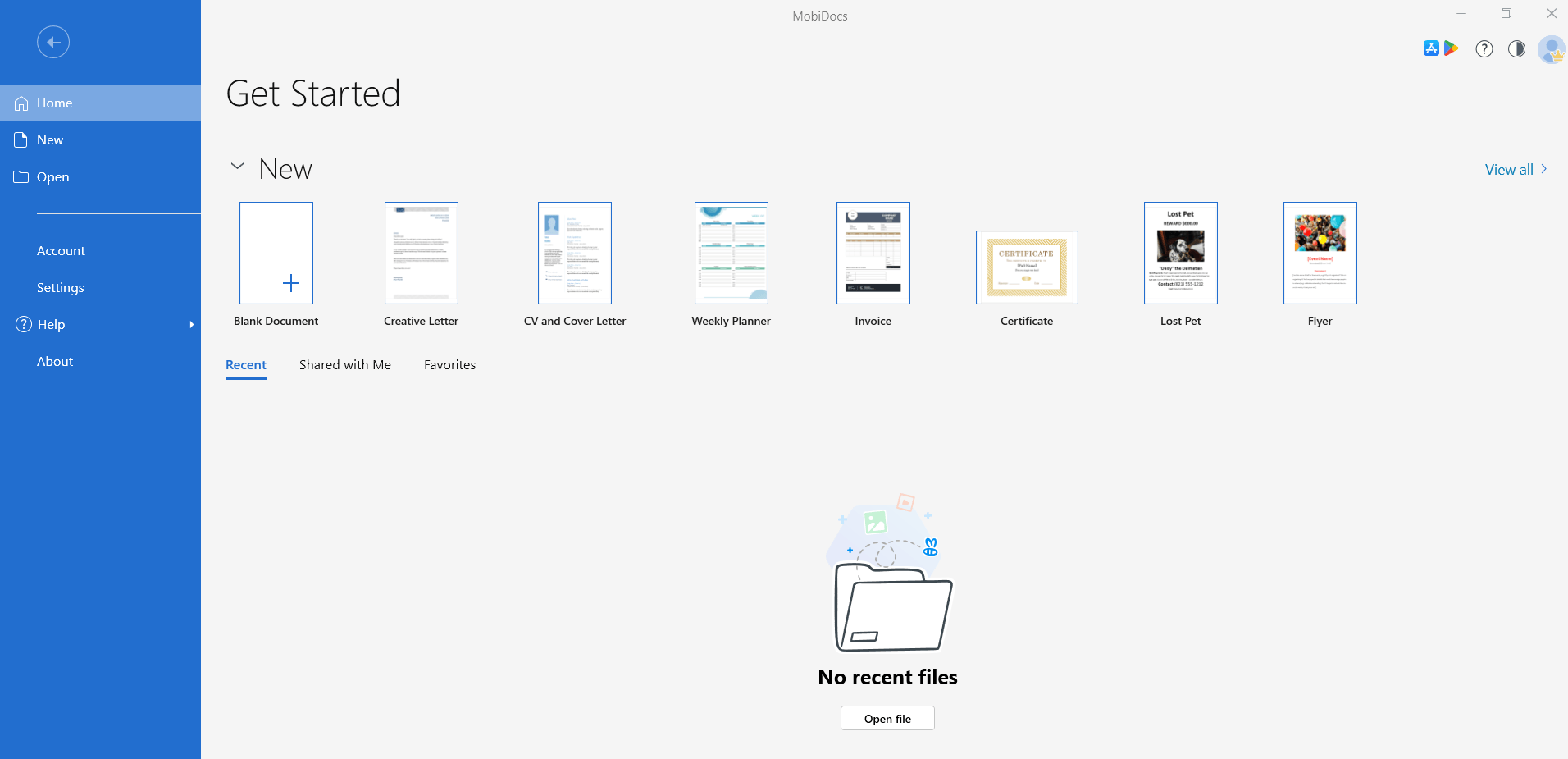
ホーム画面は、MobiDocs、MobiSheets、MobiSlidesにあります。MobiMailにはホーム画面はありません。
メイン画面
いずれかのアプリでファイルを開くか新規作成すると、編集画面が表示されます。画面のインターフェースは、上から下まで次の5つの領域で構成されています。
1. タイトルバー:ファイル名とアプリ名が表示されます。
2. クイックアクセスツールバー:左上にある小さなツールバーで、「保存」、「元に戻す」、「やり直し」などのよく使うコマンドが表示されます。
3. リボン:メインのツールバーで、コマンドがメニューごとにグループ化されています。

4. ドキュメントエリア:ファイルを編集するスペースです。
5. ステータスバー:現在のページ、単語数、ズーム倍率、表示モードを示す、画面下部の細いバーです。
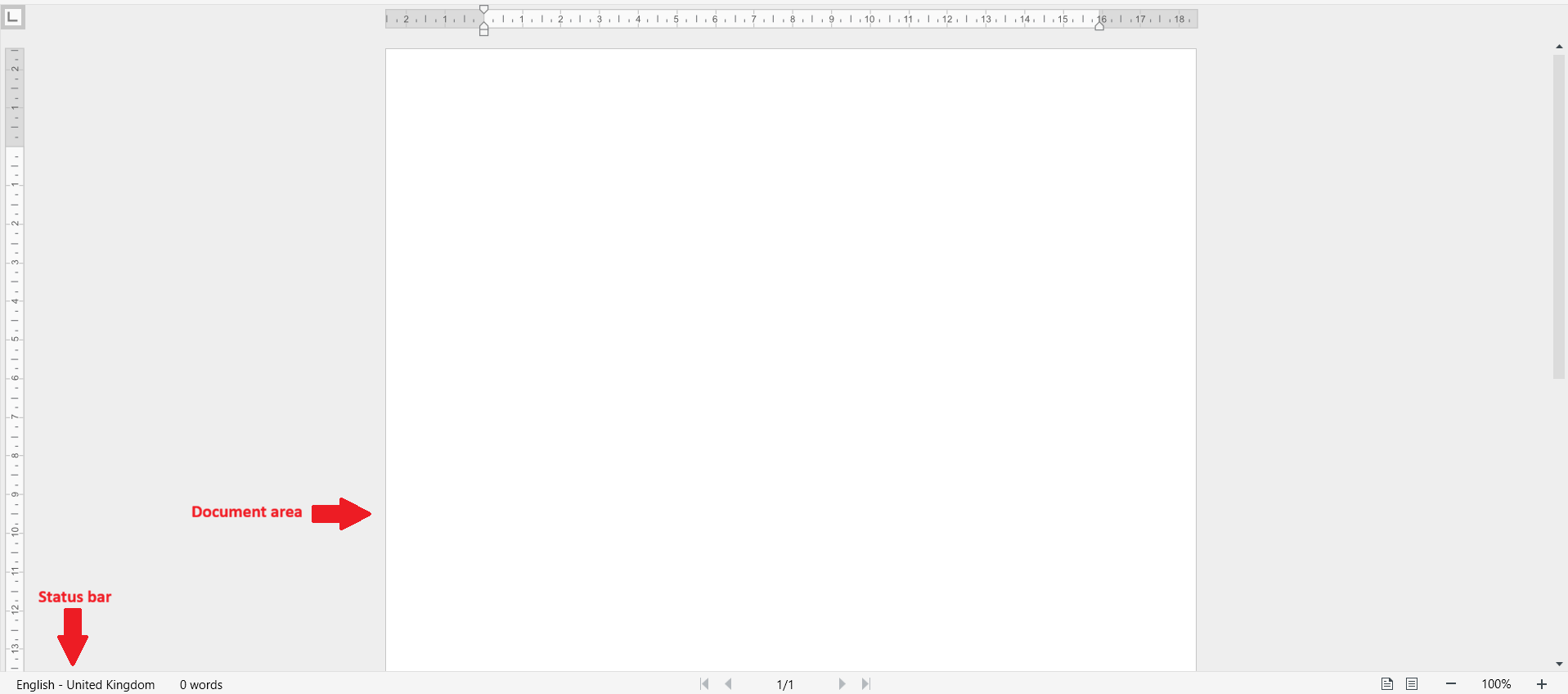
クイック アクセス ツールバー
クイックアクセスツールバーは、アプリウィンドウの左上にあります。デフォルトでは、ファイルの作業中によく使うコマンドである保存、元に戻す、やり直しが表示されています。
リボン
リボンでは、コマンドが個別のドロップダウンメニューの項目ごとにグループ化されています。リボンメニューをクリックすると、別のツールセットに切り替わります。
表示されるリボンメニューは使用するアプリによって異なりますが、ほとんどのアプリには次の項目が含まれます。
ファイル: 開く、保存、印刷、共有、PDF へのエクスポート、アカウント設定へのアクセスなどを行います。
編集: 切り取り、コピー、貼り付け、貼り付けオプション、検索と置換を行います。
挿入: 表、画像、グラフ、ヘッダー、フッター、図形、リンクを追加します。
ページ レイアウト: 余白、用紙の向き、用紙サイズ、行間・段落間の間隔を調整します。
レビュー: 変更履歴、コメント、スペルチェック、言語ツールを使用します。
表示: 表示モードの切り替え、ルーラーやグリッド線の表示/非表示、ズームを行います。
MobiMail のリボンメニューは、MobiDocs、MobiSheets、MobiSlides にあるリボンメニューとは構成が異なります。
アプリ別のリボンオプション
各アプリには、作業内容に合わせた専用のリボンメニューがあります。
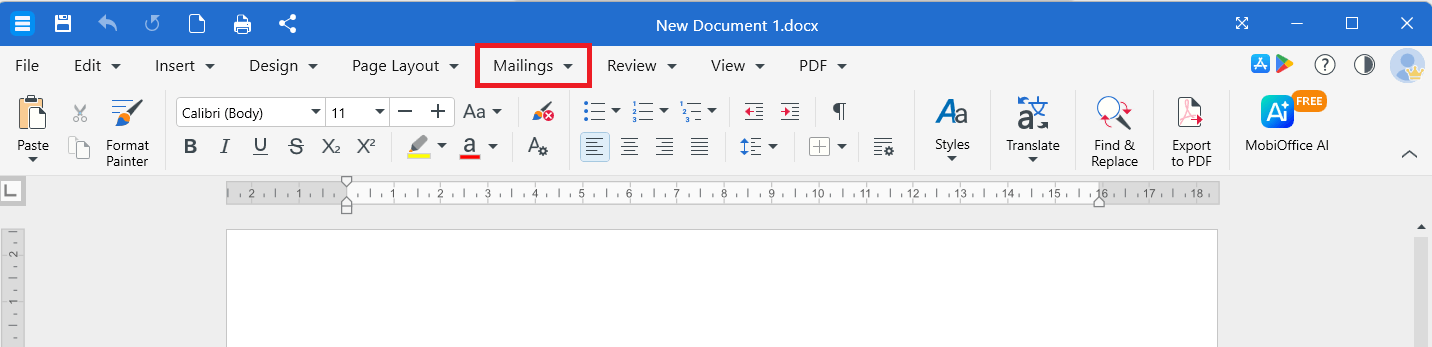
MobiDocs:封筒やラベルの追加や返送先住所の設定ができる 差し込み文書 メニューです。
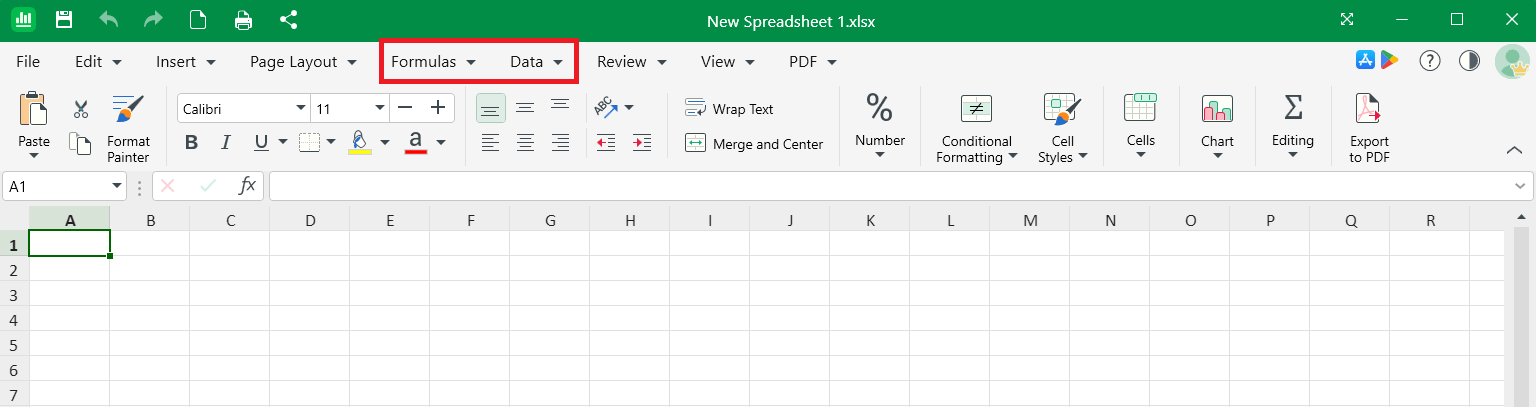
MobiSheets:関数を扱う数式メニューと、並べ替え・フィルター・ピボットテーブルを行うデータメニューがあります。
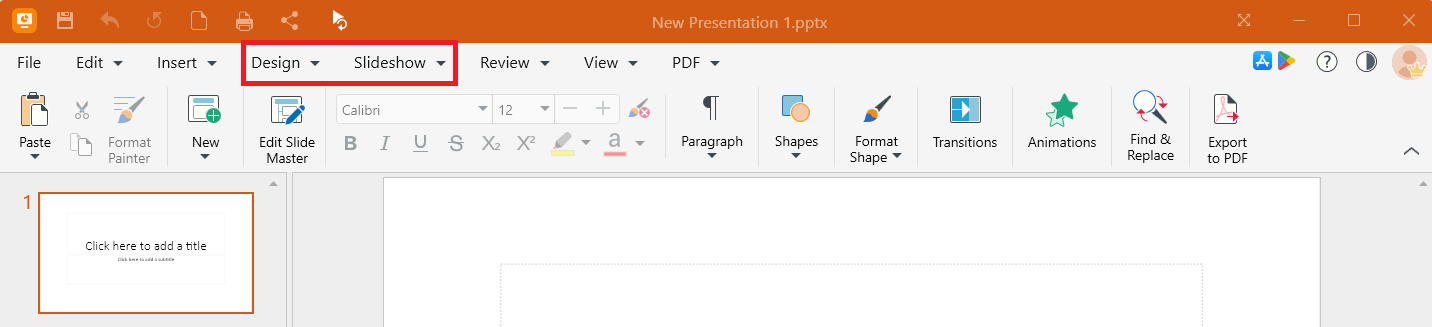
MobiSlides:テーマを設定するデザインメニュー、スライドの切り替えやプレゼンテーションの設定を行うスライドショーメニューがあります。
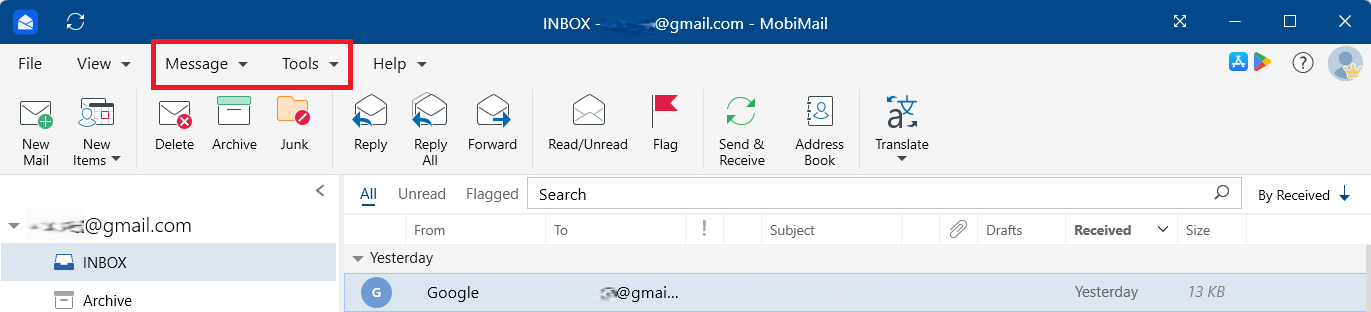
MobiMail:メールを管理するメッセージメニューと、同期ステータスの確認、保留中のカレンダーやアドレス帳の追加、オフライン作業などを行うツールメニューがあります。
注意:サブスクリプションにMobiPDFが含まれている場合は、PDFメニューもご利用いただけます。PDFメニューでは、PDFへのエクスポートやインポート、PDFへの署名、PDFの共有が可能です。
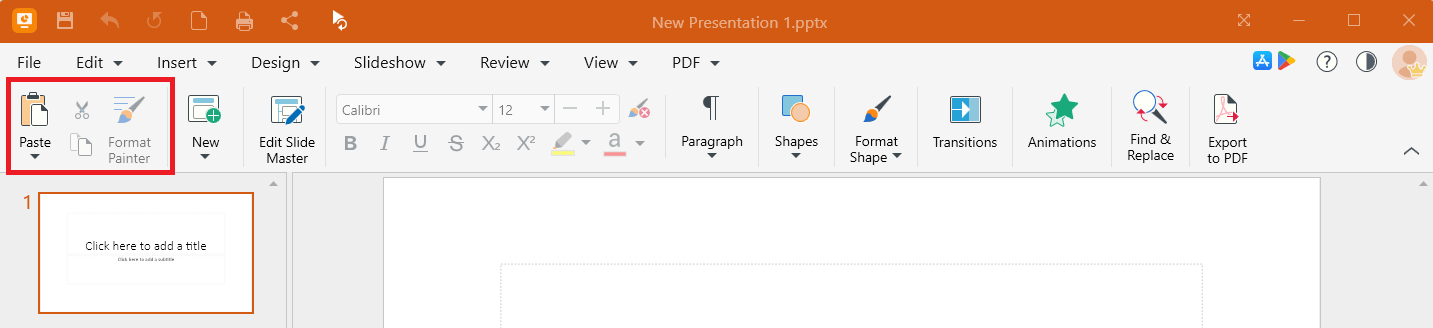
既定では、MobiDocs、MobiSheets、MobiSlides のリボンに、貼り付け、切り取り、コピー、書式のコピーが含まれています。次の画像で、MobiSlides におけるこれらの既定コマンドが強調表示されています。
ドロップダウン矢印をクリックすると、リボンを非表示にできます。次の画像では、MobiDocs 内のドロップダウン矢印を示しています。

表示をカスタマイズする
目の疲れや周囲の明るさに合わせて、MobiOfficeアプリの見た目を変更できます。
ライトモードまたはダークモードに切り替える
1. いずれかのMobiOfficeアプリを開き、ファイル > 設定の順にクリックします。
2. テーマセクションの下にあるドロップダウンメニューをクリックします。以下の例はMobiSheetsの画面です。
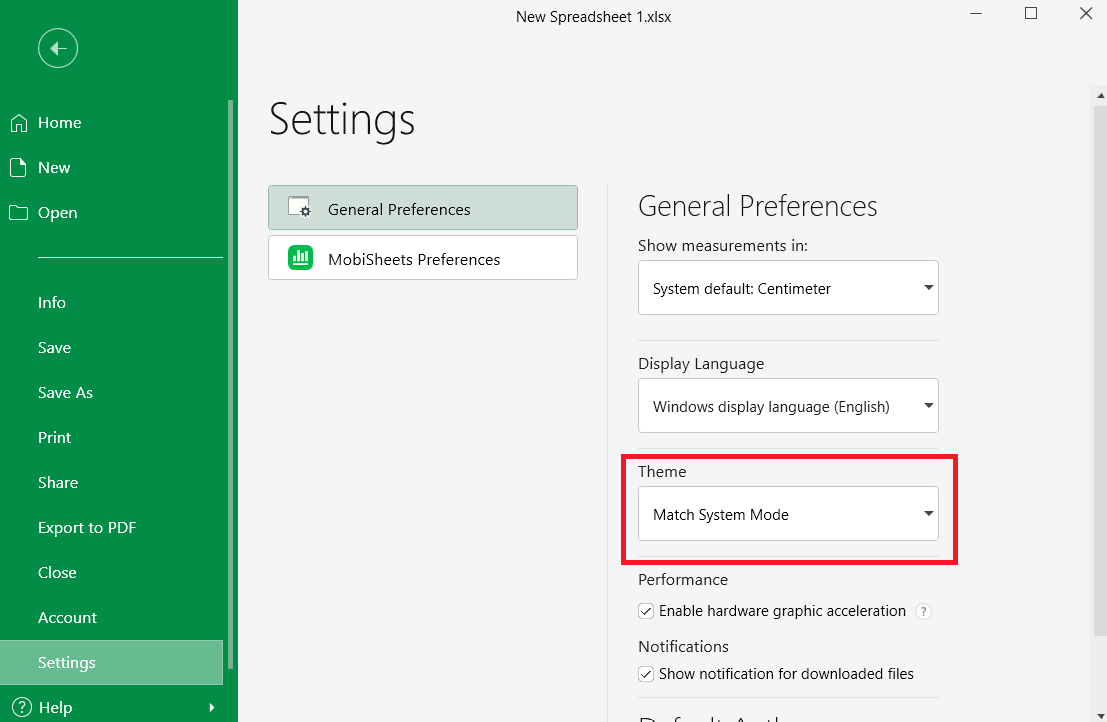
3. ドロップダウンメニューのオプションから、ライトモード、ダークモード、またはシステムモードに合わせるを選択し、お好みに合わせてインターフェースを切り替えます。
4. MobiOfficeアプリの右上にある外観アイコンをクリックすると、すばやくモードを切り替えることができます。
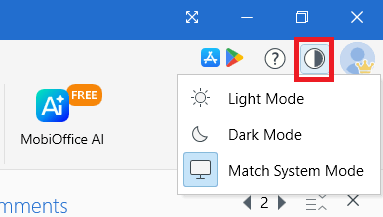
テーマの切り替えは、MobiDocs、MobiSheets、MobiSlidesでご利用いただけます。
Mac版MobiOfficeのインターフェース
Mac版MobiOfficeのインターフェースは、ホーム画面、リボン、ドキュメントエリア、ステータスバーという共通の基本レイアウトを採用しています。メニューコマンドは、画面上部のmacOSメニューバーからも利用できます(例:バージョンを確認するには、MobiDocs > About MobiDocs(MobiDocsについて)を選択します)。なお、MobiMailおよびMobiPDF ReaderはMacではご利用いただけません。
Android と iOS の MobiOffice インターフェイス
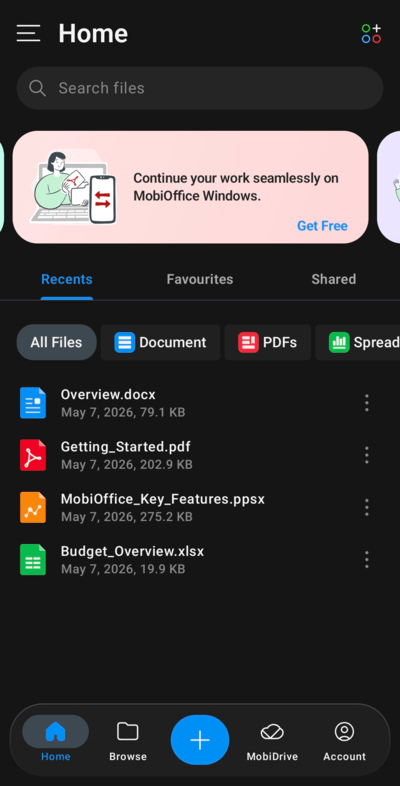
モバイル版では、MobiOffice を開くと、最近使用したファイルやお気に入り、共有ファイルにアクセスできるホーム画面が表示されます。ホーム画面から、端末内や MobiDrive 上のフォルダーとファイルを参照したり、アカウント情報を表示・更新したりできます。レイアウトは小さな画面向けにコンパクトになっていますが、基本的なツールの使い方はデスクトップ版と同じです。次の画像は、Android での MobiOffice のホーム画面を示しています。
ボトムナビゲーション:画面下部のアイコン列です。リボンの代わりに、よく使うタスクにすばやくアクセスできます。
メニューアイコン:メニューアイコン(通常は上部にある3つの点または3本線)をタップすると、コマンドの全リストが表示されます。
アカウント:アカウントアイコンをタップすると、アカウントの管理やサブスクリプションの確認ができます。
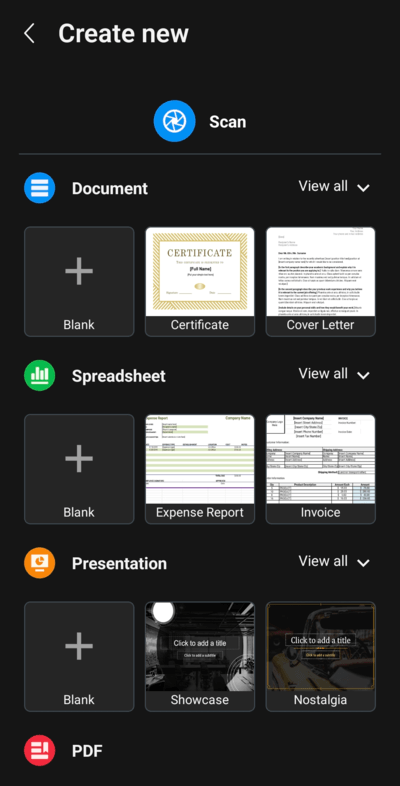
モバイルからドキュメント、スプレッドシート、プレゼンテーション、PDFファイルの作成、閲覧、編集ができます。新規ファイルを作成するには、メニューアイコンをタップして、作成したいドキュメントの種類を選択してください。
注意:MobiMailはAndroidおよびiOSではご利用いただけません。
トラブルシューティング
Windows でクイック アクセス ツールバーが表示されなくなりました。 右上の下向き矢印をクリックして、クイック アクセス ツールバーを表示します。
使いたいツールがリボンに見つかりません。 一部のコマンドは、ボタンではなくドロップダウン メニューの中にあります。該当するタブをクリックし、関連するボタンの下向き矢印を探してください。
アプリでダーク モードが使えません。 ダーク モードは現在、MobiDocs、MobiSheets、MobiSlides で利用できます。MobiMail は独自のテーマに従います。
次のステップ
ひと通りの操作に慣れたら、MobiOffice の各アプリで作業を始められます。


