

MobiPDF Reader - PDFフォームの入力と署名
このガイドでは、Windows版MobiPDF ReaderでPDFフォームに入力し、署名を追加する方法を説明します。フォームフィールドへの入力、チェックマークや日付の追加、手書き署名の方法を学ぶことができます。フォームへの入力は、MobiOfficeライセンスに含まれています。MobiPDF Readerでの手書き署名は3回までに制限されているため、開始する前に署名に関するセクションをお読みいただくことをおすすめします。
始める前に
以下が準備されていることをご確認ください。
MobiPDF Readerが含まれるMobiOfficeがWindowsデバイスにインストールされていること。詳細は MobiPDF Readerの概要をご参照ください。
MobiSystemsアカウントでサインインしていること。
MobiPDF ReaderでPDFフォームが開いていること。詳細は PDFファイルの表示と操作をご参照ください。
PDFフォームの入力方法
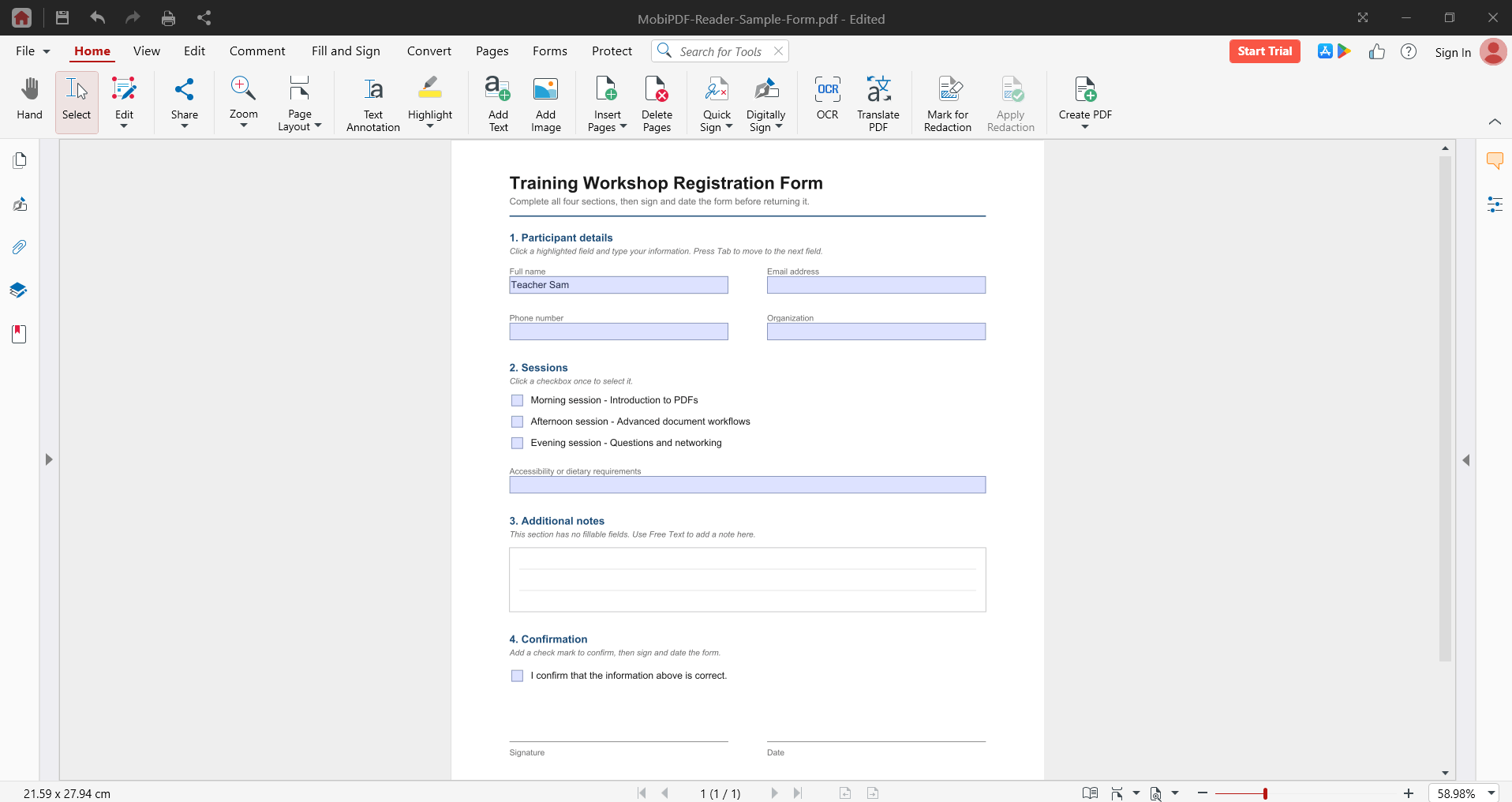
フォームが正しく設定されている場合、MobiPDF Readerは入力可能なフィールドを青色でハイライト表示します。
1. MobiPDF ReaderでPDFフォームを開きます。
2. ハイライトされたフィールドをクリックします。
3. 情報を入力します。
4. Tabキーを押して次のフィールドに移動します。
5. チェックボックスを1回クリックしてチェックを入れます。
6. Ctrl+Sキーを押して保存します。
注意:フォームがパスワードで保護されている場合は、正しいパスワードを入力するまで入力できません。
入力フィールドのないフォームに入力する
一部のPDFは、入力可能なフィールドがないフラットなページです。「入力と署名」ツールを使用すると、ページ上に入力内容を追加できます。
1. [入力と署名]をクリックします。
2. [テキスト注釈]をクリックします。
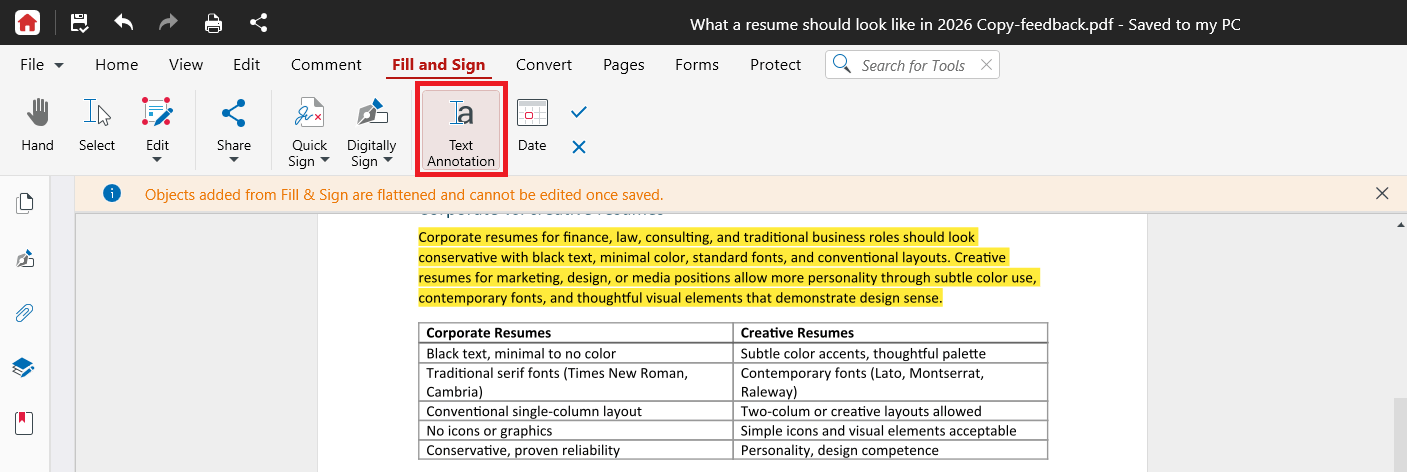
3. テキストを入力したい場所をクリックして、入力を開始します。
4. ボックスをドラッグして位置を調整するか、端をドラッグしてサイズを変更します。
チェックマーク、バツ印、日付を追加する
「入力と署名」メニューでの操作:
「チェックマークを追加」(チェックアイコン)をクリックし、チェックマークを入れたい場所をクリックします。
「Xを追加」(Xアイコン)をクリックし、Xマークを入れたい場所をクリックします。
「日付を追加」(日付アイコン)をクリックし、現在の日付を入れたい場所をクリックします。日付が自動的に追加されます。
PDFフォームに署名する方法
MobiPDF Readerを使用すると、手書きの署名をドキュメントに追加できます。
重要:MobiPDF Readerで手書きの署名を使用できるのは3回までです。それ以降の署名には、フル機能の MobiPDFが必要になります。最初の署名は慎重に作成し、保存する前に位置を確認してください。
1. [入力と署名]をクリックします。
2. [クイック署名]をクリックし、[署名の作成]をクリックします。
3. 署名の作成方法を選択します。
手書き:マウスを使って署名を描きます。
テキスト入力:名前を入力し、フォントを選択します。
画像:署名の画像を使用します。
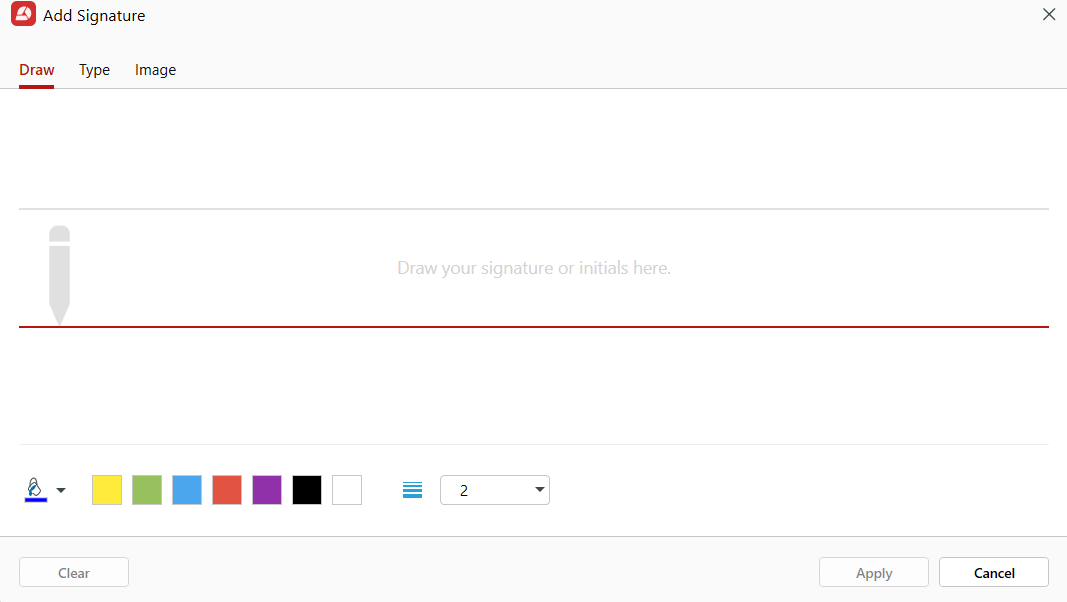
4. [適用] をタップします。
5. 作成した署名をPDF内に配置します。次に進む前に、位置とサイズを確認してください。
6. Ctrl+S キーを押して保存します。
ヒント:保存する前に、「ファイル」>「名前を付けて保存」で別名として保存しておくと、元のフォームはそのまま保持されます。
署名の有効性を確認する
ドキュメント内の署名が本物であること、および署名後にファイルが変更されていないことを確認できます。
ドキュメント内の署名をクリックして詳細を表示します。
署名と変更不可について
ファイルを保存すると、署名や入力した内容はドキュメントに完全に保存され、後から消去することはできなくなります。署名を削除するには、製品版のMobiPDFが必要です。
そのため、保存する前に入力内容を確認し、重要なフォームの署名前のコピーを手元に残しておくようにしてください。
証明書を使用してデジタル署名する
手書き署名は、自分の署名を画像として保存したものです。これに対して、証明書ベースのデジタル署名は暗号化技術を使い、「誰が署名したか」と「その後に内容が変更されていないか」を確認できる仕組みです。契約書や法的文書、財務関連の書類などでは、このタイプの署名が必要になることがよくあります。
証明書ベースのデジタル署名は、MobiPDF Readerではご利用いただけません。証明書を使用して署名するには、 MobiPDFにアップグレードしてください。
トラブルシューティング
フォームフィールドがハイライトされません。 PDFにインタラクティブなフィールドが設定されていない可能性があります。代わりにテキスト注釈を使って、ページ上に文字を入力してみてください。
フォームに文字を入力できません。 フォームがパスワード保護されていないか確認してください。パスワードを入力してから、再度お試しください。
3つの署名枠をすべて使い切ってしまいました。 これ以上手書きで署名するには、MobiPDFのフル版が必要になります。
誤った場所に署名してしまい、元に戻せません。 まだ保存していない場合は、「元に戻す」で取り消すことができます。保存後の署名は固定され、削除できるのはMobiPDFのフル版のみです。大切なフォームは、事前にコピーを作成してから作業しておくと安心です。
印刷したフォームに透かしが表示されます。 透かしなしで印刷するには、MobiPDFのフル版が必要です。
次のステップ
MobiPDF Readerでフォームの入力やドキュメントへの署名ができるようになりました。次のステップはこちらです:


