

MobiPDF Reader のご紹介
MobiPDF Readerは、Windows版MobiOfficeに標準搭載されているPDFビューアです。このガイドでは、MobiPDF Readerの概要や機能、MobiOfficeスイートにおける役割について説明します。PDFファイルの閲覧や共有方法のほか、MobiPDFにアップグレードして編集や注釈などの高度なツールを使用する方法についてもご紹介します。有効なMobiOfficeライセンスをお持ちであれば、追加のダウンロードなしで、すぐにMobiPDF Readerを使い始めることができます。
始める前に
以下が準備されていることをご確認ください。
WindowsデバイスにMobiOfficeがインストールされていること。詳細は 複数デバイスへのMobiOfficeのインストールをご覧ください。
サインインしてファイルを開くためのMobiSystemsアカウント。詳細は MobiOfficeアカウントの作成と管理をご覧ください。
クラウドからファイルを開く場合は、インターネット接続。
MobiPDF Readerとは?
MobiPDF Readerは、MobiDocs、MobiSheets、MobiSlides、MobiMailと並び、 MobiOffice パッケージに含まれるモジュールの1つです。WindowsにMobiOfficeをインストールすると、MobiPDF Readerも一緒にインストールされます。有効なMobiOfficeライセンスをお持ちであれば、別のPDFソフトウェアをインストールすることなく、MobiPDF Readerを使用してドキュメント、レポート、電子書籍などの重要なPDFを開くことができます。
MobiPDF Readerは、PDFファイルの開封、閲覧、共有といった日常的な基本操作に対応した軽量ツールです。編集、変換、署名などの高度な機能は、フル機能版の MobiPDF アプリでご利用いただけます。
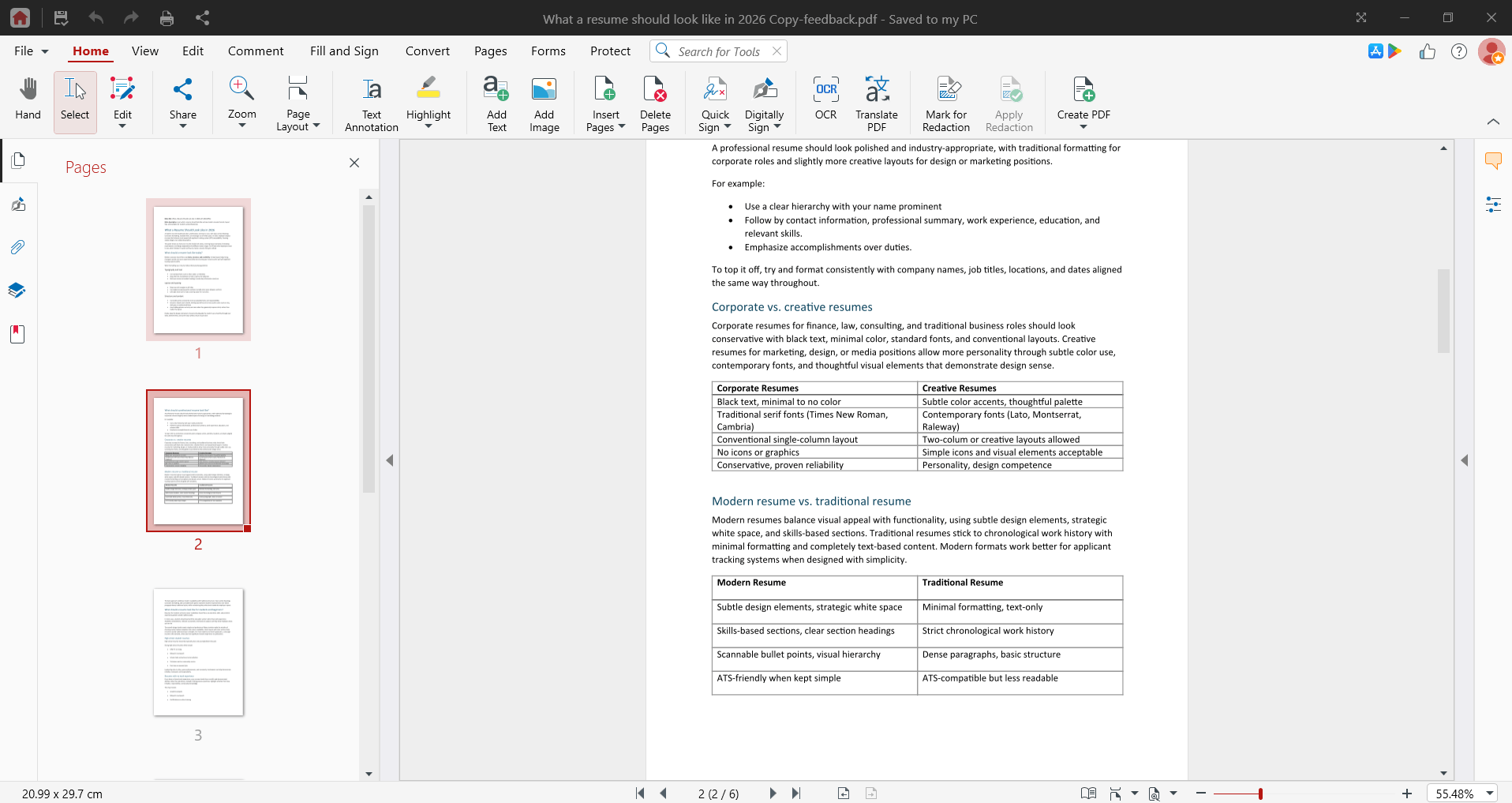
MobiPDF Readerでできること
Windows版MobiPDF Readerでは、以下の操作が行えます。
お使いのデバイスや、MobiDrive、Google Drive、OneDrive、Dropboxなどの接続済みクラウドサービスからPDFを開くことができます。
複数ページのドキュメント、レポート、電子書籍などのPDFをクリアに表示できます。
アプリから直接、他のユーザーとPDFを共有できます。
これらの機能は、MobiOfficeのライセンスをお持ちであれば、どなたでも追加料金なしでご利用いただけます。
PDFの閲覧、注釈追加、管理ができます
PDFのワークフローは、閲覧、注釈、管理の3つのステージに分かれています。ここでは、MobiPDF Readerでできることと、アップグレードによって得られるメリットをご紹介します。
閲覧、マークアップ、署名(MobiOfficeに付属)
MobiPDF Readerは、あらゆるPDFを開いて表示できます。左メニューの[開く]をクリックし、ファイルを開く場所を選択してください。
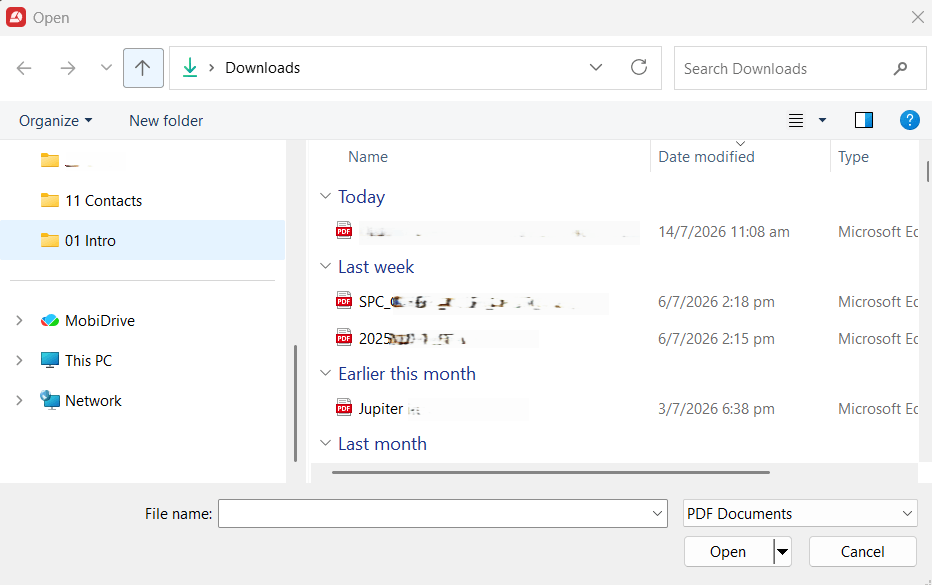
さらに、MobiPDF Readerのツールを使用すると、以下の操作を行えます。
PDFのマークアップ:ハイライト、下線、取り消し線、描画、コメントの追加など、充実したマークアップツール一式を追加料金なしでご利用いただけます。
入力と署名:フォームへの入力や署名の追加が可能です(無料プランでのご利用には制限があります。現在の利用可能回数はアプリ内でご確認ください)。
注釈の追加と管理(MobiPDFライセンスが必要)
PDFに高度なマークアップを追加したり、PDFを変更したりするには、MobiPDFへのアップグレードが必要です。フル機能のアプリでは、以下の機能が追加されます。
光学文字認識(OCR):紙の文書をスキャンして、編集可能なテキストファイルに変換できます。
電子署名:署名の追加や削除が可能です。
PDF編集:テキストや画像の変更、ページの追加・削除、コンテンツの並べ替え、ドキュメントの結合・分割を行えます。
PDF変換:PDFとWord、Excel、PowerPoint、画像ファイルとの相互変換が可能です。
ドキュメントの保護:パスワード設定やファイルの暗号化で安全に保護できます。
MobiPDFのライセンスをご購入いただくか、すでにライセンスをお持ちのアカウントでサインインすると、フルバージョンを有効化できます。
WindowsでMobiPDF Readerを開く方法
1. まだインストールしていない場合は、WindowsデバイスにMobiOfficeをインストールします。「複数のデバイスへのMobiOfficeのインストール」を参照してください。
2. インストールが完了したら、インストール済みアプリの一覧からMobiPDFを見つけ、[アプリを開く]をクリックします。
3. ウェルカム画面で[アカウント]をクリックします。
4. [サインイン]をクリックし、MobiSystemsアカウントでログインします。
5. 左メニューの[開く]をクリックし、PDFを開く場所を選択します。
サインインするとPDFが開き、すぐに閲覧を開始できます。
MobiPDF Reader と MobiPDF の比較
ニーズに合うツールを見つけるための、簡単な比較表です。
PDFの閲覧と共有のみが必要な場合は、MobiPDF Readerで十分です。編集、注釈の追加、または変換が必要な場合は、MobiPDFにアップグレードしてください。
トラブルシューティング
MobiOfficeのインストール後にMobiPDF Readerが見つかりません。Windowsのスタートメニューを開き、「MobiPDF Reader」ではなく「MobiPDF」で検索してください。アプリは基本名で表示されます。「Reader」はアプリ内でのみ表示されます。
クラウドからPDFを開けません。インターネット接続を確認し、サインインしてから、「開く」メニューからもう一度お試しください。
編集ツールが表示されません。MobiPDF Readerには、すべてのマークアップツール(ハイライト、下線、取り消し線、描画、コメント)と、一部の「入力と署名」機能が含まれています。テキストやページの編集、変換、デジタル署名には、フル機能のMobiPDFが必要です。
サインインしていますが、ライセンスが表示されません。サブスクリプションの購入に使用したのと同じMobiSystemsアカウントを使用していることをご確認ください。サインインプロバイダーを切り替えると、別のアカウントが作成されます。
次のステップ
MobiPDF Readerとは何か、そしてMobiOfficeの中でどのような位置づけなのかを把握していただけたと思います。ここから先は、次のステップに進んでください。


