

PDFファイルの開き方と操作方法
このガイドでは、WindowsのMobiPDF ReaderでPDFを開き、スムーズに閲覧・操作する方法を説明します。デバイスやクラウドからファイルを開く方法、ページ間の移動、ズームイン・ズームアウト、ページ表示の変更、テキスト検索の方法を学ぶことができます。これらは、最もよく使う基本的な閲覧機能です。MobiOfficeがインストールされており、サインインしている状態であれば、すぐに始められます。
始める前に
以下が準備されていることをご確認ください。
MobiPDF Readerが含まれるMobiOfficeがWindowsデバイスにインストールされていること。詳細は MobiPDF Readerの概要をご参照ください。
MobiSystemsアカウントにサインインしていること。
PDFがデバイスまたは接続済みのクラウドサービスに保存されていること。
クラウドからファイルを開く場合は、インターネットに接続されていること。
PDFを開く方法
1. WindowsのスタートメニューからMobiPDFを開きます。
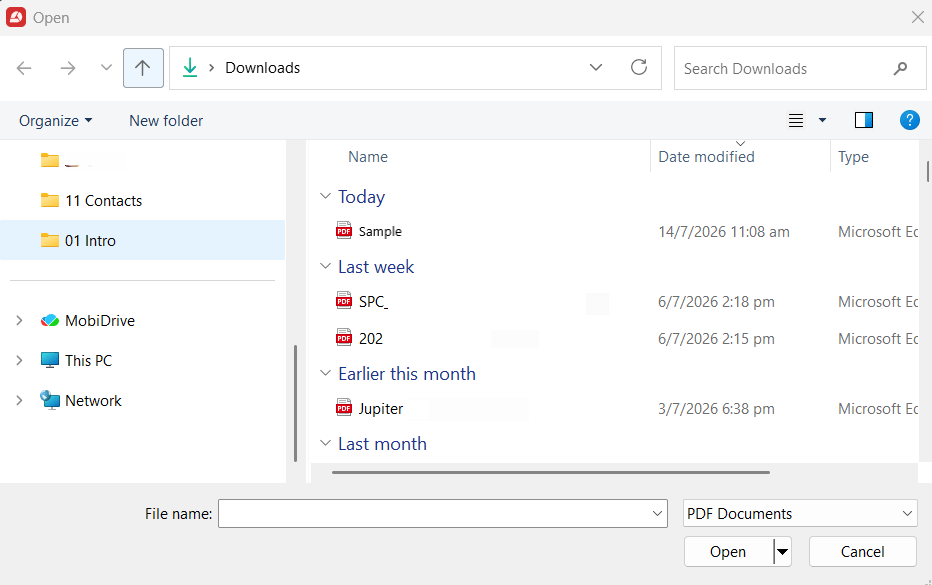
2. 左メニューの[開く]をクリックします。
3. ファイルの保存場所(お使いのデバイス、MobiDrive、またはGoogle ドライブ、OneDrive、Dropboxなどの連携サービス)を選択します。
4. 開きたいPDFを選択します。
5. [開く]をクリックします。
PDFがドキュメントエリアいっぱいに表示され、すぐに閲覧できます。
最近使用したファイルを開く
ホーム画面の最近使ったファイルの一覧から、該当するファイルを見つけてクリックします。
エクスプローラーからPDFを開く
エクスプローラーでPDFファイルを右クリックします。
[プログラムから開く] を選択し、MobiPDF を選びます。
PDF を操作する方法
PDFを開いたら、これらのツールを使ってすばやく移動できます。
ページを移動する
ドキュメント内を移動するには、上下にスクロールします。
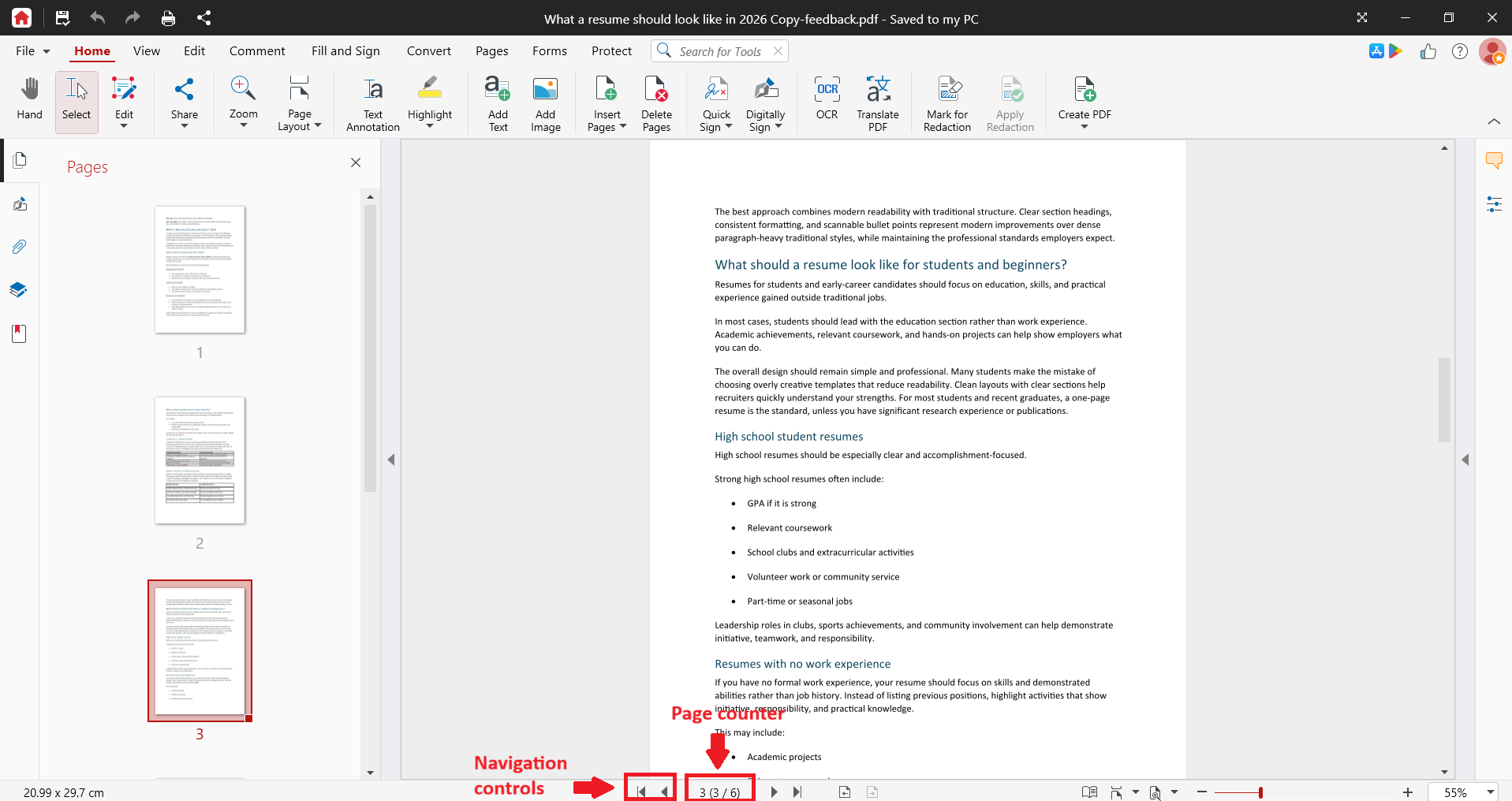
前後のページへの移動や、最初・最後のページへのジャンプには、ナビゲーションコントロールを使用します。
特定のページに移動するには、ページカウンターをダブルクリックしてページ番号を入力し、Enterキーを押します。
ページパネルを開くと、ページサムネイルの一覧をスクロール表示できます。サムネイルをクリックすると、そのページに直接ジャンプできます。
拡大・縮小
ズームコントロールをクリックすると、10%刻みで拡大または縮小できます。
カスタム倍率を設定するには、ズームのパーセンテージをダブルクリックして数値を入力します。
ページ全体を表示するにはページに合わせる、ウィンドウ幅に合わせるには幅に合わせる、PDFを元のサイズで表示するには実際のサイズを選択してください。
ページの表示を変更する
単一ページ:スクロールせずに、一度に1ページずつ表示します。
連続表示:すべてのページをスクロール可能な1つのビューで表示します。
ページの回転:表示を時計回りまたは反時計回りに回転します。スキャンしたページや横向きのページに便利です。
手のひらツール:ページをドラッグして表示位置を調整します。
選択:ドキュメント内のテキストや画像を選択します。
テキストを検索する
「検索」をクリックするか、Ctrl+Fキーを押します。
探している単語やフレーズを入力します。
(任意)「大文字と小文字を区別する」または「完全に一致する単語のみ」を使用して、検索結果を絞り込みます。
注意:スキャンされたページや画像はテキストではなく写真として処理されるため、検索機能で中の文字を見つけることはできません。スキャンしたファイルを検索可能にするにはOCR処理が必要ですが、これはフルバージョンのMobiPDFでご利用いただけます。
トラブルシューティング
[スタート] メニューに MobiPDF Reader が見つかりません。 代わりに「MobiPDF」で検索してみてください。Windows 内ではこのアプリ名で登録されています。「Reader」はアプリ内でのみ表示されます。
PDF が開きません。 ファイルが PDF 形式であり、破損していないことをご確認ください。クラウドに保存されている場合は、インターネット接続を確認し、再度サインインしてみてください。
目に見えているテキストが検索でヒットしません。 そのページはスキャン画像である可能性があります。スキャン内のテキストを検索できるようにするには、フル機能版の MobiPDF で OCR を適用する必要があります。
テキストが小さすぎる/大きすぎます。 [幅に合わせる] や [ページ全体を表示] を使用するか、好みのズーム倍率を設定してみてください。
使いたいツールが表示されません。 MobiPDF Reader には、基本的なマークアップ(ハイライト、コメント、下線、取り消し線、描画)と一部の入力と署名機能が含まれています。変換、圧縮、PDF の保護とセキュリティ、OCR、フォーム作成などのより高度なツールを使用するには、フル機能版の MobiPDF が必要です。
次のステップ
PDFをスムーズに開いて、安心して閲覧できるようになりました。次は以下の操作を試してみましょう。


