

PDFの印刷とエクスポート
このガイドでは、WindowsのMobiPDF ReaderでPDFを印刷し、他のユーザーと共有する方法を説明します。PDFをプリンターに送信する方法や、クラウドのリンクまたはメールでPDFを共有する方法を学ぶことができます。また、PDFをWord、Excel、その他の形式にエクスポートする方法も紹介します(これにはフル機能版のMobiPDFが必要です)。印刷と共有はMobiOfficeのライセンスに含まれているため、すぐに使い始めることができます。
始める前に
以下が準備されていることをご確認ください。
MobiPDF Readerが含まれるMobiOfficeがWindowsデバイスにインストールされていること。詳細は MobiPDF Readerの概要をご覧ください。
MobiSystemsアカウントでサインインしていること。
MobiPDF ReaderでPDFが開かれていること。詳細は PDFファイルの表示と操作をご覧ください。
ネットワークプリンターでの印刷やクラウドリンクでの共有を行う場合は、インターネットに接続されていること。
PDFの印刷方法
1. MobiPDF ReaderでPDFを開きます。
2. Ctrl+Pキーを押すか、メニューを開いて[印刷]をクリックします。
3. リストからプリンターを選択します。
4. 印刷部数と印刷するページを設定します。
5. (任意)方向と用紙サイズを設定します。
6. [印刷]をクリックします。
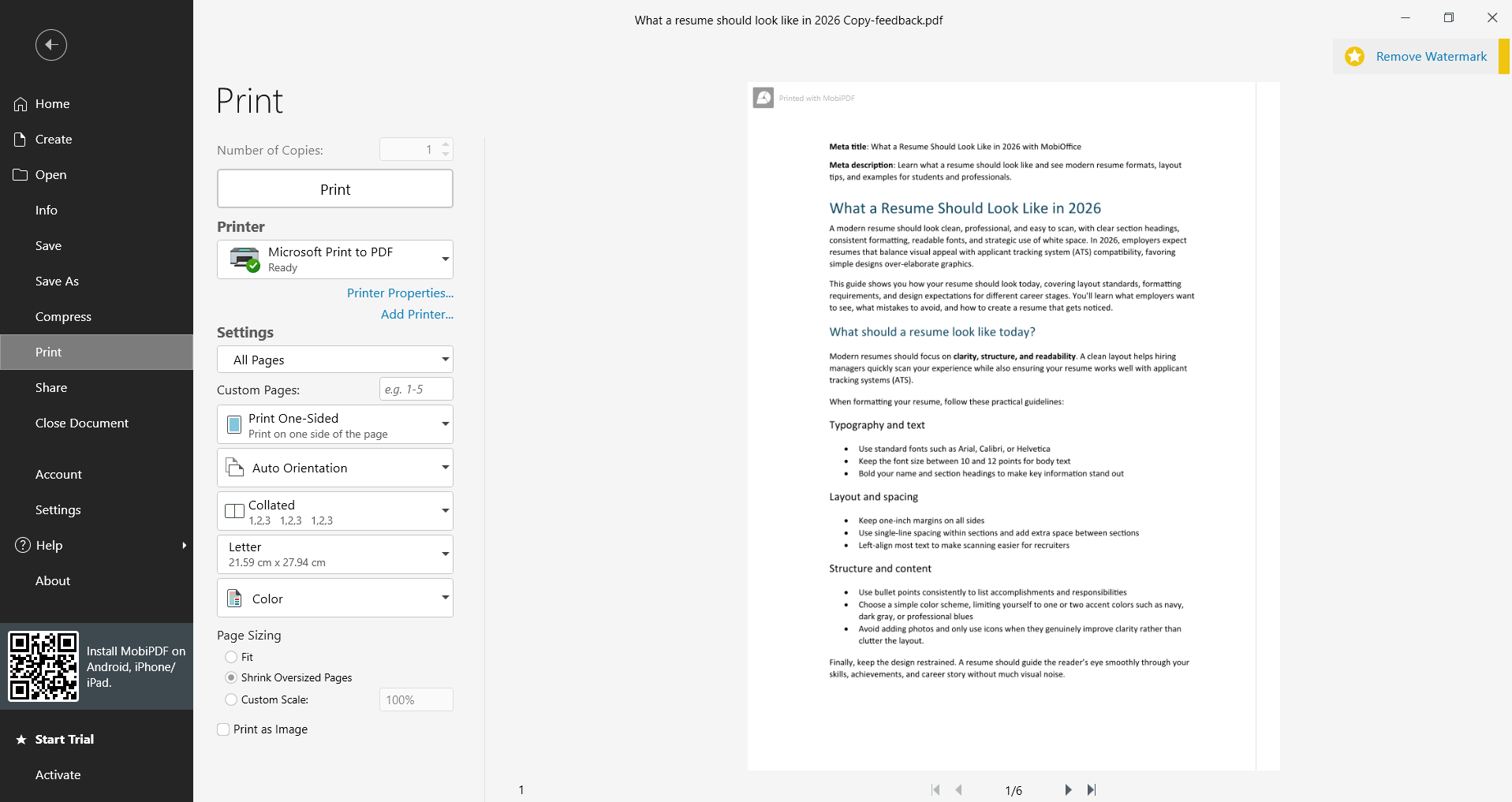
重要:MobiPDF Readerでは、印刷されたページにウォーターマーク(透かし)が追加されます。ウォーターマークなしで印刷するには、フルバージョンのMobiPDFにアップグレードしてください。
PDFの共有方法
PDFは、別の場所に保存することなく、MobiPDF Readerから直接送信できます。
1. MobiPDF ReaderでPDFを開きます。
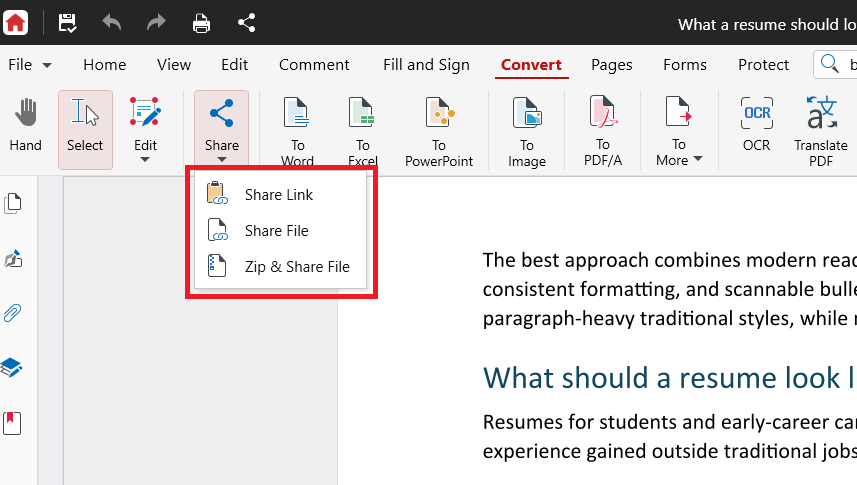
2. [共有]をクリックします。
3. ファイルの送信方法を選択します。
リンクを共有: MobiDrive上のファイルへのリンクを共有します。
ファイルを共有: 新規メールにファイルを添付します。
ファイルを圧縮して共有: ファイルを.zip形式で圧縮して添付します。
4. 画面の指示に従って送信を完了します。
注意:クラウドリンクを共有するには、インターネット接続とMobiDriveの空き容量が必要です。
PDFをWordやExcelなどの形式に書き出す方法
エクスポートとは、PDFをWord文書、Excelスプレッドシート、PowerPointプレゼンテーション、画像ファイルなど、編集可能な別の形式に変換することです。
MobiPDF ReaderにはPDF変換機能が含まれていないため、無料のReaderではエクスポート機能をご利用いただけません。PDFをエクスポートするには、フル機能のMobiPDFへのアップグレードをご検討ください。
MobiPDFのすべての機能を使うと、以下のことができます。
PDFをWord、Excel、PowerPoint、EPUB、画像ファイルに変換できます。
これらのフォーマットからPDFへの逆変換も可能です。
変換中も元のレイアウトや書式をそのまま保持します。
プランの比較やエクスポート機能のロック解除については、 MobiPDFの製品ページをご確認ください。
トラブルシューティング
印刷したファイルに透かしが入ります。MobiPDF Readerで印刷したページには透かしが追加されます。透かしなしで印刷するには、製品版のMobiPDFが必要です。
「印刷」をクリックしても何も起こりません。プリンターの電源が入っており、接続されているか確認してください。
WordやExcelとして保存するオプションが見つかりません。他の形式へのエクスポートはMobiPDF Readerの機能には含まれていません。製品版のMobiPDFが必要です。
変換ツールやエクスポートツールがグレーアウトしています。これは仕様です。MobiPDF Readerは閲覧、印刷、共有に特化しています。編集や変換ツールを使用するには、製品版のMobiPDFが必要です。
共有リンクが送信されません。インターネット接続を確認してください。クラウドリンクを共有するには、MobiDriveストレージに十分な空き容量が必要です。
次のステップ
MobiPDF ReaderでPDFの印刷や共有ができるようになりました。次のステップはこちらです:


