このガイドでは、WindowsのMobiPDF ReaderでPDFにマークアップを追加する方法を説明します。テキストのハイライト、付箋の追加、ページへの描画、そしてマークアップを1か所でまとめて確認する方法を学ぶことができます。これらのツールは、重要な箇所に印を付けたり、自分自身やチーム向けにメモを残したりするのに役立ちます。ハイライトやコメント機能はMobiOfficeのライセンスでご利用いただけるため、アップグレードすることなくすぐに使い始めることができます。
始める前に
WindowsデバイスにMobiOfficeがインストールされており、MobiPDF Readerが含まれていること。詳細は MobiPDF Readerの概要をご覧ください。
MobiSystemsアカウントでサインインしていること。
MobiPDF ReaderでPDFが開かれていること。詳細は PDFファイルの表示と操作をご覧ください。
テキストを強調表示する方法
1. MobiPDF ReaderでPDFを開きます。
2. ホームメニューでハイライトをクリックします。
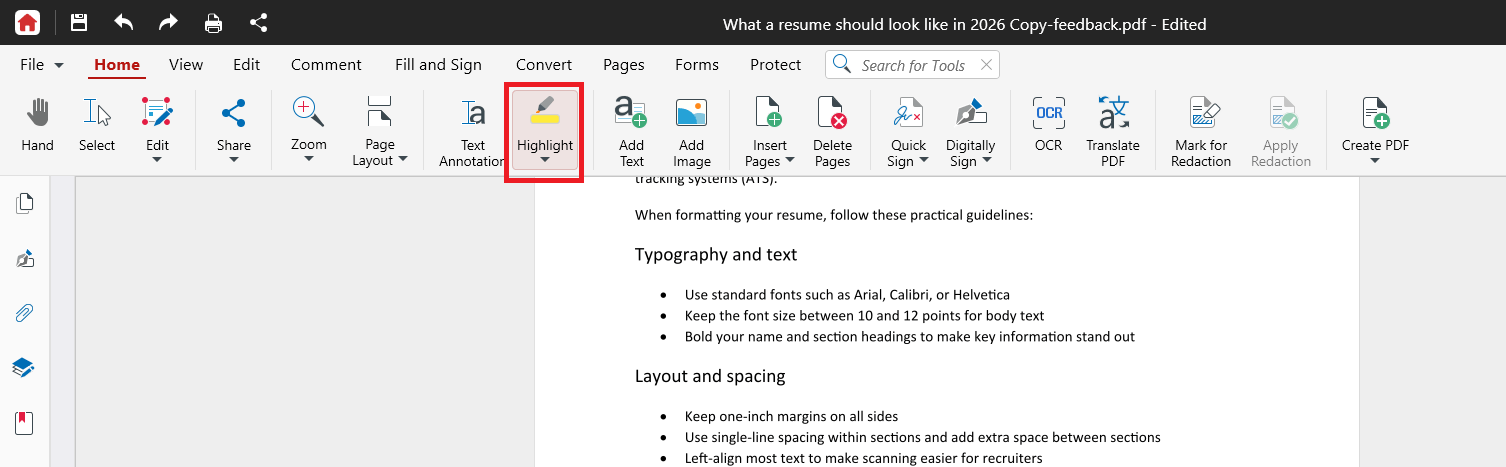
3. ハイライト表示したいテキストを選択します。自動的にハイライトが適用されます。
4. または、ハイライト表示したいテキストをドラッグして選択してからペンを選択することもできます。または、選択したテキストを右クリックして、コンテキストメニューからハイライトを選択します。
テキストを選択すると、すぐにハイライトされます。さらにハイライトを追加するには、対象のテキストをドラッグし続けてください。
ハイライトの色の変更
1. ハイライトツールのドロップダウンメニューをクリックします。
2. ハイライトする前に、ツールオプションから色を選択します。
ヒント:質問用にはこの色、重要な事実用には別の色というように、目的に応じて色を使い分けると便利です。
テキストの下線と取り消し線
下線ツールと取り消し線ツールは、ハイライトと同じように機能します。
1. 下線または取り消し線を引くテキストをクリックしてドラッグします。
2. 表示されるコンテキストメニューで、Uを選択して下線を引くか、Sを選択して選択したテキストに取り消し線を引きます。
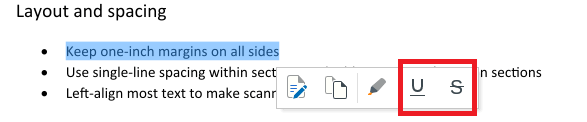
3. または、テキストを右クリックして下線または取り消し線を選択することもできます。
注意:ハイライト、下線、取り消し線は、実際のテキストにのみ適用できます。スキャンされたページでは、テキストが画像の一部になっているため選択できません。スキャンしたテキストを選択可能にするにはOCRが必要ですが、これはフルバージョンのMobiPDFでご利用いただけます。
ページに描画する方法
手書きでスケッチしたり、図を丸で囲んだり、何かを指し示したりするには、フリー描画を使用します。
1. [コメント]メニューをクリックします。
2. [フリーハンド描画]をクリックします。
3. (任意)色と線の太さを選択します。
4. ページ上をクリックしてドラッグし、描画します。
コメントを追加する方法
付箋を使用すると、ページ上の特定の場所にテキストのコメントを追加できます。
1. [コメント] メニューをクリックします。
2. [ノート] をクリックします。
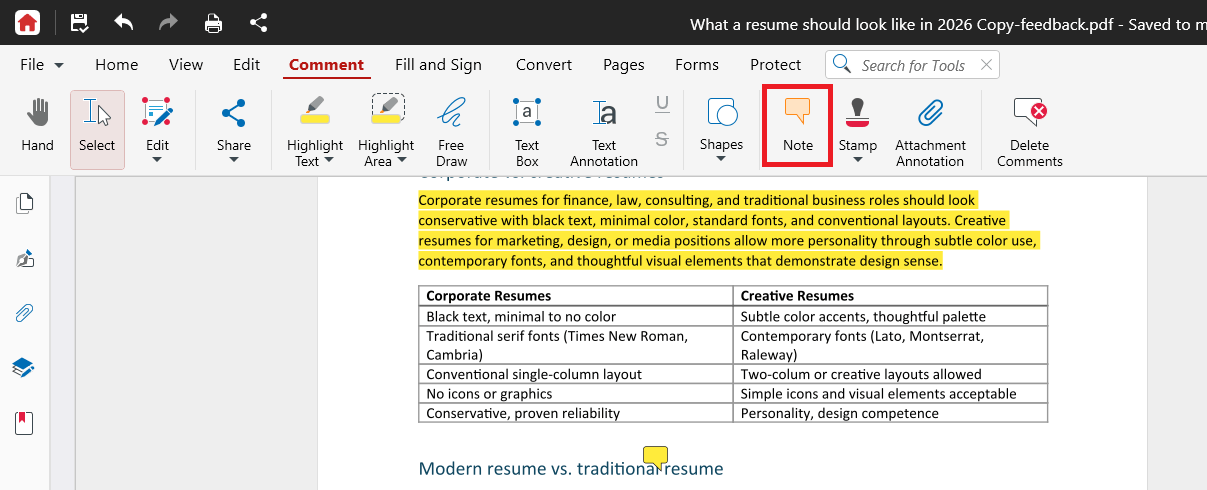
3. ページ内のノートを追加したい場所をクリックします。
4. 表示されるボックスにコメントを入力します。
5. ボックスの外側をクリックして保存します。
小さなノートのアイコンが目印です。アイコンをクリックすれば、いつでもコメントを再表示して確認できます。
コメントへの返信または編集
1. ノートアイコンをクリックしてコメントを開きます。
2. テキストを直接編集するか、返信を追加します。
3. ボックスの外側をクリックして保存します。
マークアップの確認方法
コメントパネルでは、ドキュメント内のすべてのマークアップを1か所で確認できます。
1. 右側のサイドバーからコメントパネルを開きます。
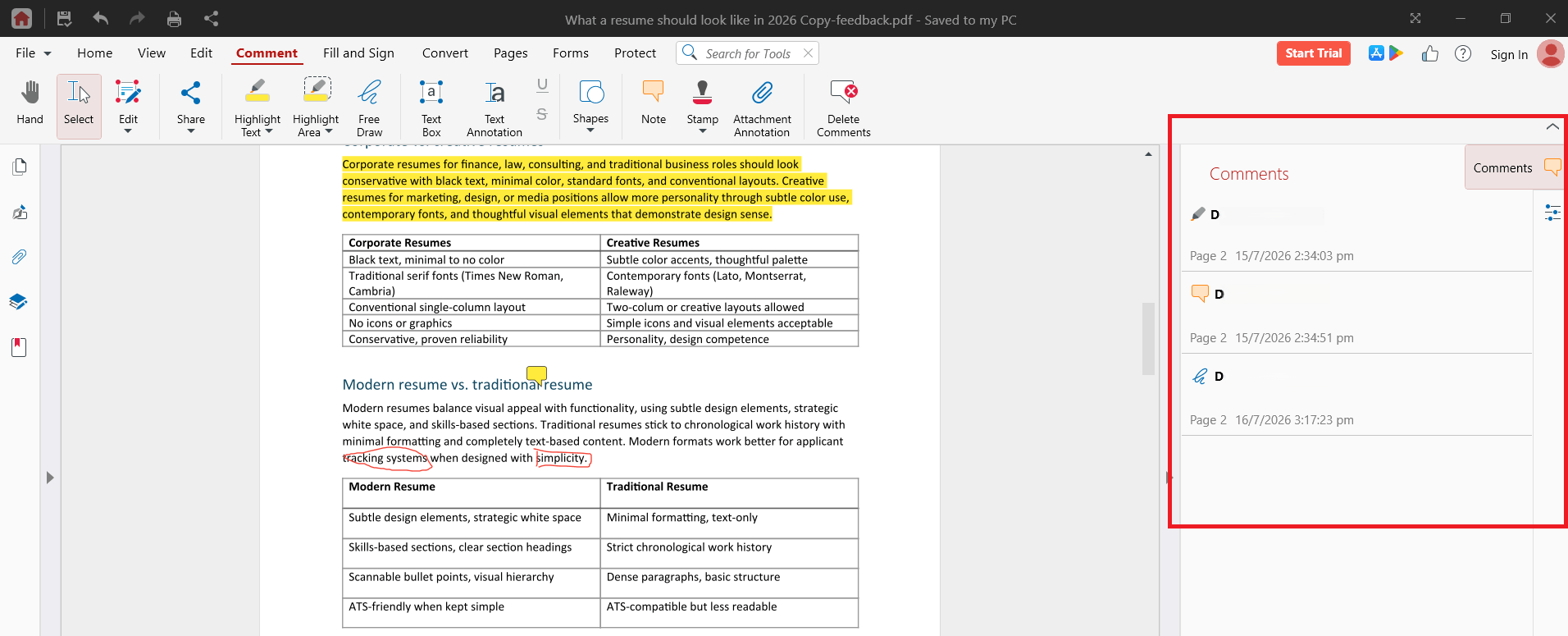
2. 追加した順に表示されるマークアップを確認します。
3. 項目をクリックすると、そのページに移動できます。
4. マークアップを削除するには、右クリックして削除を選択します。
マークアップの保存方法
注意:MobiPDF Readerから印刷すると、印刷されたファイルに透かし(ウォーターマーク)が追加されます。マークアップしたPDFを透かしなしで印刷するには、MobiPDFへのアップグレードをご検討ください。
トラブルシューティング
ハイライトしたいテキストを選択できません。 ページがスキャンデータまたは画像である可能性があります。スキャンデータ内のテキストを選択するには、MobiPDFの完全版でOCR(光学文字認識)を実行する必要があります。
マークアップツールがグレー表示のままです。 PDFがパスワードで保護されていないか、作成者による操作制限が設定されていないかをご確認ください。
印刷したファイルに透かしが入っています。 透かしなしで印刷するには、MobiPDFの完全版が必要です。
コメントが保存されません。 変更後にCtrl+Sキーで保存してください。ファイルをクラウドに保存している場合は、インターネット接続も確認してください。
テキストを直接編集できず、マークアップしかできません。 この動作は仕様です。テキストや画像を編集するには、MobiPDFの完全版が必要です。
次のステップ
PDFでのハイライト、コメントの追加、描画ができるようになりました。次のステップはこちらです:
PDFのハイライトとコメント追加
MobiPDF Reader - PDFのハイライトとコメント
このガイドでは、WindowsのMobiPDF ReaderでPDFにマークアップを追加する方法を説明します。テキストのハイライト、付箋の追加、ページへの描画、そしてマークアップを1か所でまとめて確認する方法を学ぶことができます。これらのツールは、重要な箇所に印を付けたり、自分自身やチーム向けにメモを残したりするのに役立ちます。ハイライトやコメント機能はMobiOfficeのライセンスでご利用いただけるため、アップグレードすることなくすぐに使い始めることができます。
始める前に
以下が準備されていることをご確認ください。
WindowsデバイスにMobiOfficeがインストールされており、MobiPDF Readerが含まれていること。詳細は MobiPDF Readerの概要をご覧ください。
MobiSystemsアカウントでサインインしていること。
MobiPDF ReaderでPDFが開かれていること。詳細は PDFファイルの表示と操作をご覧ください。
テキストを強調表示する方法
1. MobiPDF ReaderでPDFを開きます。
2. ホームメニューでハイライトをクリックします。
3. ハイライト表示したいテキストを選択します。自動的にハイライトが適用されます。
4. または、ハイライト表示したいテキストをドラッグして選択してからペンを選択することもできます。または、選択したテキストを右クリックして、コンテキストメニューからハイライトを選択します。
テキストを選択すると、すぐにハイライトされます。さらにハイライトを追加するには、対象のテキストをドラッグし続けてください。
ハイライトの色の変更
1. ハイライトツールのドロップダウンメニューをクリックします。
2. ハイライトする前に、ツールオプションから色を選択します。
ヒント:質問用にはこの色、重要な事実用には別の色というように、目的に応じて色を使い分けると便利です。
テキストの下線と取り消し線
下線ツールと取り消し線ツールは、ハイライトと同じように機能します。
1. 下線または取り消し線を引くテキストをクリックしてドラッグします。
2. 表示されるコンテキストメニューで、Uを選択して下線を引くか、Sを選択して選択したテキストに取り消し線を引きます。
3. または、テキストを右クリックして下線または取り消し線を選択することもできます。
注意:ハイライト、下線、取り消し線は、実際のテキストにのみ適用できます。スキャンされたページでは、テキストが画像の一部になっているため選択できません。スキャンしたテキストを選択可能にするにはOCRが必要ですが、これはフルバージョンのMobiPDFでご利用いただけます。
ページに描画する方法
手書きでスケッチしたり、図を丸で囲んだり、何かを指し示したりするには、フリー描画を使用します。
1. [コメント]メニューをクリックします。
2. [フリーハンド描画]をクリックします。
3. (任意)色と線の太さを選択します。
4. ページ上をクリックしてドラッグし、描画します。
コメントを追加する方法
付箋を使用すると、ページ上の特定の場所にテキストのコメントを追加できます。
1. [コメント] メニューをクリックします。
2. [ノート] をクリックします。
3. ページ内のノートを追加したい場所をクリックします。
4. 表示されるボックスにコメントを入力します。
5. ボックスの外側をクリックして保存します。
小さなノートのアイコンが目印です。アイコンをクリックすれば、いつでもコメントを再表示して確認できます。
コメントへの返信または編集
1. ノートアイコンをクリックしてコメントを開きます。
2. テキストを直接編集するか、返信を追加します。
3. ボックスの外側をクリックして保存します。
マークアップの確認方法
コメントパネルでは、ドキュメント内のすべてのマークアップを1か所で確認できます。
1. 右側のサイドバーからコメントパネルを開きます。
2. 追加した順に表示されるマークアップを確認します。
3. 項目をクリックすると、そのページに移動できます。
4. マークアップを削除するには、右クリックして削除を選択します。
マークアップの保存方法
Ctrl+S キーを押すと、PDFへの変更を保存できます。
元のファイルをそのまま残すには、ファイル > 名前を付けて保存 を選択し、新しい名前で保存してください。
注意:MobiPDF Readerから印刷すると、印刷されたファイルに透かし(ウォーターマーク)が追加されます。マークアップしたPDFを透かしなしで印刷するには、MobiPDFへのアップグレードをご検討ください。
トラブルシューティング
ハイライトしたいテキストを選択できません。 ページがスキャンデータまたは画像である可能性があります。スキャンデータ内のテキストを選択するには、MobiPDFの完全版でOCR(光学文字認識)を実行する必要があります。
マークアップツールがグレー表示のままです。 PDFがパスワードで保護されていないか、作成者による操作制限が設定されていないかをご確認ください。
印刷したファイルに透かしが入っています。 透かしなしで印刷するには、MobiPDFの完全版が必要です。
コメントが保存されません。 変更後にCtrl+Sキーで保存してください。ファイルをクラウドに保存している場合は、インターネット接続も確認してください。
テキストを直接編集できず、マークアップしかできません。 この動作は仕様です。テキストや画像を編集するには、MobiPDFの完全版が必要です。
次のステップ
PDFでのハイライト、コメントの追加、描画ができるようになりました。次のステップはこちらです:
MobiPDF Readerの概要
PDFファイルを開いて操作する方法
MobiPDFの製品ページでプランを比較し、編集機能を有効にする
MobiOfficeヘルプセンターを表示