

閲覧モードで集中力を高める
閲覧モードを使用すると、アプリのメニューやWindowsのタスクバーなど、他のすべての表示が非表示になり、画面全体にドキュメントが表示されます。長いレポートや電子書籍、契約書などを集中して読むのに便利です。このガイドでは、WindowsのMobiPDF Readerで閲覧モードを開く方法、ツールバーを使ってPDFの移動やマークアップを行う方法、そして終了する方法について説明します。
始める前に
以下が準備されていることをご確認ください。
MobiPDF Readerが含まれるMobiOfficeがWindowsデバイスにインストールされていること。詳細は MobiPDF Readerの概要をご覧ください。
MobiSystemsアカウントでサインインしていること。
MobiPDF ReaderでPDFが開かれていること。詳細は PDFファイルの表示と操作をご覧ください。
閲覧モードの開き方
閲覧モードを開始するには、2つの方法があります。
開いているPDFから:
1. MobiPDF ReaderでPDFを開きます。
2. Ctrl+Hキーを押します。
ホーム画面から:
1. [表示]をクリックします。
2. [閲覧モード]をクリックします。
PDFが全画面で表示されます。メニューとWindowsのタスクバーは非表示になります。
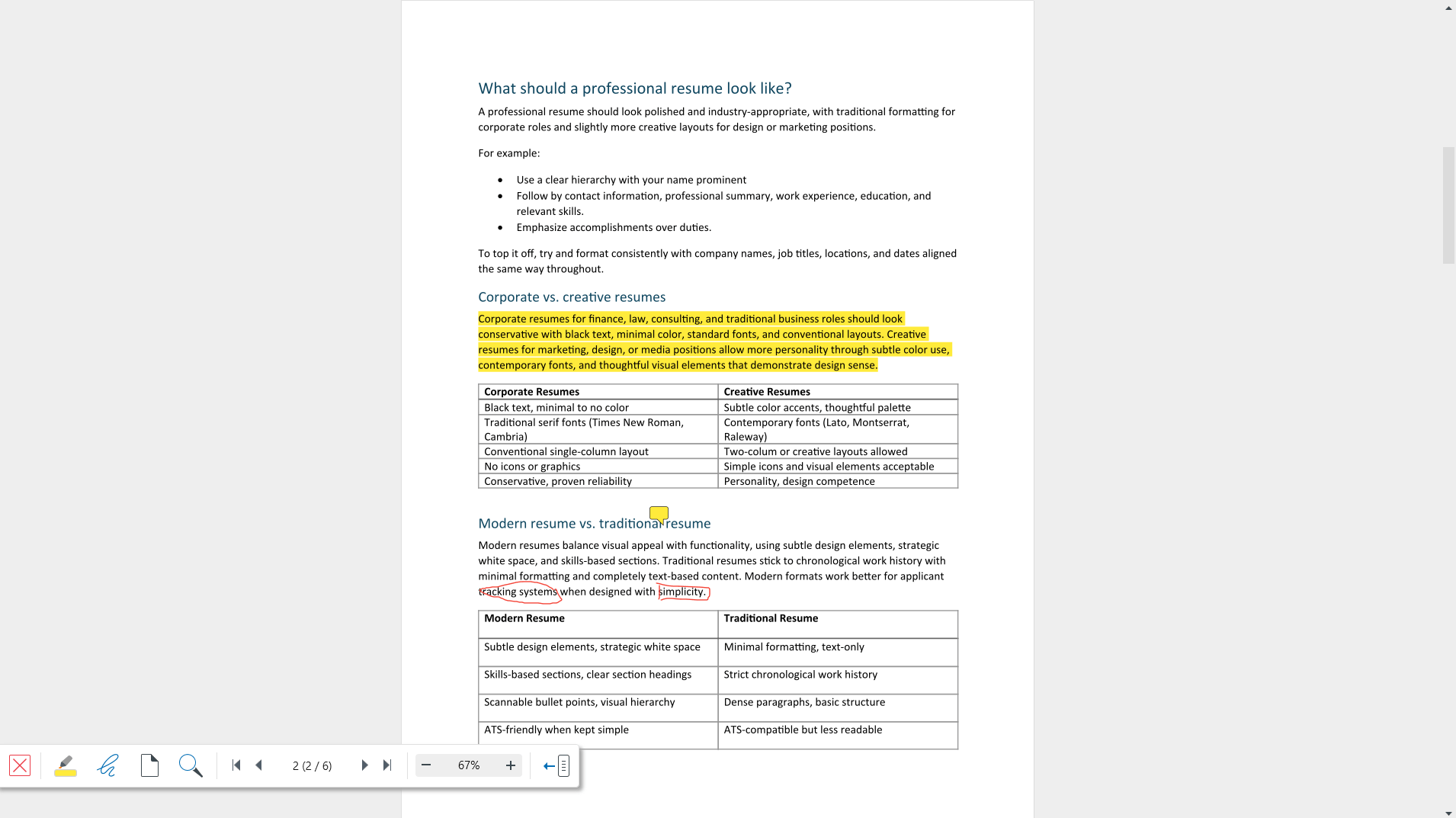
閲覧モードのツールバー
よく使うツールを使用するために、閲覧モードを終了する必要はありません。画面の左下隅にあるツールバーに表示されます。
左から右へ、ツールバーには次の項目があります。
X:閲覧モードを終了します。
テキストのハイライト:選択した色で単語やフレーズをハイライトします。
フリーハンド描画:ページ上の任意の場所に自由に描画できます。
ページ表示:ズームやページ表示モードの切り替えを行います。
検索:PDF内のテキストを検索します。
ナビゲーションコントロール:ページ間を移動します。
ズームコントロール:拡大・縮小を行います。
折りたたむ:ツールバーを非表示にします。

ドキュメント内を移動する方法
ツールバーのナビゲーションコントロールを使用します。
1. 矢印をクリックすると、前後のページに移動できます。
2. 最初または最後のページボタンをクリックすると、ドキュメントの先頭または末尾にジャンプできます。
3. 特定のページに移動するには、中央のページカウンターをダブルクリックしてページ番号を入力し、Enterキーを押してください。
拡大・縮小
ズーム コントロールをクリックすると、10%刻みで拡大または縮小できます。
独自の倍率を設定するには、ズームのパーセンテージをダブルクリックして値を入力してください。
ページ表示をクリックすると、ページ モードを切り替えられます。
テキストの検索方法
1. [検索]をクリックするか、Ctrl+Fキーを押します。
2. 探している単語やフレーズを入力します。
注:スキャンしたページはテキストではなく画像のため、検索で中の文字を見つけることはできません。スキャンを検索対象にするにはOCRが必要で、OCRはフル版の MobiPDFで利用できます。
ハイライトと描画の方法
閲覧モードのまま、PDFにマークアップを追加できます。
テキストをハイライト表示するには:
1. ツールバーのテキストをハイライトをクリックします。
2. (任意)色を選択します。
3. ハイライトするテキストを選択します。
ページに描画するには:
1. ツールバーのフリーハンドをクリックします。
2. ページ上をクリックしてドラッグすると、描画できます。
ハイライトや描画は、メインビューと同様にドキュメントと一緒に保存されます。変更を保存するには、Ctrl+S キーを押してください。
ヒント:付箋やマークアップの一覧を確認するには、メインビューをご利用ください。詳細は PDFのハイライトとコメント追加をご覧ください。
ツールバーを非表示にする方法
画面を完全にすっきりさせたい場合は、ツールバーを非表示にできます。
ツールバーを非表示にするには、折りたたむをクリックします。
もう一度クリックすると、ツールバーが再表示されます。
閲覧モードを終了する方法
Escapeキーを押す、または
ツールバーのXをクリックする
メニューが元の位置に戻り、メイン画面に戻ります。
トラブルシューティング
ツールバーが見つかりません。折りたたまれている可能性があります。画面左下にポインターを移動し、[折りたたむ]をクリックして再表示してください。
Ctrl+H キーを押しても反応しません。先に PDF を開いているか確認してください。閲覧モードでは、表示するドキュメントが必要です。
検索しても、見えているテキストが見つかりません。ページがスキャン画像の可能性があります。スキャン内のテキストは、フル機能版 MobiPDF で OCR を実行すると検索できるようになります。
付箋メモを追加できません。閲覧モードで使えるのは、ハイライトとフリーハンド描画のみです。Esc キーを押してメインビューに戻り、[コメント] メニューから追加してください。
ハイライトが消えました。Ctrl+S キーを押して保存してください。ファイルがクラウド上にあるときは、インターネット接続も確認してください。
次のステップ
MobiPDF Readerで、集中して読書を楽しめるようになりました。次のステップはこちらです:


