

Geavanceerd gegevensbeheer en exporttools
In deze handleiding gebruik je de geavanceerde tools van MobiSheets om snel gegevens te zoeken en te selecteren, reeksen door te voeren en cellen aan andere bestanden te koppelen. Je exporteert je spreadsheet ook naar PDF, zodat je hem kunt delen. Deze tools besparen tijd bij grote spreadsheets en maken delen makkelijker. De stappen beginnen met Windows, gevolgd door kortere secties voor Android en iOS.
Voordat je begint
Zorg dat je het volgende hebt:
MobiOffice is op je apparaat geïnstalleerd. Zie MobiOffice installeren op meerdere apparaten.
Er is een spreadsheet met gegevens geopend in MobiSheets. Zie Spreadsheets maken en bewerken.
Je bent aangemeld bij MobiSheets. Zie Aanmelden bij MobiSheets.
Een internetverbinding, als je in de cloud wilt opslaan of een koppeling naar een bestand in MobiDrive wilt maken.
Gegevens beheren op Windows en Mac
Zoeken, vervangen of naar een cel gaan
1. Open je spreadsheet in MobiSheets.
2. Klik op het menu Bewerken en klik vervolgens op Zoeken en selecteren.
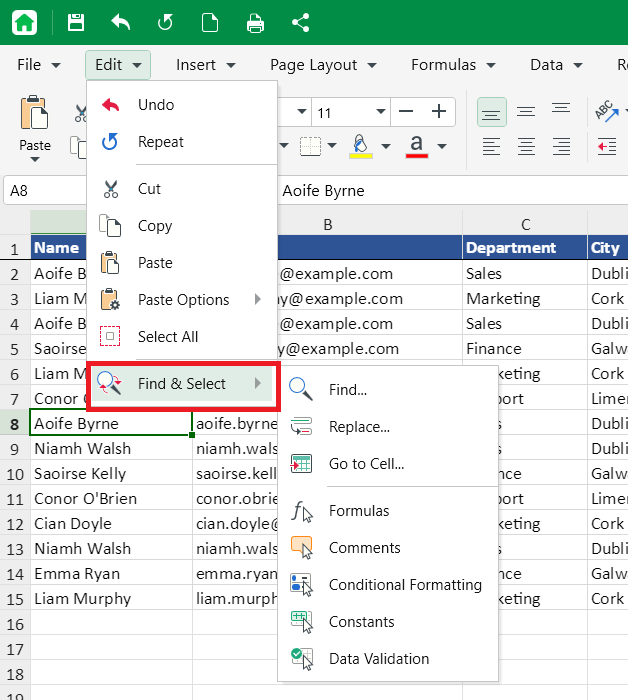
3. Kies een optie:
Zoeken om naar tekst, getallen of symbolen te zoeken.
Vervangen om een woord of waarde overal te wijzigen waar het voorkomt.
Ga naar cel om naar een cel of bereik te gaan door het adres in te voeren, zoals B12.
Cellen selecteren op type
Met specifieke opdrachten in MobiSheets kun je alle cellen van één type tegelijk selecteren. Je kunt bijvoorbeeld alle cellen met een formule selecteren en ze in één keer controleren.
1. Open de vervolgkeuzelijst Bewerken en klik op Zoeken en selecteren.
2. Kies wat je wilt selecteren:
Formules selecteert cellen die formules bevatten.
Opmerkingen selecteert cellen met opmerkingen.
Voorwaardelijke opmaak selecteert cellen met regels voor voorwaardelijke opmaak.
Constanten selecteert cellen met vaste waarden in plaats van formuleresultaten.
Gegevensvalidatie selecteert cellen met regels voor gegevensvalidatie.
Een getallenreeks doorvoeren
1. Typ de eerste twee waarden van de reeks in twee cellen, zoals 1 en 2.
2. Selecteer beide cellen.
3. Sleep de vulgreep (het kleine vierkantje) in de rechterbenedenhoek van de selectie omlaag of opzij.
MobiSheets zet de reeks voort. Als je met maar één getal begint, kopieert MobiSheets dat getal naar elke cel.
Gegevens groeperen en overzichten maken
Met groeperen kun je samenhangende rijen of kolommen samenvouwen, zodat je alleen de delen ziet die je nodig hebt. Je kunt bijvoorbeeld de rijen met dagelijkse verkopen van elke maand groeperen en ze daarna samenvouwen, zodat alleen de maandtotalen zichtbaar zijn.
1. Selecteer de rijen of kolommen die je wilt groeperen.
2. Open de vervolgkeuzelijst Gegevens.
3. Klik op Groeperen.
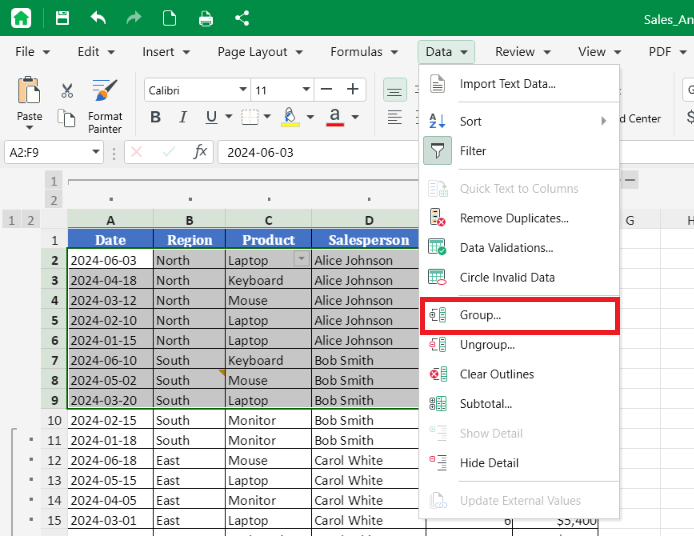
4. Kies Rijen of Kolommen en bevestig.
Een groep samenvouwen of uitvouwen
1. Selecteer een cel in de groep.
2. Open de vervolgkeuzelijst Gegevens.
3. Kies een optie:
Details verbergen vouwt de groep samen.
Details weergeven vouwt de groep weer uit.
Groepering van rijen of kolommen opheffen
1. Selecteer de gegroepeerde rijen of kolommen.
2. Open de vervolgkeuzelijst Gegevens.
3. Klik op Groepering opheffen.
4. Kies Rijen of Kolommen en bevestig.
5. Je kunt ook Gegevens > Overzicht wissen selecteren.
Subtotalen toevoegen
Subtotaal groepeert je gegevens per categorie en voegt onder elke groep een totaalrij toe. Je kunt bijvoorbeeld in één stap een verkooptotaal per regio toevoegen.
Sorteer je gegevens eerst op de kolom waarop je wilt groeperen. Er wordt telkens een subtotaal toegevoegd als de waarde in die kolom verandert. Ongesorteerde gegevens leveren dus veel kleine groepen op.
1. Selecteer een cel in je gegevens. Zorg dat de gegevens een koprij hebben.
2. Open de vervolgkeuzelijst Gegevens.
3. Klik op Subtotaal. Het venster Subtotaal wordt geopend.
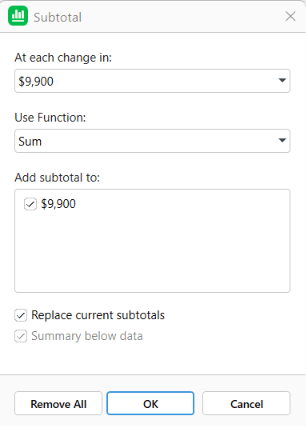
4. Kies in het venster de instellingen voor het subtotaal:
Bij elke wijziging in: kies de kolom waarop je wilt groeperen
Functie gebruiken: kies welke functie je wilt gebruiken, zoals Som, Aantal of Gemiddelde
Subtotaal toevoegen aan: selecteer de kolommen die je wilt optellen
Huidige subtotalen vervangen als die er al zijn
Samenvatting onder gegevens plaatst elke subtotaalrij onder de bijbehorende groep
5. Klik op OK. Onder de tabel wordt automatisch een rij voor het Eindtotaal toegevoegd.
6. Als je alle subtotalen wilt verwijderen, klik je op Gegevens > Subtotaal en vervolgens op Alles verwijderen.
MobiSheets voegt onder elke groep een subtotaalrij toe. De gegevens worden ook gegroepeerd, zodat je elke groep kunt samenvouwen met Details verbergen en alleen de totalen ziet.
Een cel aan een bestand koppelen
Je kunt in een cel een koppeling toevoegen die een bestand op je computer of in MobiDrive opent.
Zo maak je een koppeling naar een bestand op je computer:
1. Klik in Verkenner met de rechtermuisknop op het bestand en kies Als pad kopiëren.
2. Klik in MobiSheets met de rechtermuisknop op de cel en kies Koppeling. Je kunt ook op Invoegen > Koppeling klikken.
3. Voer bij Weer te geven tekst de tekst in die je in de cel wilt tonen.
4. Plak het bestandspad in Webadres, verwijder de aanhalingstekens eromheen en klik op OK.
Zo maak je een koppeling naar een bestand in MobiDrive:
1. Upload het bestand naar MobiDrive.
2. Klik op het bestand en kies Delen.
3. Klik op Koppeling kopiëren en klik vervolgens op Sluiten.
4. Klik in MobiSheets met de rechtermuisknop op de cel en kies Koppeling.
5. Voer de Weer te geven tekst in, plak de koppeling in Webadres en klik op OK.
Exporteren naar PDF
Let op: Exporteren naar PDF is een Premium-functie. Met het gratis abonnement vraagt MobiSheets je om te upgraden.
1. Klik op het lint van MobiSheets op Exporteren naar PDF. Je kunt ook op het menu PDF klikken en Exporteren naar PDF kiezen.

2. Kies waar je het bestand wilt opslaan en klik op Opslaan.
Gegevens beheren en exporteren op Android en iOS
Op Android en iOS worden spreadsheets geopend in de app MobiOffice.
Zoeken en vervangen
1. Open je spreadsheet in MobiOffice.
2. Tik op het pictogram Bewerken.
3. Tik op het tabbladmenu en tik vervolgens op Start.
4. Tik op Zoeken en vervangen.
5. Typ de tekst die je wilt zoeken bij Zoeken naar en de nieuwe tekst bij Vervangen door.
6. Tik op Vervangen om de tekst te vervangen. Tik op Alles om alle overeenkomsten te vervangen.
Rijen en kolommen groeperen of groepering opheffen
Met groeperen houd je samenhangende rijen of kolommen bij elkaar.
1. Open de spreadsheet en tik op de vervolgkeuzelijst met tabbladen.
2. Ga naar het tabblad Gegevens.
3. Tik op Groeperen.
4. Kies Rijen of Kolommen.
Als je de groepering wilt opheffen, tik je op Groepering opheffen en kies je Rijen, Kolommen of Overzicht wissen.
Exporteren naar PDF
1. Open de spreadsheet.
2. Open de vervolgkeuzelijst met tabbladen, tik op Bestand en tik vervolgens op Exporteren naar PDF.
3. Pas zo nodig de pagina-instellingen aan en tik op Exporteren naar PDF.
De PDF wordt geopend, zodat je hem kunt controleren.
Problemen oplossen
Bij het doorvoeren is hetzelfde getal naar elke cel gekopieerd. Klik op de knop Opties voor automatisch doorvoeren en kies Reeks doorvoeren, of begin met twee waarden, zoals 1 en 2, zodat MobiSheets het patroon herkent.
Mijn tekst is niet doorgevoerd. MobiSheets voert getallenreeksen door, geen tekst.
De koppeling naar het bestand opent niet. Het bestand is misschien verplaatst of hernoemd. Kopieer het nieuwe pad en bewerk de koppeling.
Mijn subtotalen zijn verdeeld over veel kleine groepen. Sorteer de gegevens op de kolom waarop je groepeert en voeg de subtotalen opnieuw toe.




