

Regels voor voorwaardelijke opmaak
In deze handleiding gebruik je regels voor voorwaardelijke opmaak om het uiterlijk van cellen te wijzigen op basis van hun waarden. Je kunt bijvoorbeeld verkopen onder een doel markeren of een kolom van laag naar hoog inkleuren. Belangrijke getallen vallen op zonder dat je elke rij hoeft door te nemen. De stappen beginnen met Windows en Mac, gevolgd door een kortere sectie voor Android en iOS.
Voordat je begint
Zorg dat je het volgende hebt:
MobiOffice geïnstalleerd op je apparaat. Zie MobiOffice installeren op meerdere apparaten.
Een spreadsheet met gegevens geopend in MobiSheets. Zie Spreadsheets maken en bewerken.
Aangemeld bij MobiSheets. Zie Aanmelden bij MobiSheets.
Een regel voor voorwaardelijke opmaak toevoegen op Windows en Mac
1. Open je spreadsheet in MobiSheets.
2. Selecteer de cellen die je wilt opmaken.
3. Klik in het lint op Voorwaardelijke opmaak.
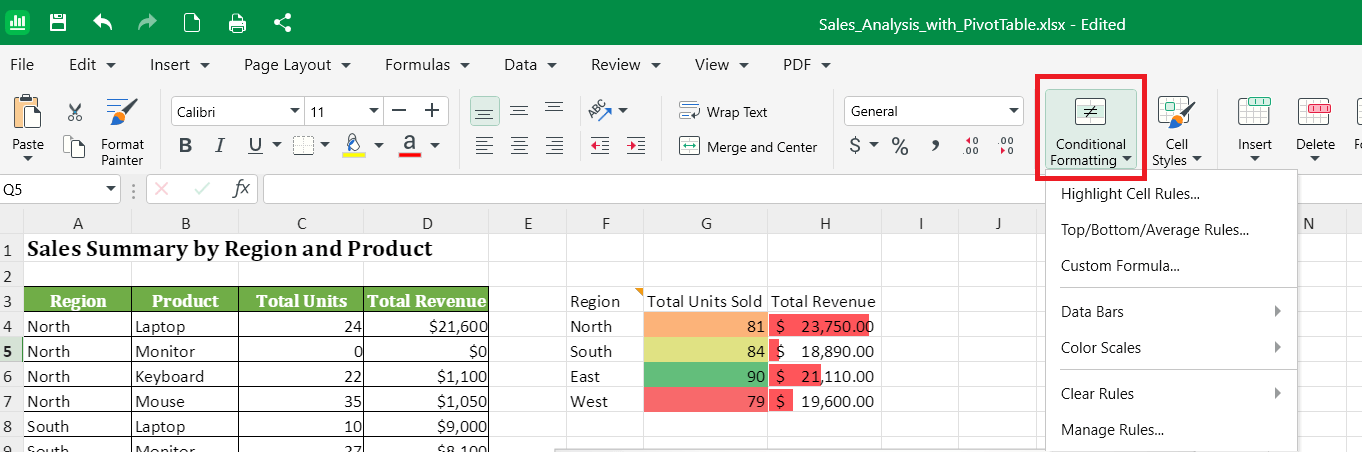
4. Kies een type regel:
Markeringsregels voor cellen om cellen te markeren die aan een voorwaarde voldoen, zoals waarden boven een getal dat je instelt.
Regels voor bovenste/onderste/gemiddelde waarden om cellen te markeren op rangorde, zoals de 10 hoogste waarden, of op hoe ze zich verhouden tot het gemiddelde.
Aangepaste formule om je eigen formule te schrijven die bepaalt welke cellen worden gemarkeerd.
Kleurenschalen om cellen een kleurverloop te geven op basis van hun waarden.
Gegevensbalken om in elke cel een balk toe te voegen. Langere balken staan voor hogere waarden.
5. Stel de voorwaarde of waarde voor de regel in als daarom wordt gevraagd.
6. Kies een opmaakstijl en bevestig je keuze.
De opmaak wordt automatisch bijgewerkt als de waarden in de cellen veranderen.
Een vooraf ingestelde stijl gebruiken
Als je een regel maakt, kun je een van de vooraf ingestelde celstijlen kiezen in plaats van zelf de tekst- en opvulkleur in te stellen. Kies een stijl waarmee de cellen goed opvallen, zoals een lichtrode opvulling met donkerrode tekst voor waarden onder een doel.
Het juiste type regel kiezen
Regels toevoegen en beheren op Android en iOS
Op telefoons en tablets is MobiSheets onderdeel van de MobiOffice-app.
1. Open je spreadsheet in de app MobiOffice.
2. Tik op Bewerken.
3. Selecteer de cellen die je wilt opmaken.
4. Tik op Start en kies Opmaak.
5. Tik op Voorwaardelijke opmaak.
6. Kies een van de opties.
Regels bekijken of verwijderen
1. Open het tabblad Opmaak en tik op Voorwaardelijke opmaak.
2. Tik op Regelbeheer om alle regels voor voorwaardelijke opmaak in de spreadsheet te zien.
3. Selecteer een regel en verwijder deze.
Problemen oplossen
De regel heeft niets veranderd. Controleer of je de cellen hebt geselecteerd voordat je het menu opende. Controleer ook of de cellen het type waarde bevatten dat de regel verwacht. Een regel voor waarden groter dan 100 werkt bijvoorbeeld alleen op cellen met getallen.
Getallen die als tekst zijn opgeslagen, worden niet gemarkeerd. Geef de cellen een getalnotatie en voer de waarden opnieuw in. Zie Cellen opmaken en gegevens invoeren.
De kleuren kloppen niet meer nadat ik meer regels heb toegevoegd. Mogelijk gelden er meerdere regels voor dezelfde cellen. Open op Android en iOS Regelbeheer en verwijder de regels die je niet nodig hebt.
Nieuwe rijen worden niet opgemaakt. Regels gelden alleen voor de cellen die je had geselecteerd toen je de regels maakte. Selecteer het nieuwe bereik en pas de regel opnieuw toe.




